很多小伙伴都遇到过这种情况,辛辛苦苦找来的素材,结果在制作时发现上下高度不够用,做裁剪又怕影响画面主体,这又该怎么办呢?其实有一个小技巧可以轻松搞定这个问题,操作起来也特别简单。
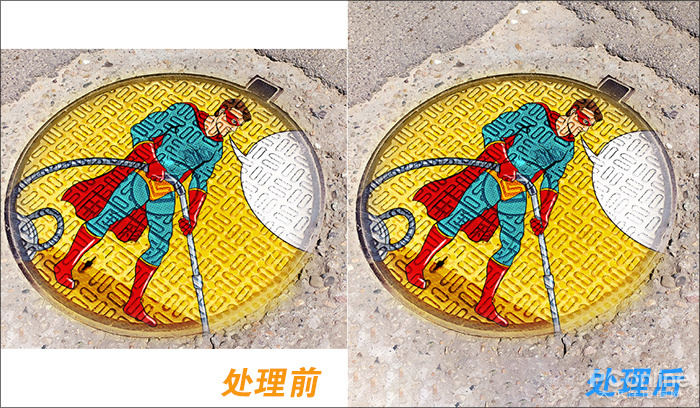
效果前后对比
具体步骤如下:
1. 将素材图拖入PS中;
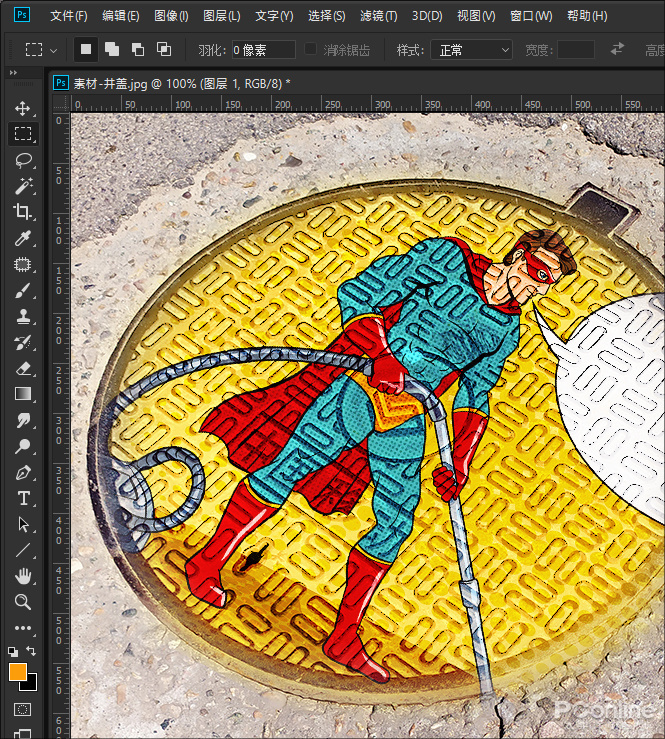
将图片调入PS
2. 点击“裁剪”工具,勾选上方的“内容识别”复选框;
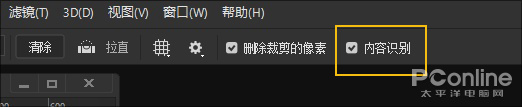
切换裁剪工具,勾选“内容识别”复选框
3. 接下来是最重要一步,按下“Ctrl+-”将整个视图缩小,然后向上和向下拖拽裁剪框,直至满足需要为止;
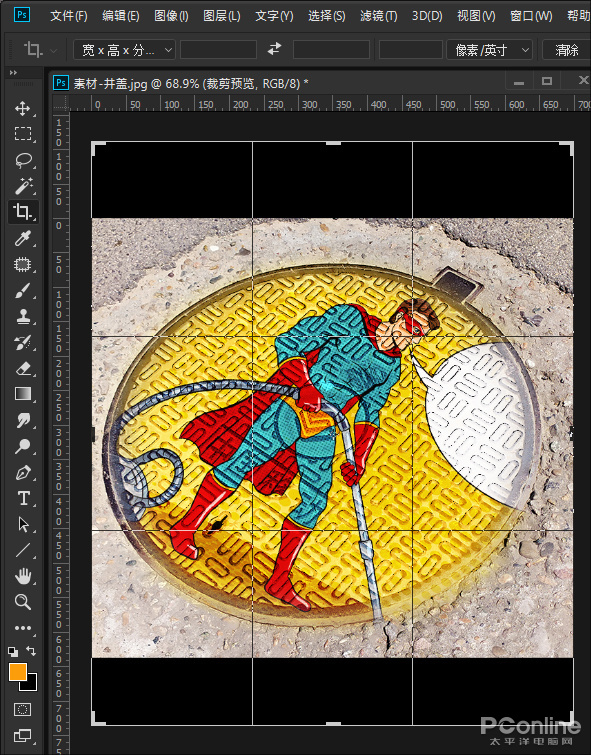
向上向下拖拽裁剪框到合适位置
4. 最后Ctrl+Enter确认剪裁,稍等片刻后画布就被自动填充好了,效果超逼真哟;
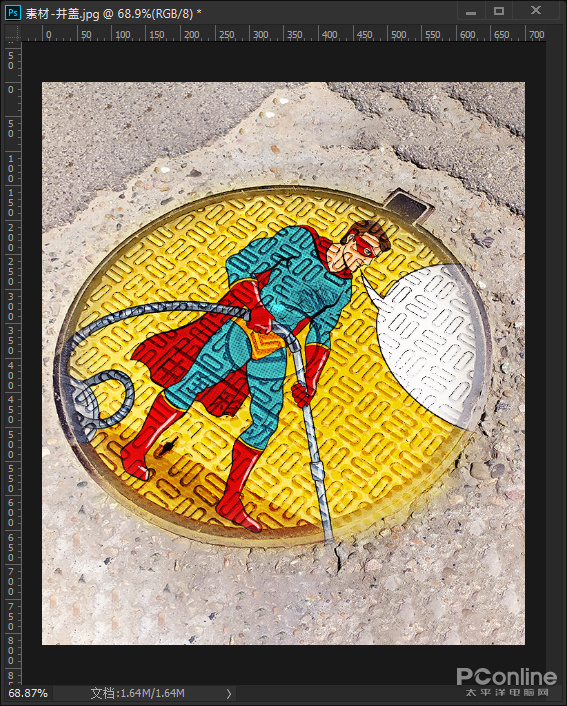
回车后间隙会自动填充,效果不错吧~
写在最后
本例使用的其实是PS里一项基础功能——内容识别填充,当然除了上下扩展外,左右扩展也是同样的道理。从原理上说它和编辑菜单里的“内容识别填充”没有区别,但却省去了很多步骤。同时在某些特定条件下,它产生的效果反而更逼真。好了,这就是今天要给大家分享的一个小技巧,希望能够帮到你。