用的是树莓派3b +,除了那个使用wiringPi操纵的失败以外,一切顺利
安装相关函数库
- 安装BCM2835, 打开树莓派终端,并运行以下指令
1. wget http://www.airspayce.com/mikem/bcm2835/bcm2835-1.68.tar.gz
2. tar zxvf bcm2835-1.68.tar.gz
3. cd bcm2835-1.68/
4. sudo ./configure && sudo make && sudo make check && sudo make install
5. # 更多的可以参考官网:http://www.airspayce.com/mikem/bcm2835/
- 安装wiringPi
1. sudo apt-get install wiringpi
2. #对于树莓派2019年5月之后的系统(早于之前的可不用执行),可能需要进行升级:
3. wget https://project-downloads.drogon.net/wiringpi-latest.deb
4. sudo dpkg -i wiringpi-latest.deb
5. gpio -v
6. # 运行gpio -v会出现2.52版本,如果没有出现说明安装出错
- 安装Python函数库
1. sudo apt-get update
2. sudo apt-get install python-pip
3. sudo apt-get install python-dev
4. sudo pip install RPi.GPIO
测试例程
终端执行如下命令,*载下**示例程序,解压到指定目录
1. sudo apt-get install p7zip
2. wget http://www.waveshare.net/w/upload/f/fc/RPi_Relay_Board.7z
3. 7zr x RPi_Relay_Board.7z -r -o./RPi_Relay_Board
4. sudo chmod 777 -R RPi_Relay_Board
5. cd RPi_Relay_Board
Shell 程序
进入 Linux 终端,在终端执行以下命令:
1. cd shell
2. sudo ./Relay.sh CH1 ON
3. sudo ./Relay.sh CH2 ON
4. sudo ./Relay.sh CH3 OFF
预期结果:继电器通道 1 的 LED 被点亮,同时听到继电器接合的声音。命令中后面两个参数可改变,例如运行如下命令分别为继电器 2 接合,继电器 3 断开。
Bcm2835程序
进入 Linux 终端,在终端执行以下命令:
1. cd bcm2835
2. make
3. sudo ./Relay_Module
预期结果:可以看到 3 个 LED 依次点亮,继电器依次在常开触点和常闭触点之间来回切换。同时终端会显示目前继电器在哪个触点。
wiringPi程序
进入 Linux 终端,在终端执行以下命令:
1. cd wiringPi
2. make
3. sudo ./Relay_Module
预期结果:可以看到 3 个 LED 依次点亮,继电器依次在常开触点和常闭触点之间来回切换。同时终端会显示目前继电器在哪个触点。
python程序
进入 Linux 终端,在终端执行以下命令:
1. cd python
2. sudo python Relay_Module.py
预期结果:可以看到 3 个 LED 依次点亮,继电器依次在常开触点和常闭触点之间来回切换。同时终端会显示目前继电器在哪个触点。
网页控制
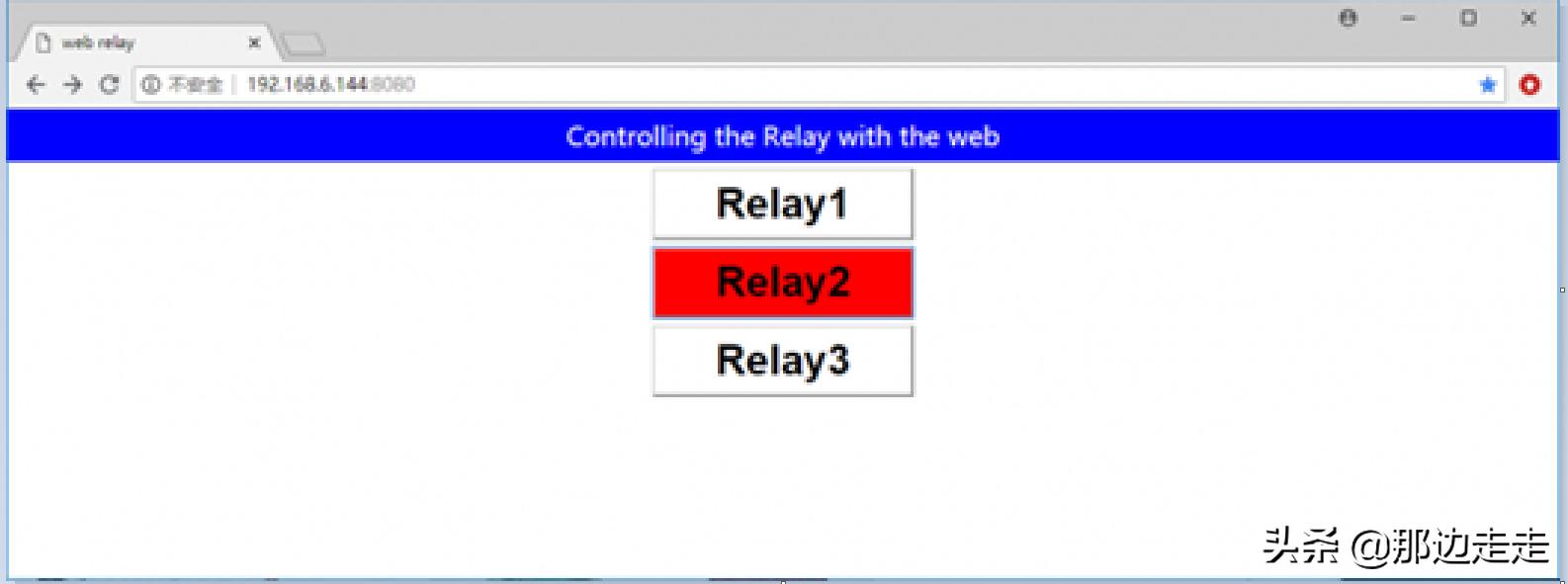
本例程的网页控制是基于 python Web 框架来控制继电器的。进入 Linux 终端,在终端执行以下命令:
1. sudo apt-get install python-bottle
2. cd python-bottle
3. sudo python main.py
在谷歌浏览器(其他浏览器可能不兼容)地址栏内输入树莓派 ip 地址,端口号 8080