哈喽大家好~
我是风里雨里都在这里的龙小妹!
每次看到别人的PPT*特中**色的形状都很羡慕
如下图:

然后呢,我就特意去学习了一下顺便分享给你们方法吧~
请叫我龙雷锋~
1、首先我们插入一个半边的矩形

2、接着点击右键,选择编辑顶点

3、然后先选中上面的这个锚点,将它的杠杆向左拉伸,
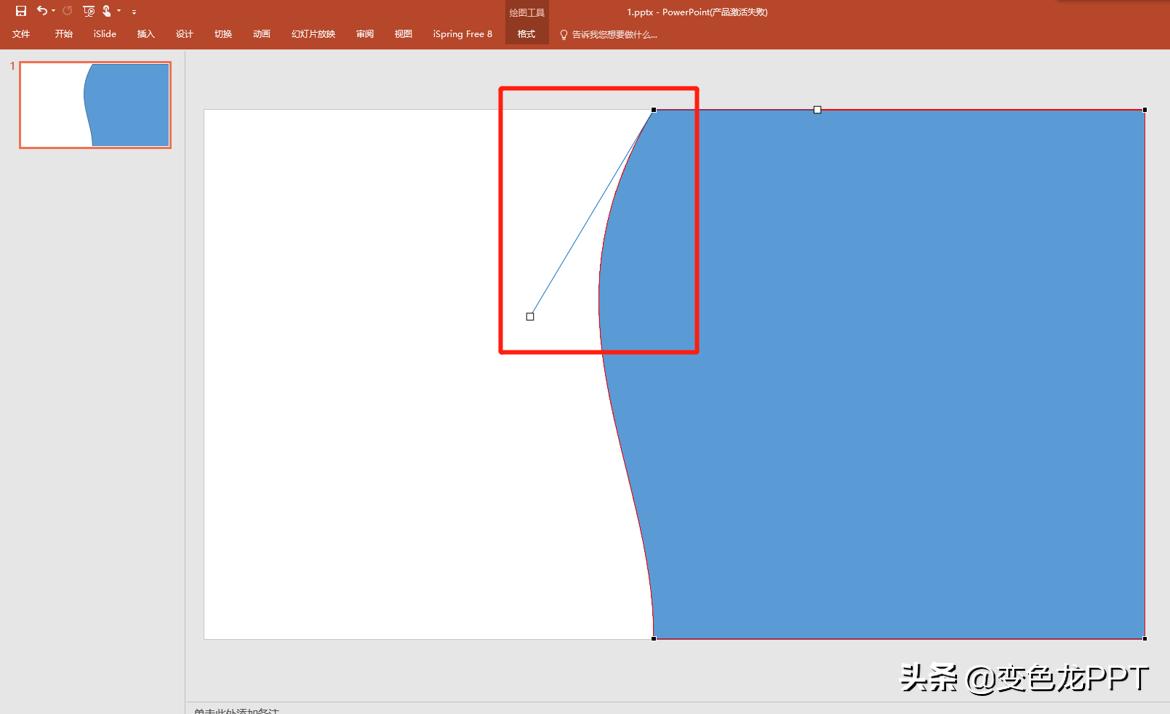
4、再选中下面这个锚点,将它的杠杆向右拉伸

5、点击空白处,此时就生成了一个有曲线的形状。
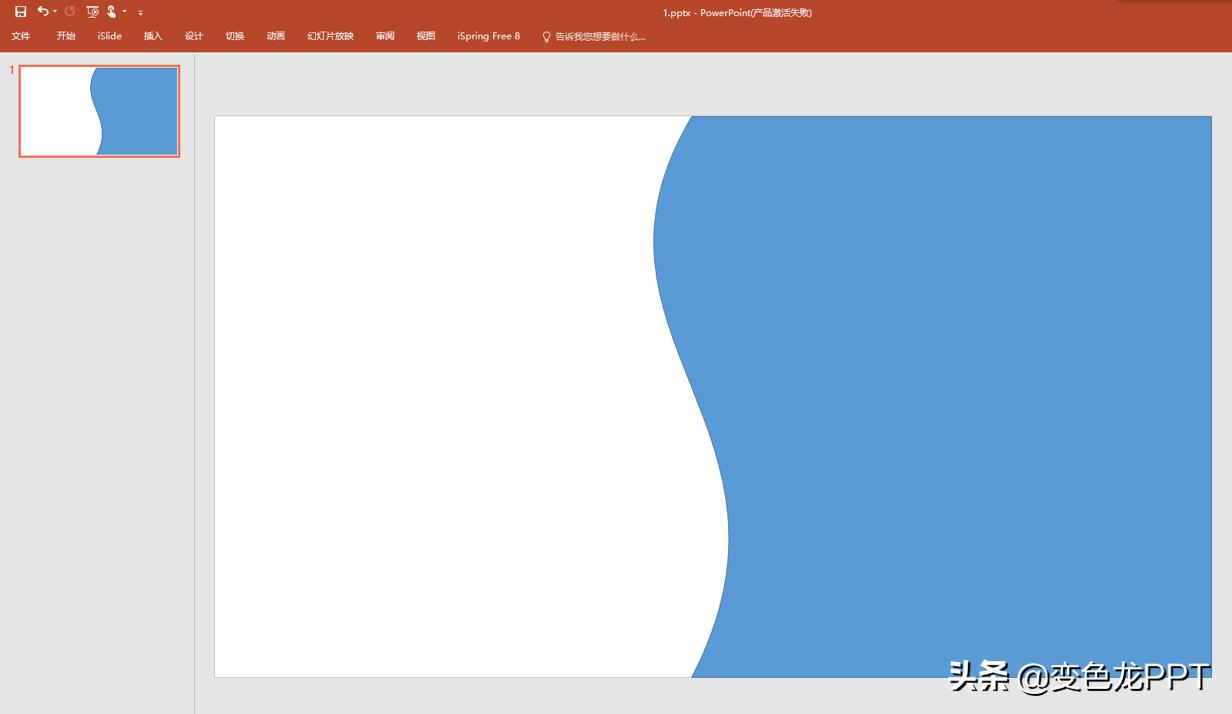
6、选中形状,点击格式,找到形状填充中的图片填充,

选择一张需要的图片
7、此时封面图片就已经完成,

8、最后插入文本框,完成文字部分。
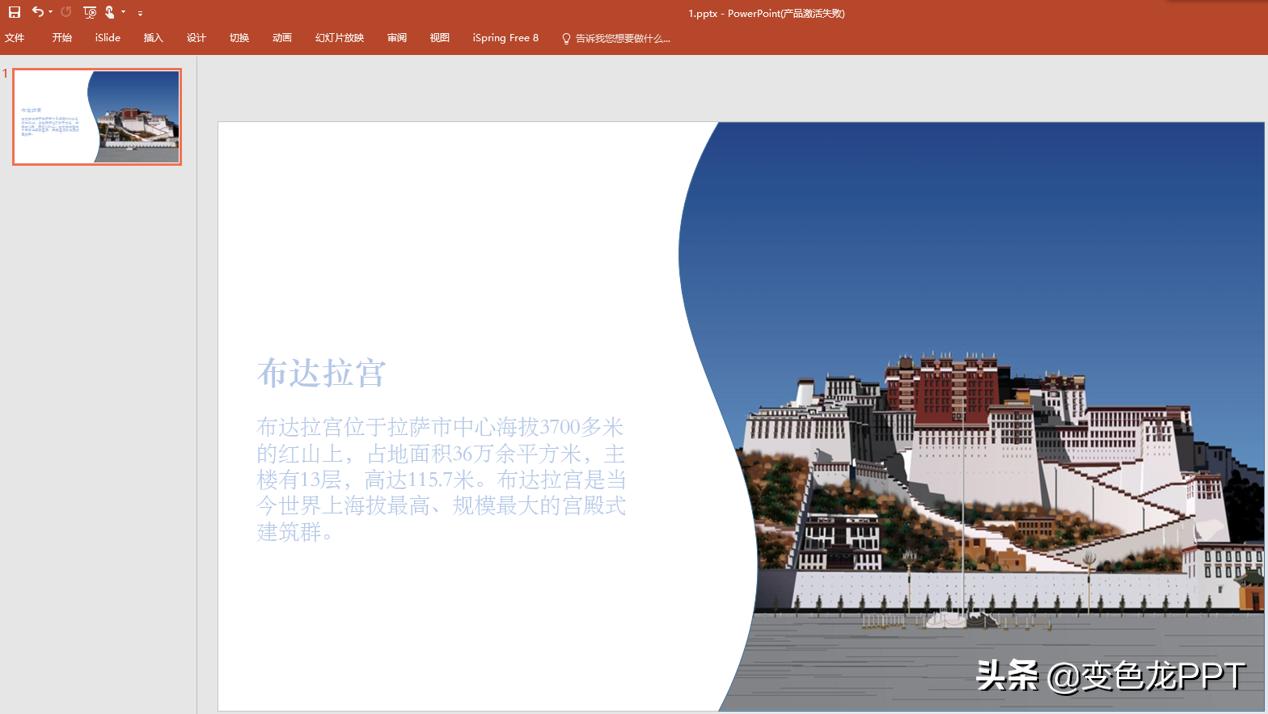
9、此时一个完整的曲线封面图就完成了,是不是简单又大方还不失特色呢?

感谢耐心观看,喜欢就点个关注,帮忙转发分享下呗~笔芯
需要文中的模板可以直接私信小编,回复【曲线封面】即可