cad能直接打开和保存的文件主要有四种格式:dwg、dxf、dwt和dws。cad图有时候会发生打不开的情况,其中可能的原因是图纸的格式不对或图纸内容被损坏。在外出时一般会使用手机cad看图,为了避免发生图纸打不开的情况,将cad图转换成图片格式是一种选择方法,常见的图片格式一般的设备都能打开。下面分享2种将cad转成图片的方法,一起来看一下吧。

分享方法一:手机工具迅捷CAD转换器
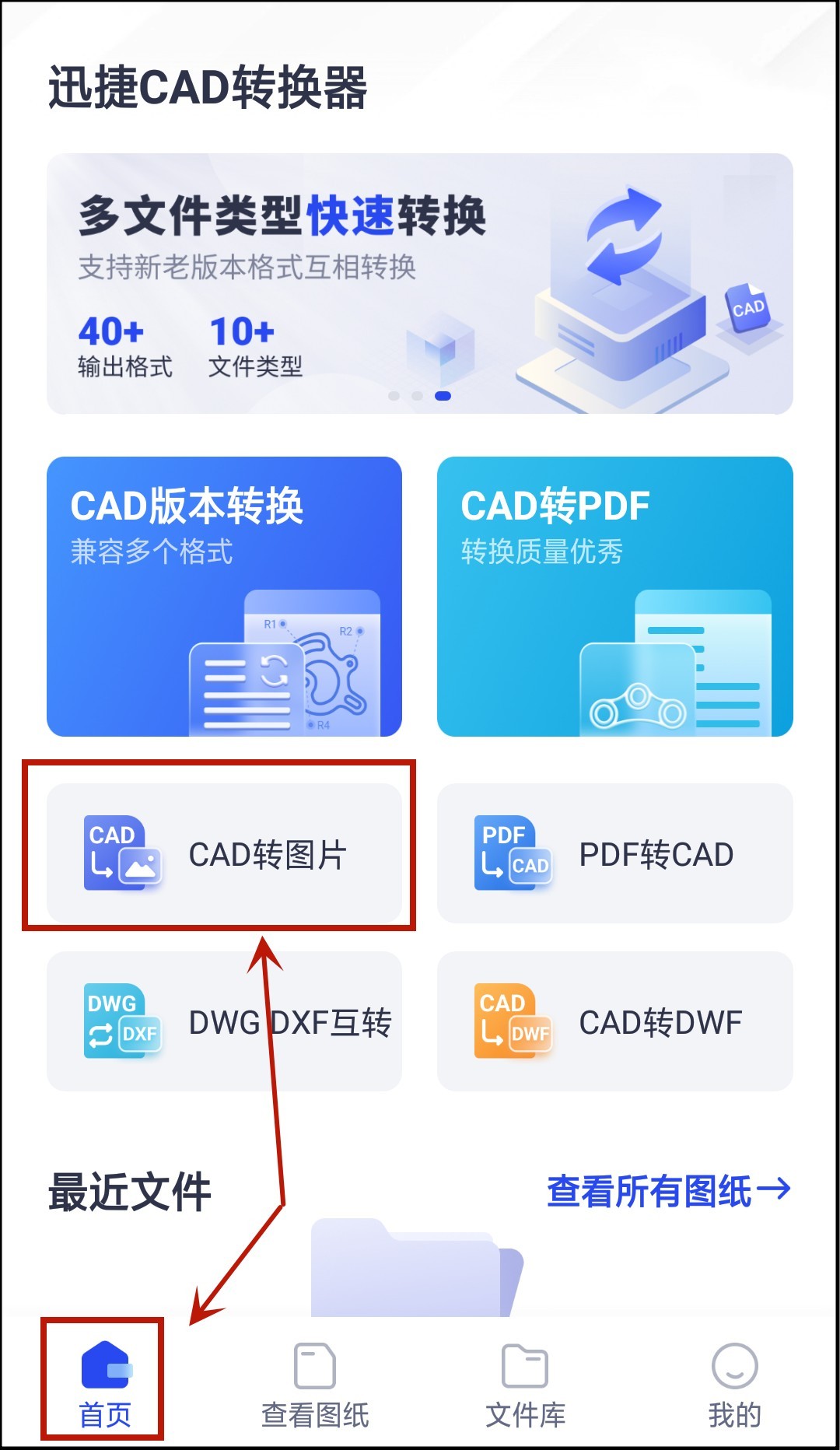
①打开迅捷cad转换器,在首页找到并点击【CAD转图片】功能进入。
②进入之后是关于CAD转图片功能的特点介绍:转换后成高清图片文件,可以支持多种主流图片格式的转换。点击【开始转换】。

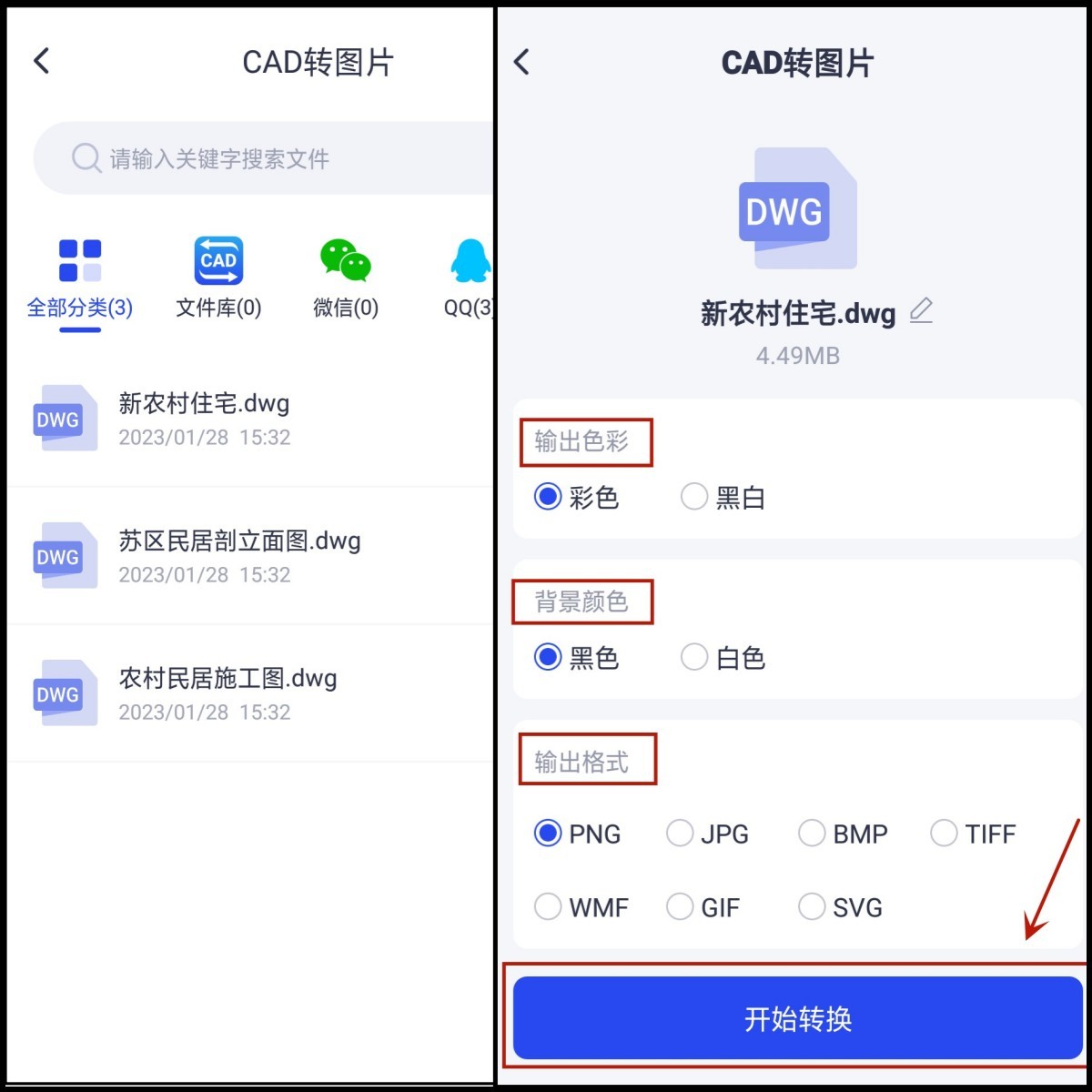
③在多种文件里选择一份cad图纸文件点击,设置转换后图片的色彩、背景颜色以及输出格式,这里有七种输出格式可供选择,我们选择png,大家在转换的时候可以根据自己的需求设置。之后点击【开始转换】。
④等到页面上显示【转换完成】,点击【文件库】可以直接跳转页面找到转换后的图片,也可以点击【立即分享】将图片发送出去。

分享方法二:电脑工具迅捷PDF转换器
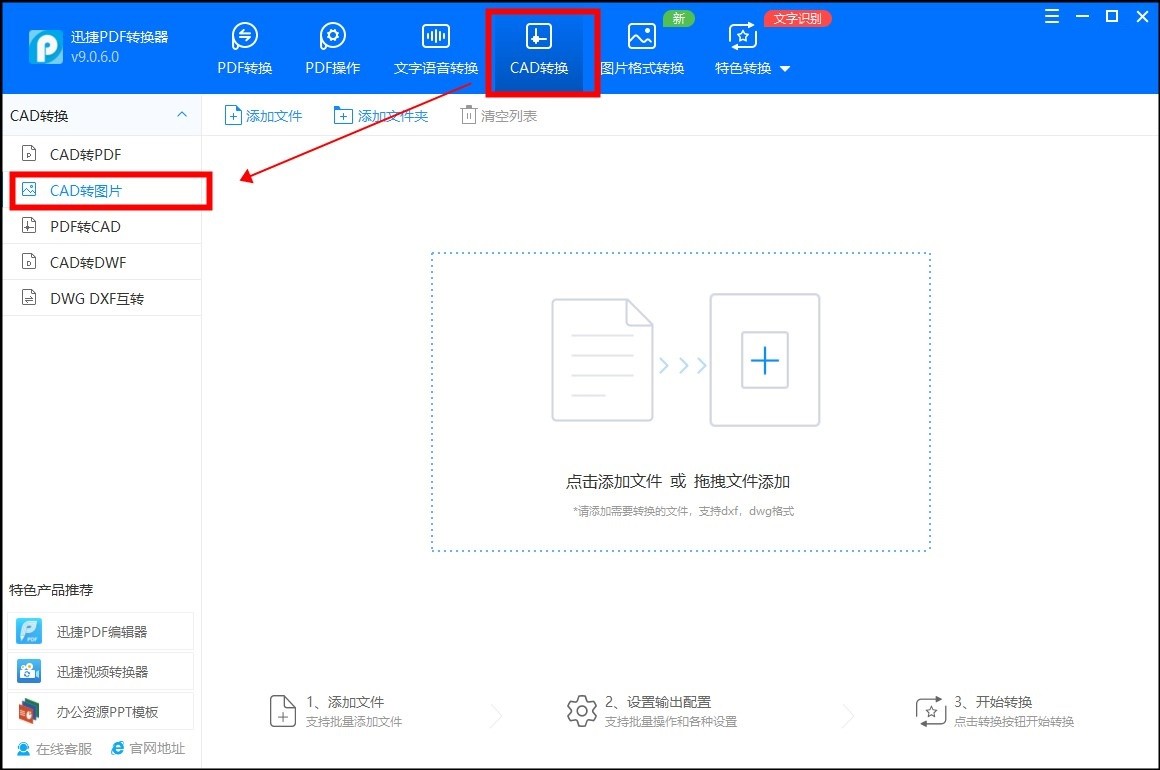
①首先,进入迅捷PDF转换器首页,在首页面上方有一行横向的菜单栏,我们找到并点击【CAD转换】,接着在页面左侧可以看到有5个与cad转换相关的功能,点击进入【CAD转图片】页面。
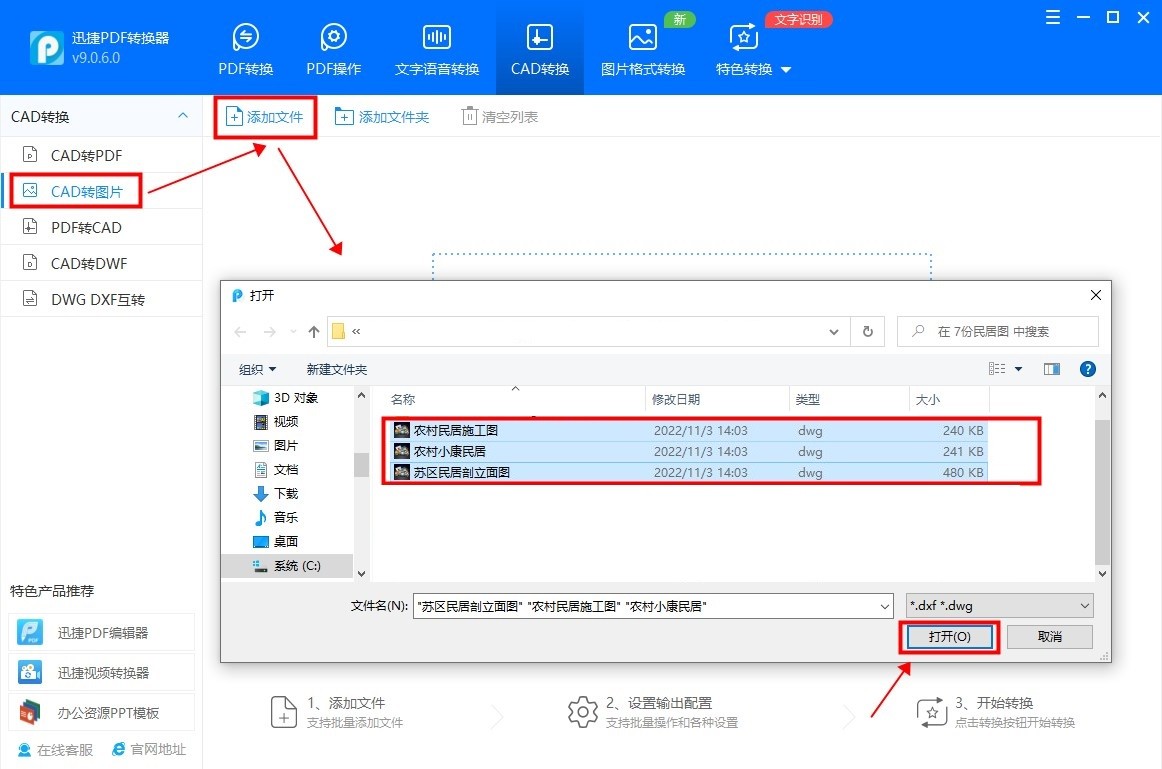
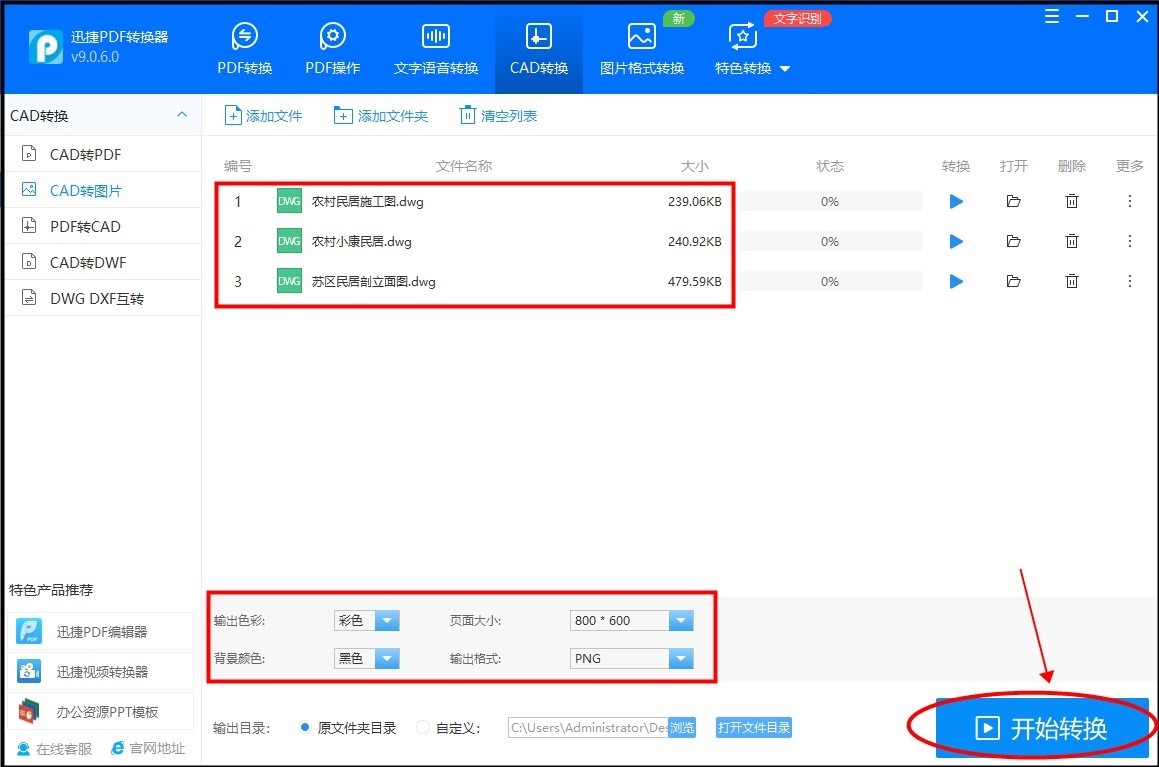
②点击页面中的【添加文件】,从电脑文件内选中cad图纸上传,这里可以批量选择多份文件。
③cad图纸上传之后,页面上会显示每一份文件的大小,在页面左下角设置转换后图片的色彩,背景颜色,页面大小以及输出格式,设置完成点击【开始转换】。
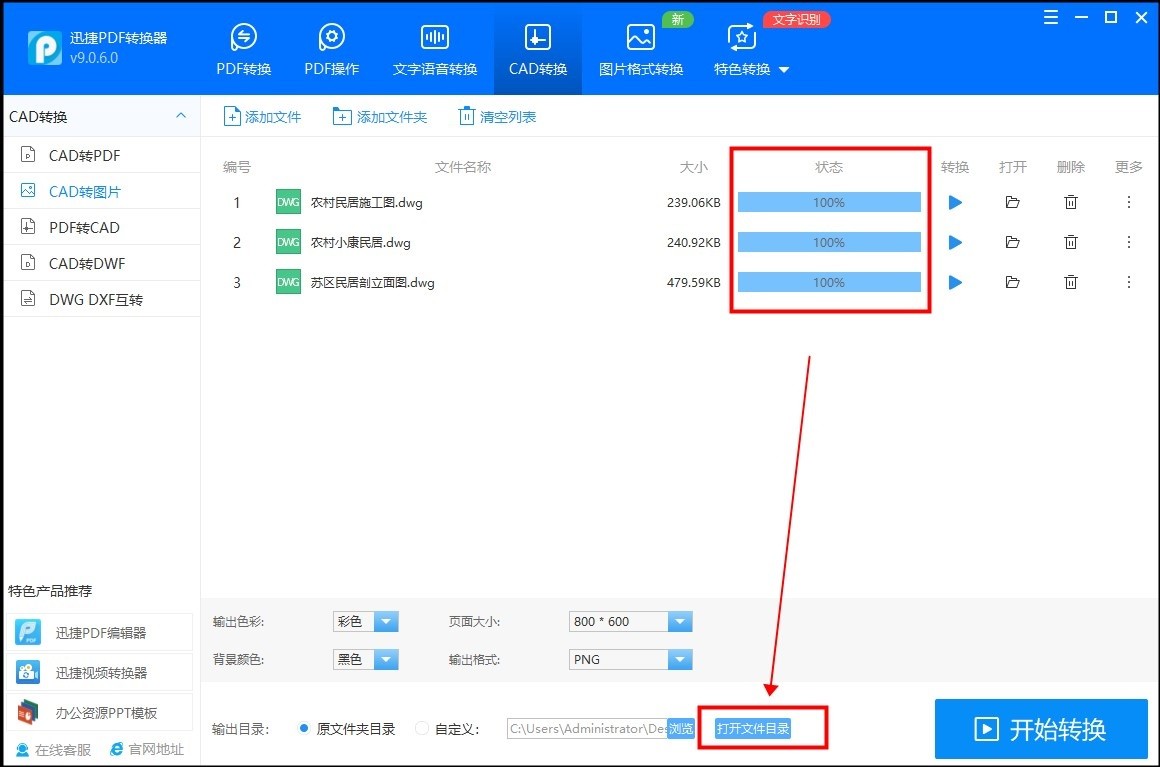
④等到每一份图纸后方的状态栏都是百分百,说明已经全部转换完成了,点击页面最下方【打开文件目录】,就能找到已经转换成png格式图片的三份文件了。
以上分别介绍了在手机和电脑两种设备上将cad图转换成图片格式的方法,其实转换的步骤都很简单快速,区别在于使用电脑工具可以一次性批量转换多份文件,手机工具一次只能转换一份文件,手机更适用于在日常工作中,电脑不在身边需要紧急转换格式的情况。希望今天的技能分享可以帮助到大家。