为了严格监控每个员工每天的出勤状况,我们会制作一份员工考勤表,记录每名员工是否有缺勤的情况,今天我们来学习如何制作员工考勤表。

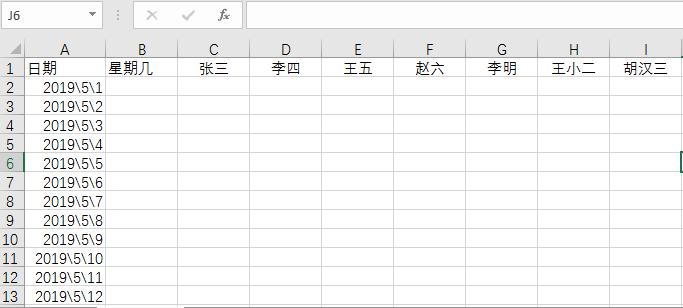
1.输入日期
❥ 新建一个工作表,命名为"员工考勤表"
❥ 在A1 单元格中输入"日期",B1单元格中输入"星期几"
❥ 以"2019/5月"为例,在A2单元格中输入"2019/5/1",拖动填充柄向下填充日期
❥ 输入员工姓名,对齐方式设置为"居中对齐"
2.自动判断星期几
根据日期查找星期几翻开日历对照查询,现在我们学习不用翻日历的方法,使用WEEKDAY和CHOOSE函数。
❥ 在B2单元格中输入公式"=CHOOSE(WEEKDAY(A2,2),"星期一","星期二","星期三","星期四","星期五","星期六","星期日")",按Enter结束,得到如下结果
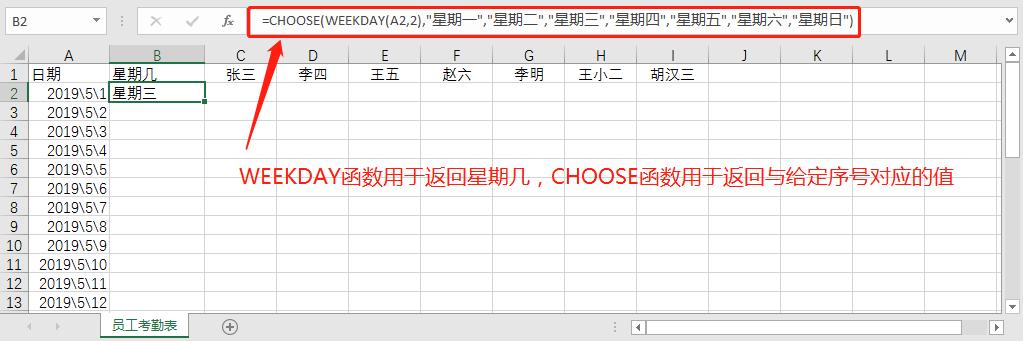
❥ 拖动B2右下角填充柄,填充每个日期对应的星期
3.填写员工缺勤情况
❥ 按住Ctrl, 单击要输入缺勤的单元格
❥ 在活动单元格中输入"缺勤",按下组合键【Ctrl+Enter】,所有选中的单元格便输入了缺勤字样

4.标示缺勤状况
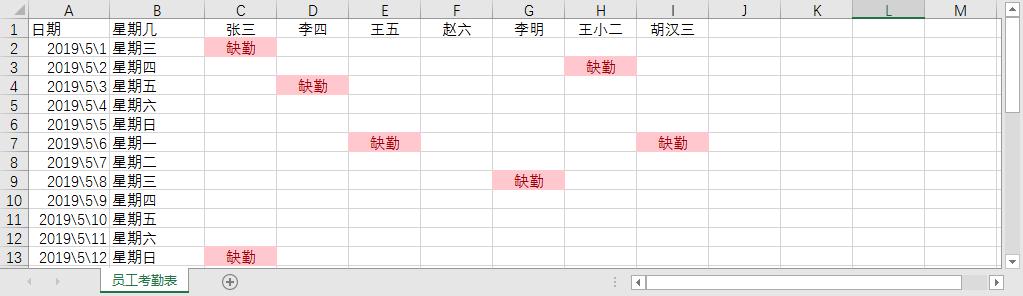
为了使缺勤的情况一目了然,我们需要对表格进行一些设置
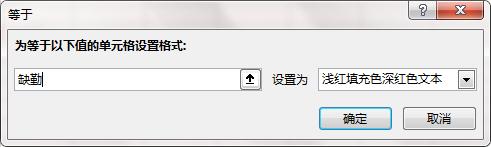
❥ 选中A1:I32,单击【开始】---【样式】---【条件格式】---【突出显示单元格规则】---【等于】
❥ 在等于对话框中左侧文本框中输入"缺勤",右侧设置为"浅红填充色深红文本色",单击【确定】
❥ 设置好后如下图

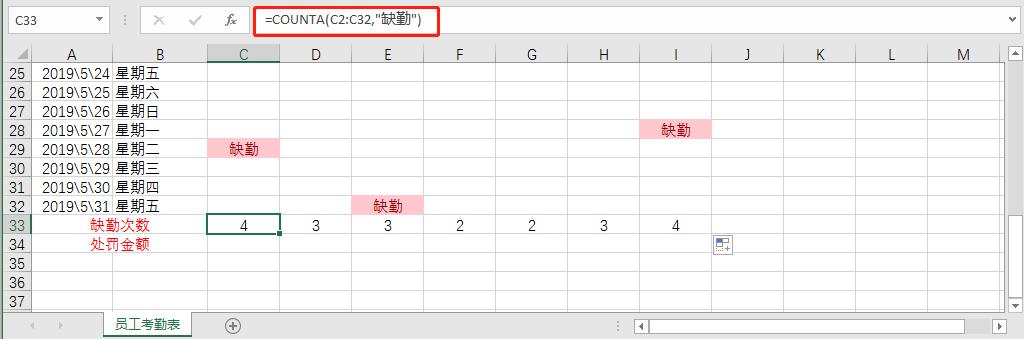
1.统计每个员工的缺勤次数
❥ 合并A33和B33单元格,并输入"缺勤次数"字样
❥ 合并A34和B34单元格,并输入"处罚金额"字样
❥ 在C33单元格中输入公式"=COUNTA(C2:C32,"缺勤"),按Enter结束
❥ 向右拖动填充柄,自动计算其他人员的缺勤情况
2.计算处罚金
按缺勤一天处罚200元 计算
❥ 在C34单元格中输入公式"=C33*200",按Enter键结束
❥ 向右拖动计算其他员工处罚金额


为了快速做出格式统一的考勤模板,我们可以将制作好的考情表另存为模板,便于日后使用。具体操作如下:
❥ 删除现有表格A2:A32,C2:I32区域内的内容
❥ 点击Excel左上角【文件】---【另存为】,选择需要存放的地址,保存类型选择【Excel模板】,输入文件名,单击【保存】,模板就创建成功了

❥ 当以后需要使用相同模板的考勤表时,只需打开Excel【新建】---【个人】,单击模板即可

今天的知识你get到了吗,欢迎留言一起交流哈!
成长最好的方式是学习,学习最好的方式是教会他人,我是Cindy,专注数据分析知识分享,请关注我,让我们一起成长!