windows10系统硬盘分区教程 (windows10系统怎样给硬盘分区)

1、单击此电脑或者同时按下windows+E组合快捷键,进入此电脑,查看电脑的磁盘分区。

windows10系统新装硬盘分区,windows10系统怎样给硬盘分区

2、鼠标右键点击桌面左下角windows图标,或者同时按下windows+X组合快捷键,选择磁盘管理。

windows10系统新装硬盘分区,windows10系统怎样给硬盘分区

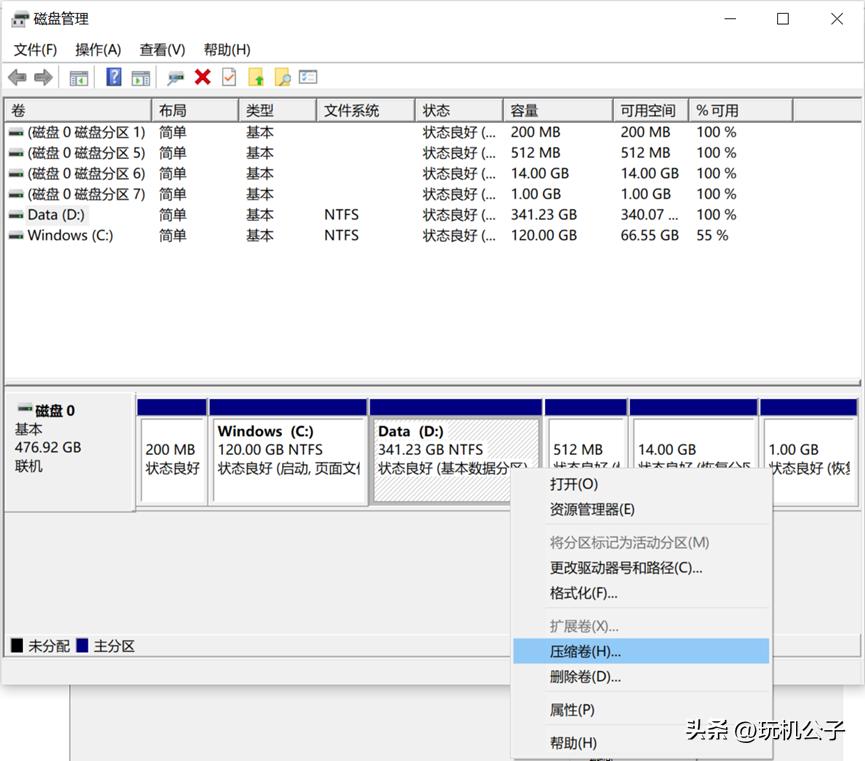
3、在磁盘管理对话窗口中,可以看到磁盘的分区情况,右键点击你需要进行分区的磁盘,选择压缩卷,系统会自动的查询压缩空间。
windows10系统新装硬盘分区,windows10系统怎样给硬盘分区

4、在 输入压缩空间量 选项里输入你要压缩的空间,如1GB,就是1024MB。

windows10系统新装硬盘分区,windows10系统怎样给硬盘分区

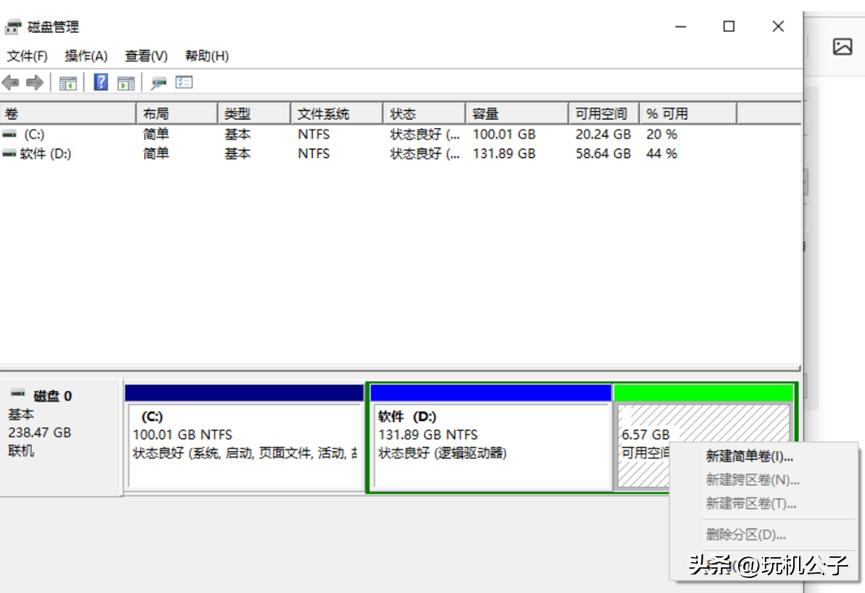
5、选中该绿色空白分区,鼠标右击,选择 新建简单卷。

windows10系统新装硬盘分区,windows10系统怎样给硬盘分区

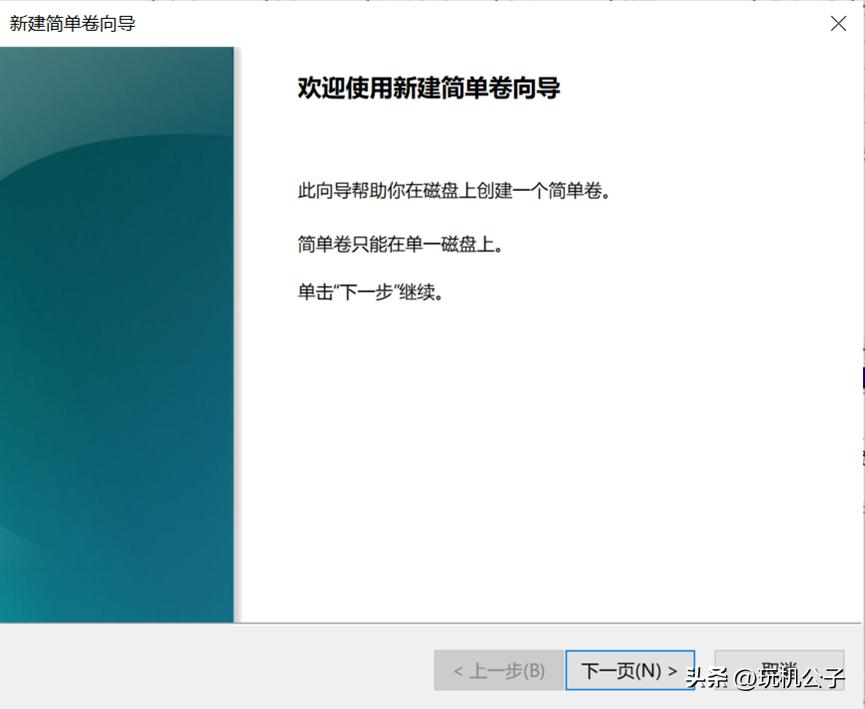
6、 新建简单卷向导 对话窗口中,点击 下一页

windows10系统新装硬盘分区,windows10系统怎样给硬盘分区

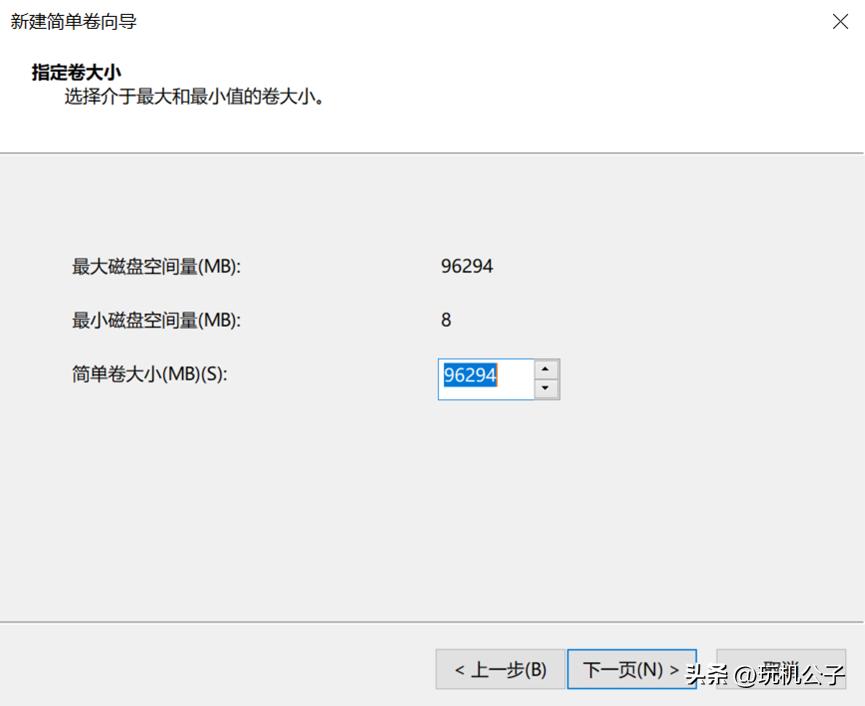
7、确定新建卷的大小,点击下一页。

windows10系统新装硬盘分区,windows10系统怎样给硬盘分区

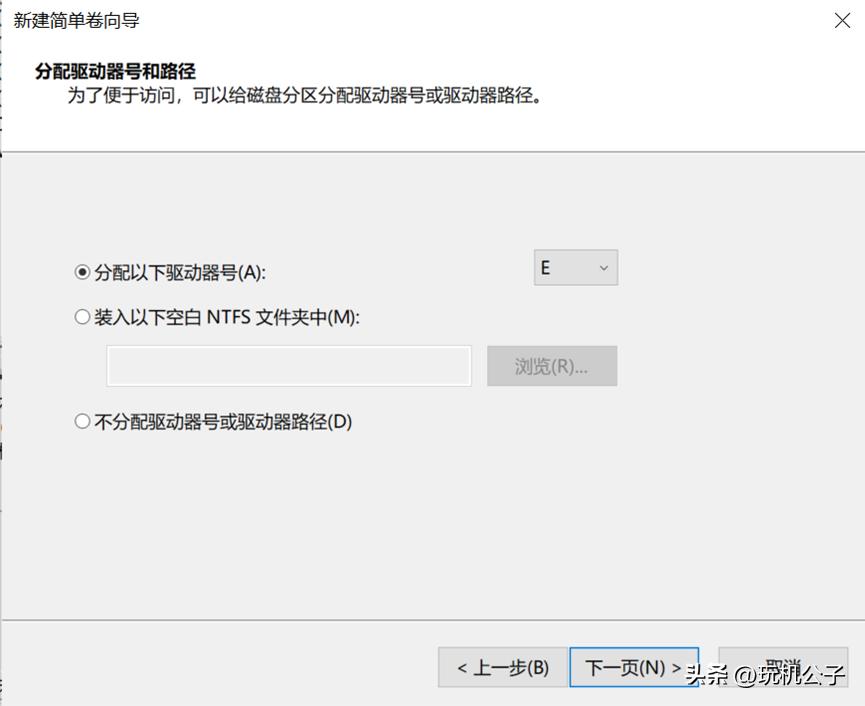
8、 分配以下驱动器号 右边的下拉列表中,为您新建的简单卷选择盘符,点击 下一页

windows10系统新装硬盘分区,windows10系统怎样给硬盘分区

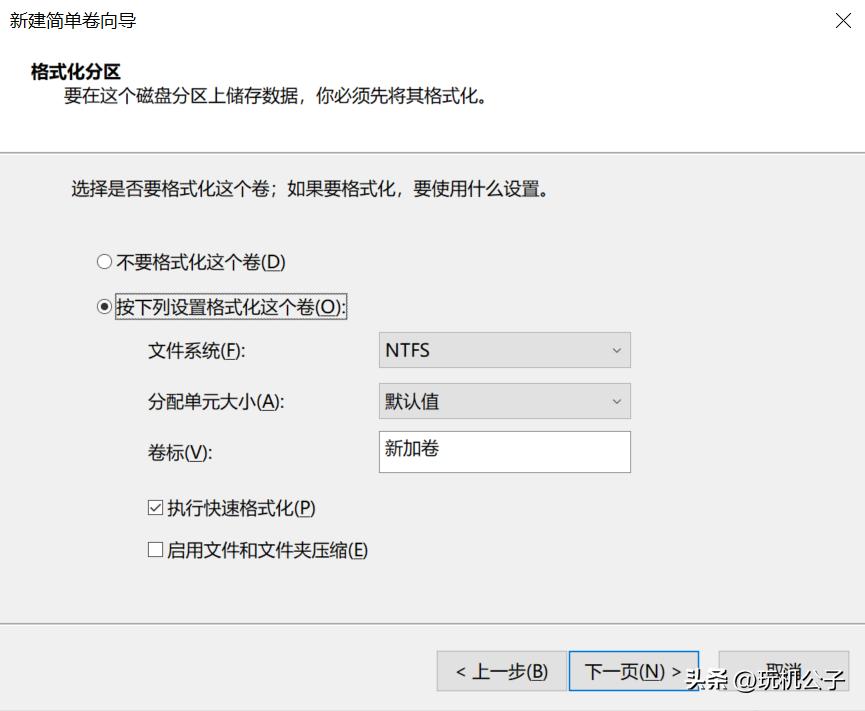
9、为新建的简单卷选择磁盘的格式,一般选择 NTFS ,点击 下一 页。

windows10系统新装硬盘分区,windows10系统怎样给硬盘分区

10、点击 完成

windows10系统新装硬盘分区,windows10系统怎样给硬盘分区