051 改正公式错误
人总有失手时候,养成下面的好习惯有助于减少创建公式时的错误:
1)首先要记得输入等号;
2)确保括号成对出现,互相匹配;
3)函数语法、参数量、类型正确;
4)确保函数的嵌套不超过64层;
5)外部引用最好放在单引号中;
6)注意工作表名称后的感叹号;
7)注意工作簿名称括入中括号;
8)注意单元格区域间的冒号;
9)正确使用逗号,分号,空格等。
在实际使用过程中公式经常会出现莫名其妙的错误,返回驴唇不对马嘴的结果,需要查找和更正错误。
首先要使用Excel的自动检查功能,在Excel选项的“公式”卡,勾选有“允许后台错误检查”,存在错误的单元格左上角有一个绿色小三角,这里可以自行更改颜色,并且点击有错误的单元格时,旁边会出现菱形中带有感叹号的图标,点击会出现错误类型的提示,以及帮助更正错误的几项选择,甚至可以忽略。
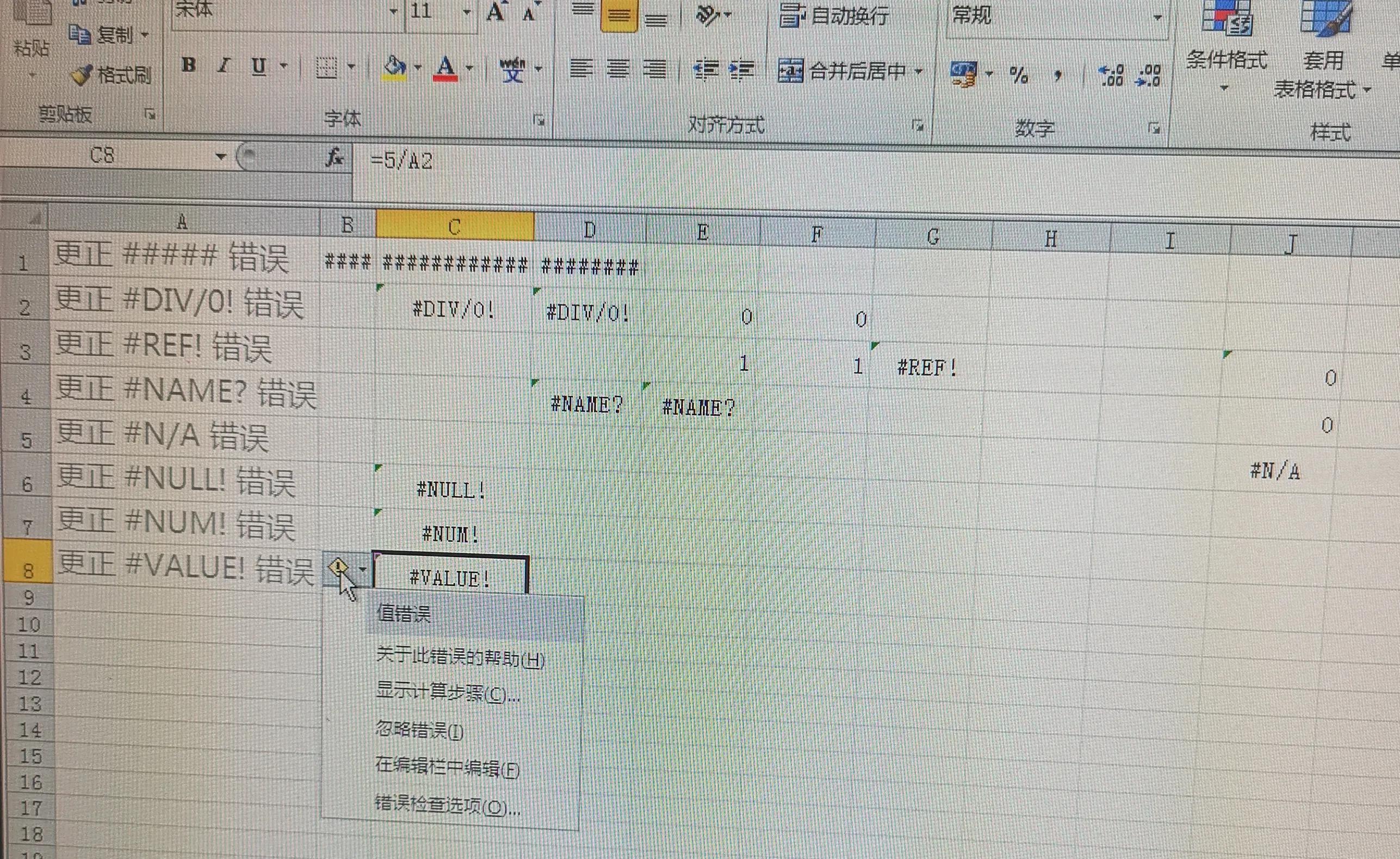
错误类型提示
我们可以自行选择勾选“错误检查规则”中的复选框,点击文字后面蓝色圆圈中感叹号的图标会出现该类错误的说明。
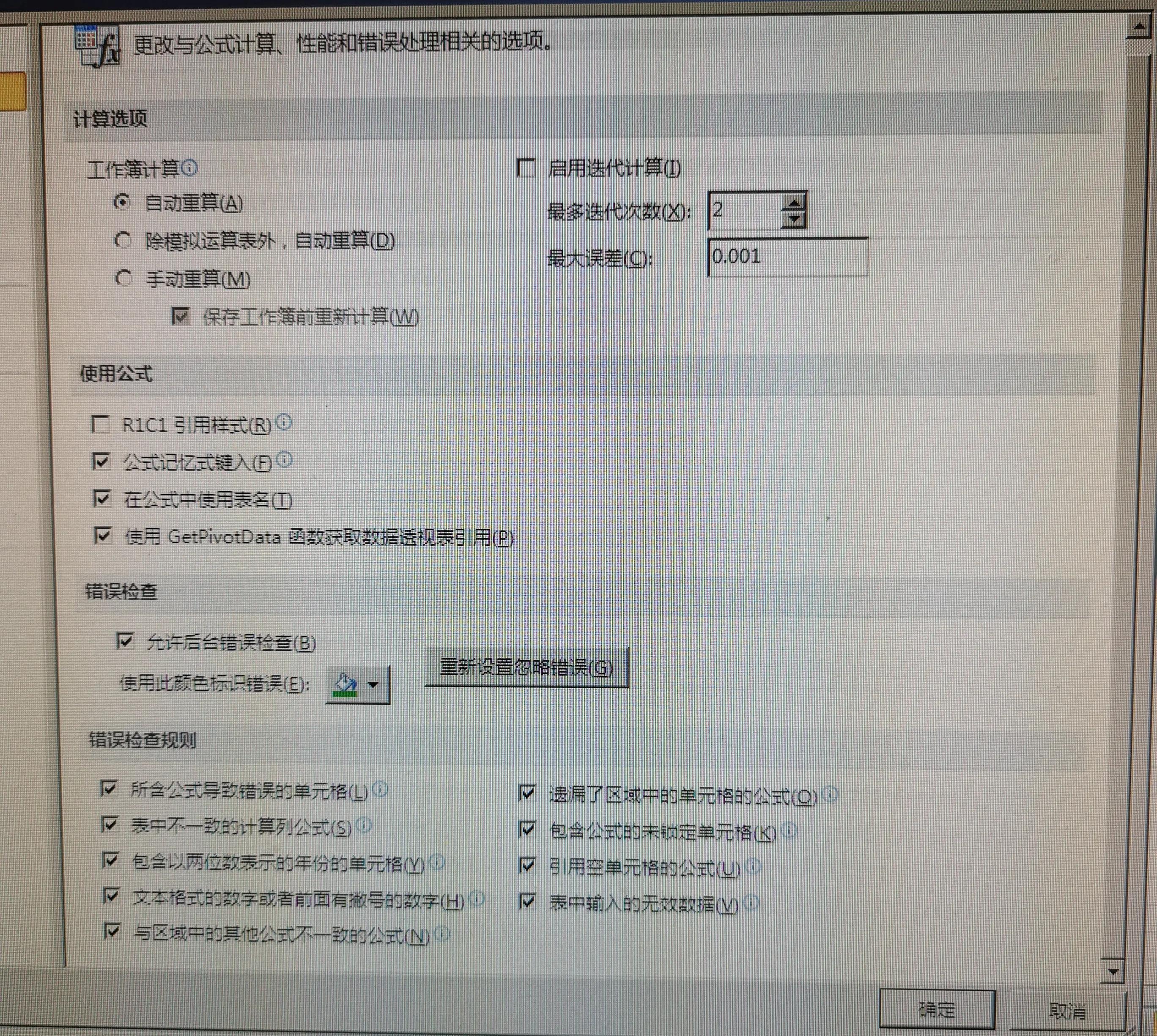
错误检查规则
上面的规则对发现常见错误很有帮助,但不能保证找到所有错误。我们不必深究错误产生的原因,养成好的习惯很少会出现错误,只要学会如何更正各类错误就好。
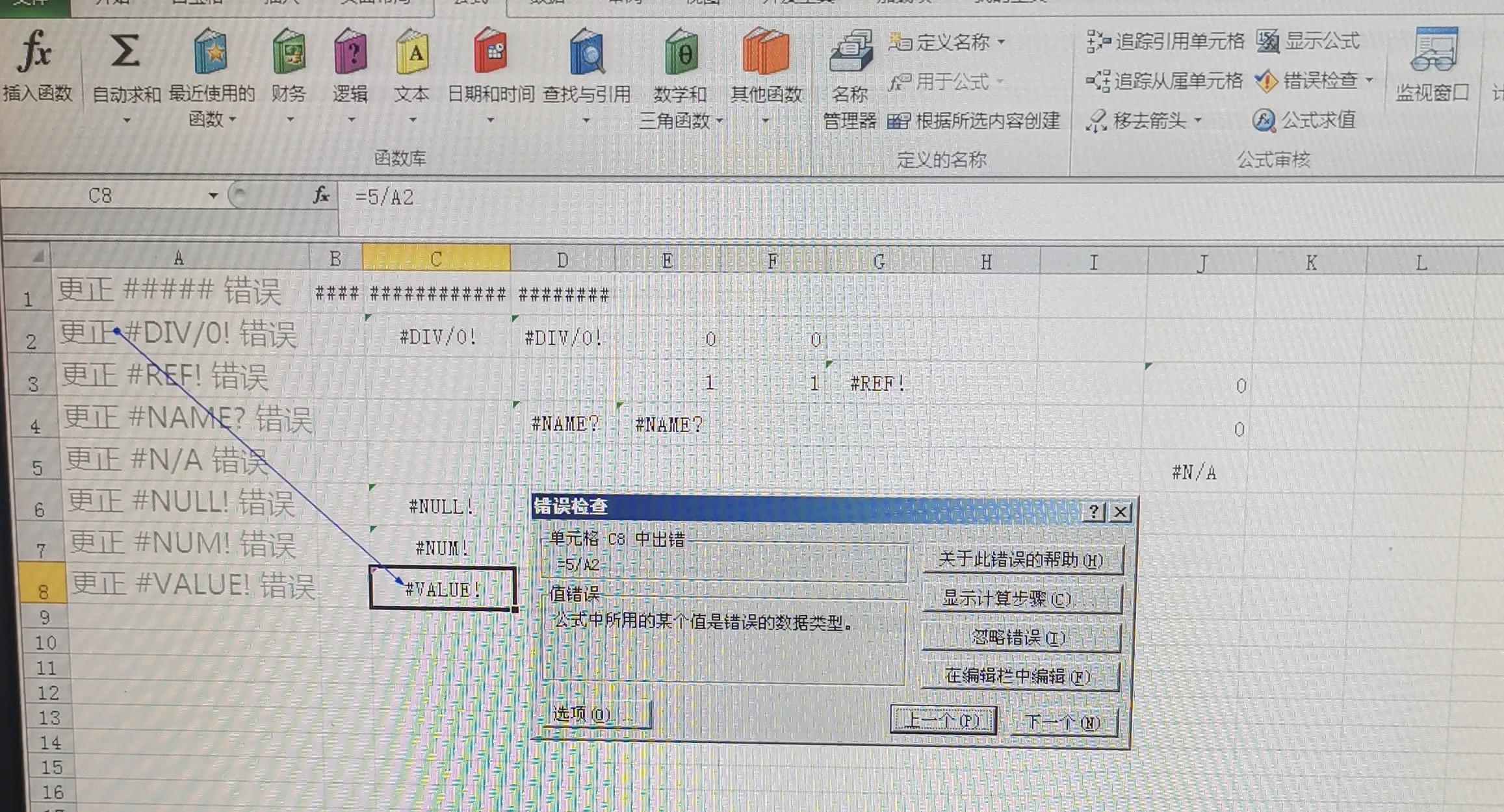
错误检查
“公式”选项卡的“公式审核”区的“错误检查”中有三个选择:
- 错误检查。打开“错误检查”对话框
- 追踪错误。显示和其他单元格关系
- 循环引用。列出部分循环引用位置
“公式”选项卡的“公式审核”区的“监视窗口”可以很方便的在大型工作表中检查、审核或确认公式计算及其结果,不用到处滚屏或通过定位查找了,监视窗口可以方便的移动或固定位置。添加、删除监视比较简单,自行研究就可掌握,但每一个单元格只能有一个监视点。
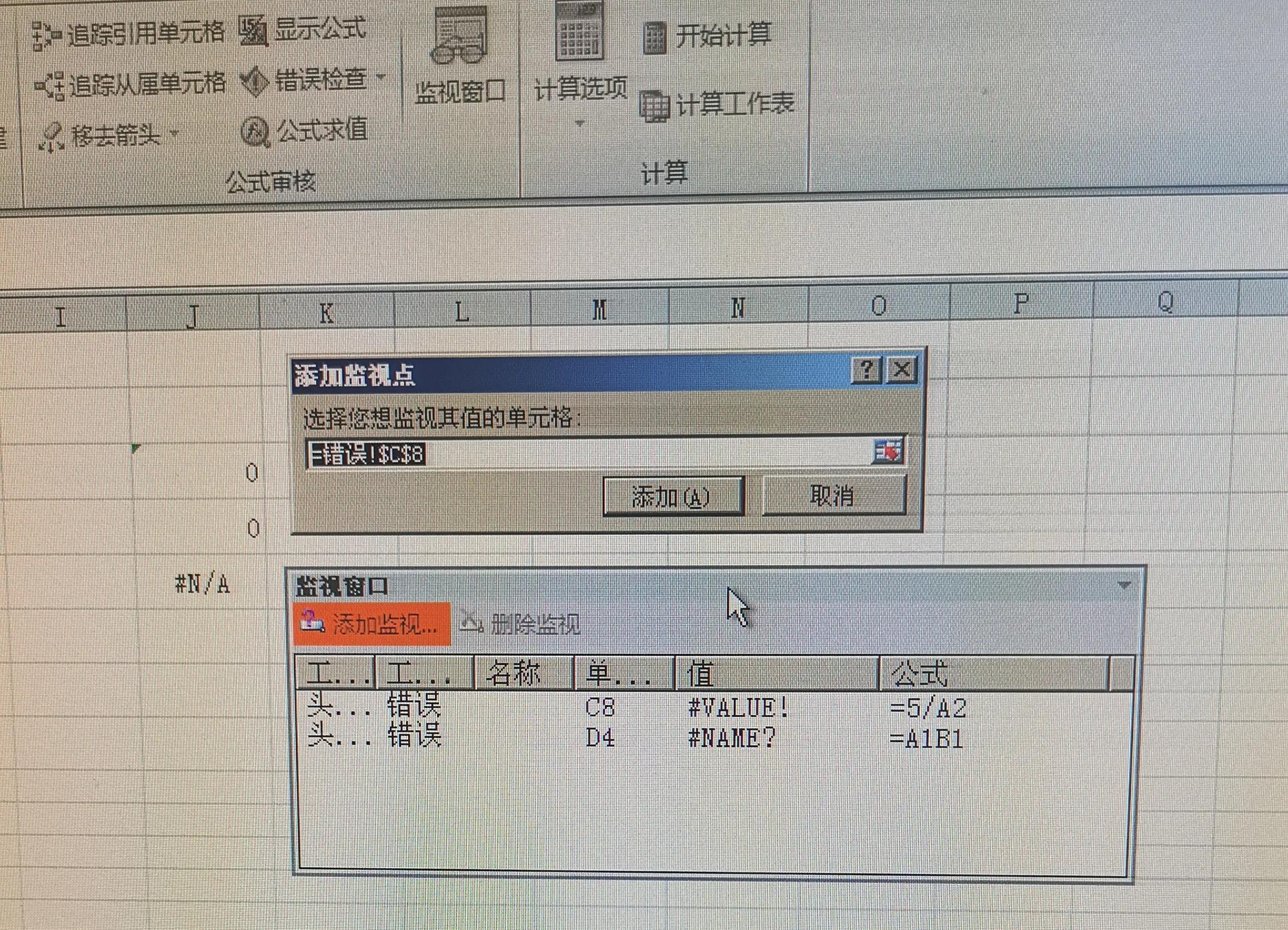
监视窗口
“公式求值”中可以对大型嵌套公式单步进行计算,显示出每一步的中间结果,便于发现顺序错误。
追踪单元格的引用、从属关系和“移去箭头”前面用到过,引导我们顺着箭头理顺公式的来龙去脉,便于定位相关的单元格引用的根源。
最后简单总结一下Excel中常见的的错误值产生原因和修改方法:
- #####错误。某列不够宽无法全部显示,加宽单元格或设置成自动调整列宽即可;包含负的日期或时间值,改正即可。
- #DIV/0!错误。除以0或空单元格,更改引用位置或输入数值。
- #N/A错误。某个值不能用于函数或公式,对所用参数进行更正。
- #NAME?错误。无法识别公式中的文本,改正函数名、引用名等的拼写错误,增加必要的标点符号即可改正。
- #NULL!错误。用空格分隔的两个单元格区域没有交集(空集),改正即可。
- #NUM!错误。函数或公式包含无效数值时,进行更正。注意公式的结果如果超出正负10^307,同样无法显示,出现错误。
- #REF!错误。单元格引用无效时,可能是误删,或者剪切、复制、粘贴导致的出错,找到来源更正即可。
- #VALUE!错误。公式中所用的值类型不对,比如文本和数字混合运算、函数参数的类型不匹配等,进行更正即可。
(待续)