怎么制作u盘启动盘安装win10教程 (微软官方工具制作的win10安装u盘)

相信大家在电脑使用过程中碰到操作系统崩溃蓝屏无法进入系统或者系统卡、慢需要重装系统,平时都求助懂电脑维修的朋友,今天教大家自己制作自己的win10安装U盘。

1.首先准备一个空的U盘,最小8G,

2.准备软碟通软件(参考*载下**链接https://cn.ultraiso.net/xiazai.html)

优启通u盘win10系统安装教程图解,怎么制作u盘启动盘安装win10教程

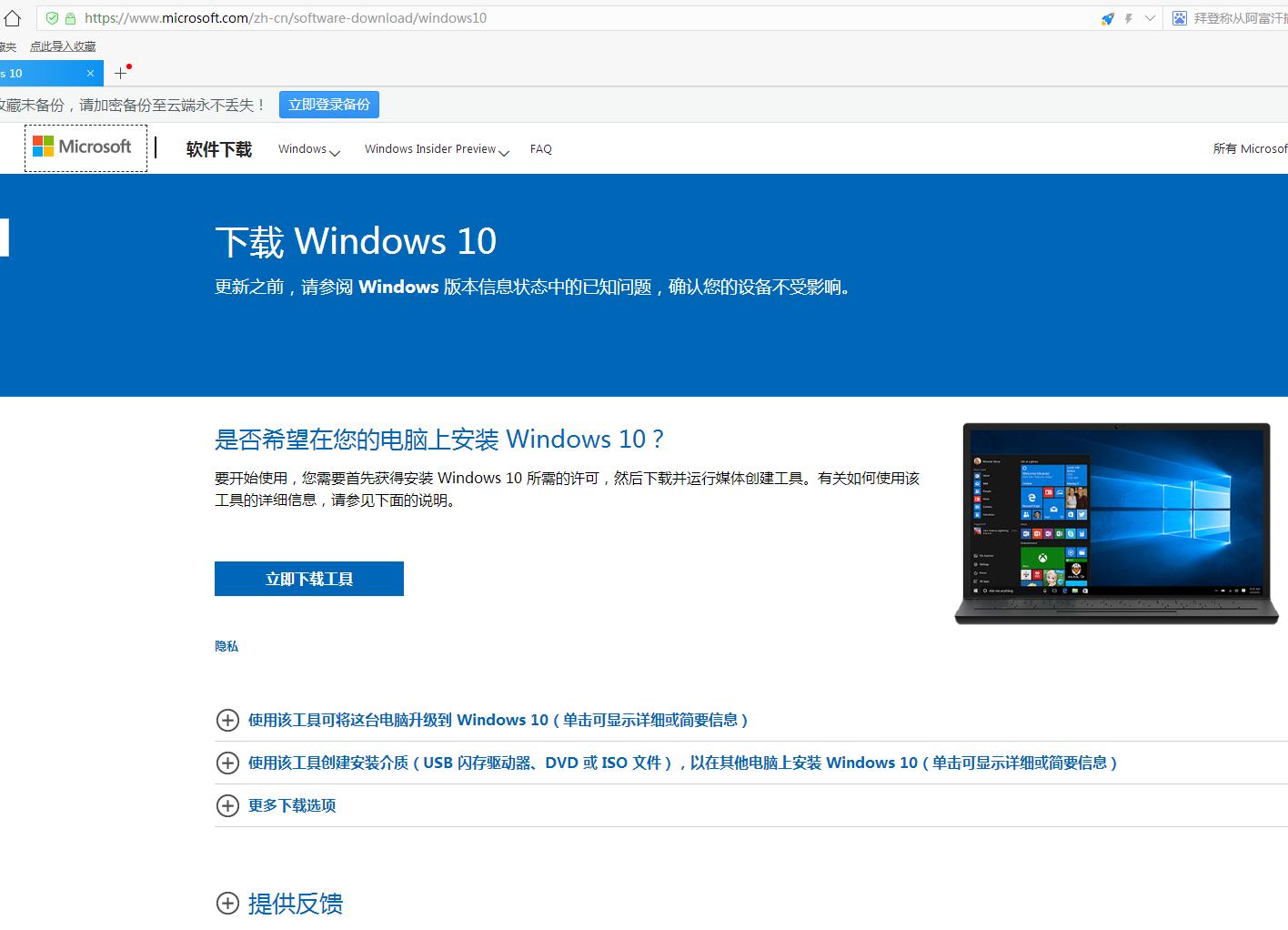
3.去微软官网*载下**win10ios补助如下:

搜索win10*载下**

优启通u盘win10系统安装教程图解,怎么制作u盘启动盘安装win10教程

找到官方*载下**点开

优启通u盘win10系统安装教程图解,怎么制作u盘启动盘安装win10教程

点击立即*载下**工具,*载下**完成如图

优启通u盘win10系统安装教程图解,怎么制作u盘启动盘安装win10教程

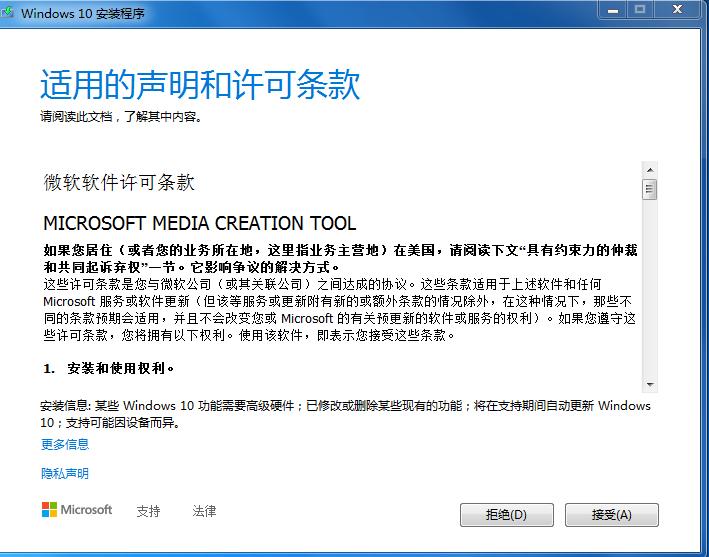
双击运行

优启通u盘win10系统安装教程图解,怎么制作u盘启动盘安装win10教程

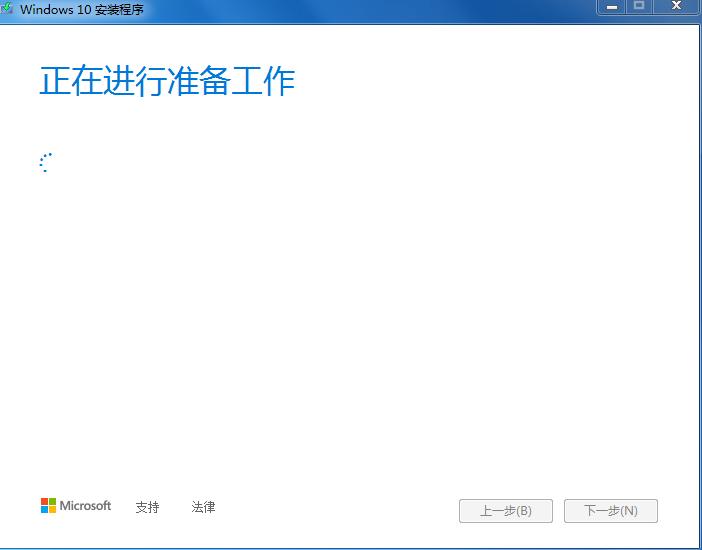
点击接受 等待准备

优启通u盘win10系统安装教程图解,怎么制作u盘启动盘安装win10教程

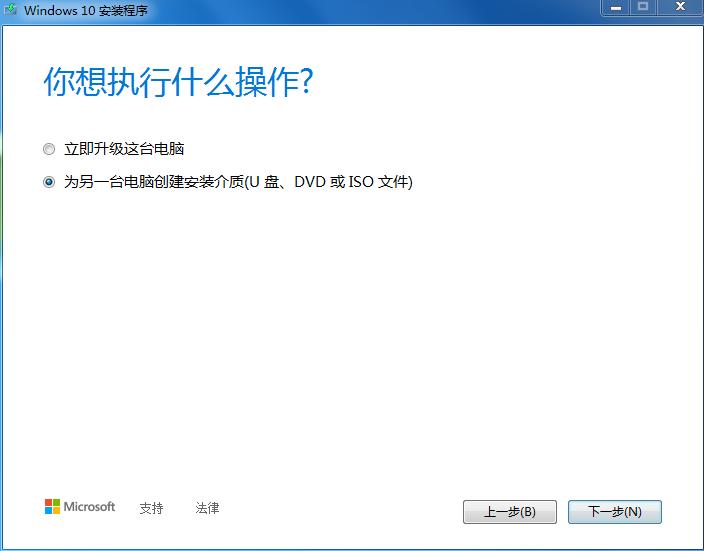
选择 为另一台电脑创建安装介质 下一步

优启通u盘win10系统安装教程图解,怎么制作u盘启动盘安装win10教程

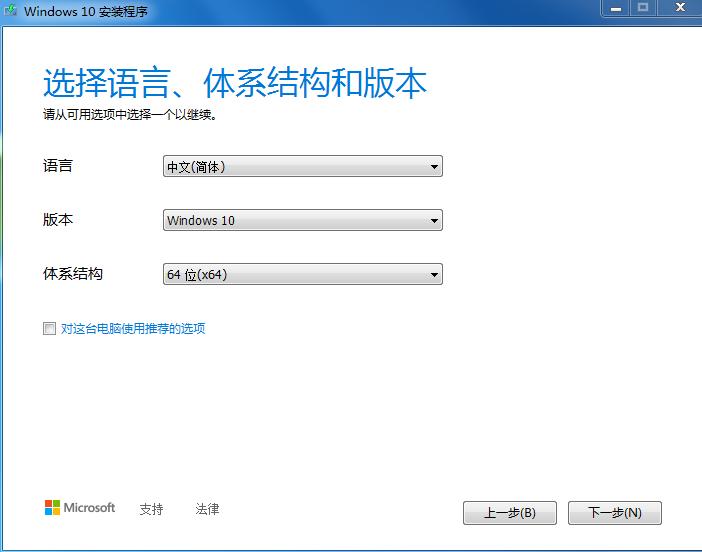
选择语言版本下一步(如图选择也可以)

优启通u盘win10系统安装教程图解,怎么制作u盘启动盘安装win10教程

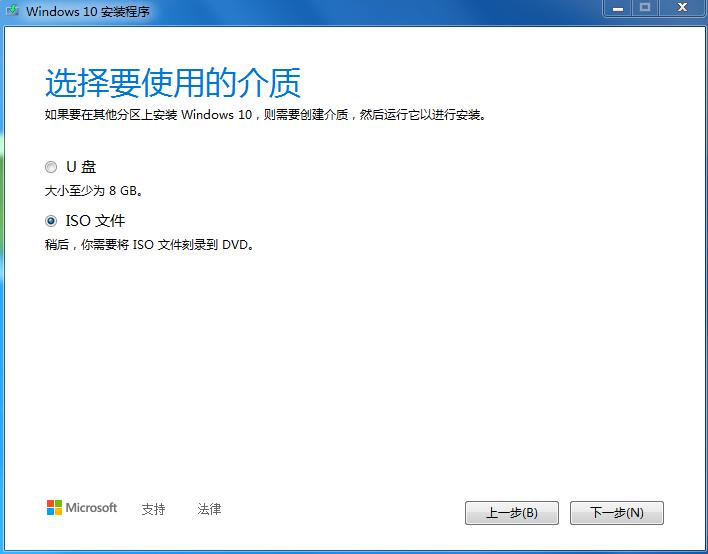
选择ISO文件 下一步

优启通u盘win10系统安装教程图解,怎么制作u盘启动盘安装win10教程

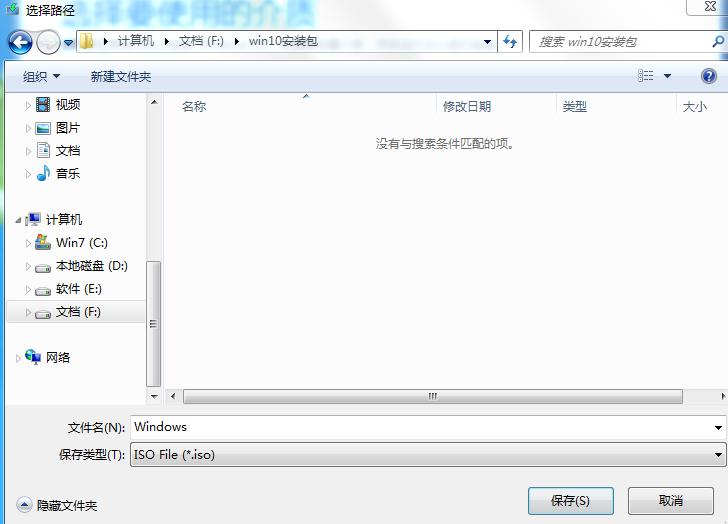
选择好储存位置点保存(根据自己的硬盘空间选择,系统大小在5个G左右)

优启通u盘win10系统安装教程图解,怎么制作u盘启动盘安装win10教程

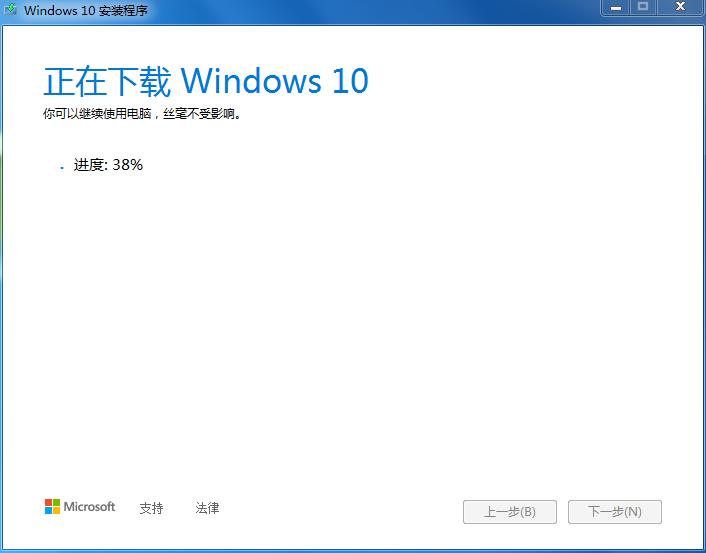
等待*载下**完成,具体多长时间根据自己的网速来定

优启通u盘win10系统安装教程图解,怎么制作u盘启动盘安装win10教程

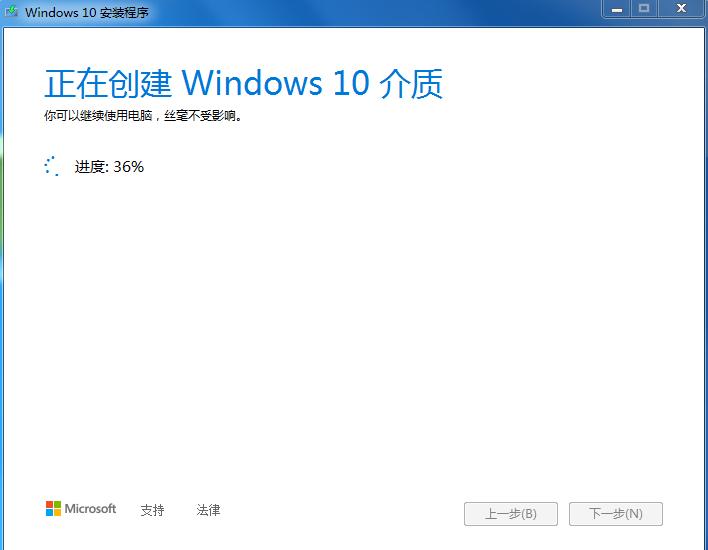
*载下**完成后等待创建win10介质

优启通u盘win10系统安装教程图解,怎么制作u盘启动盘安装win10教程

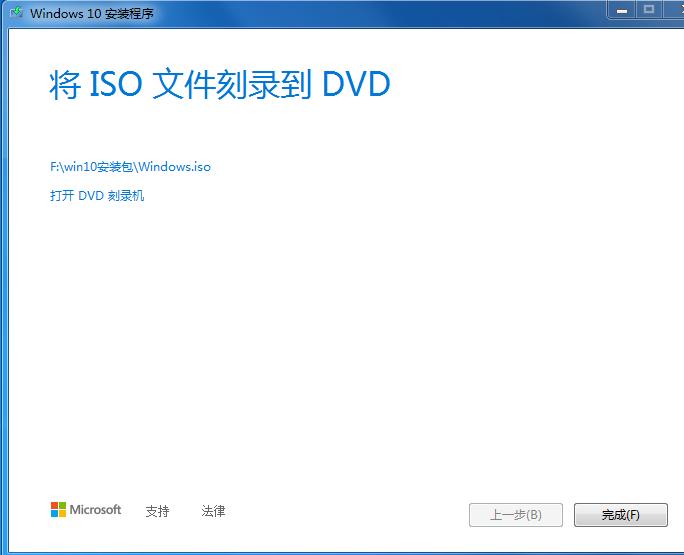
点击完成

优启通u盘win10系统安装教程图解,怎么制作u盘启动盘安装win10教程

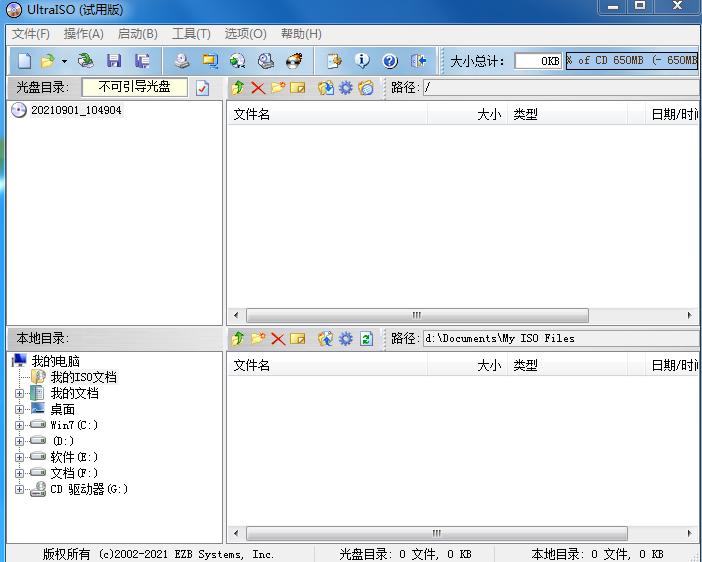
4.现在开始制作U盘安装盘,电脑接入准备好的空U盘,打开软碟通(可以先点击试用)
优启通u盘win10系统安装教程图解,怎么制作u盘启动盘安装win10教程

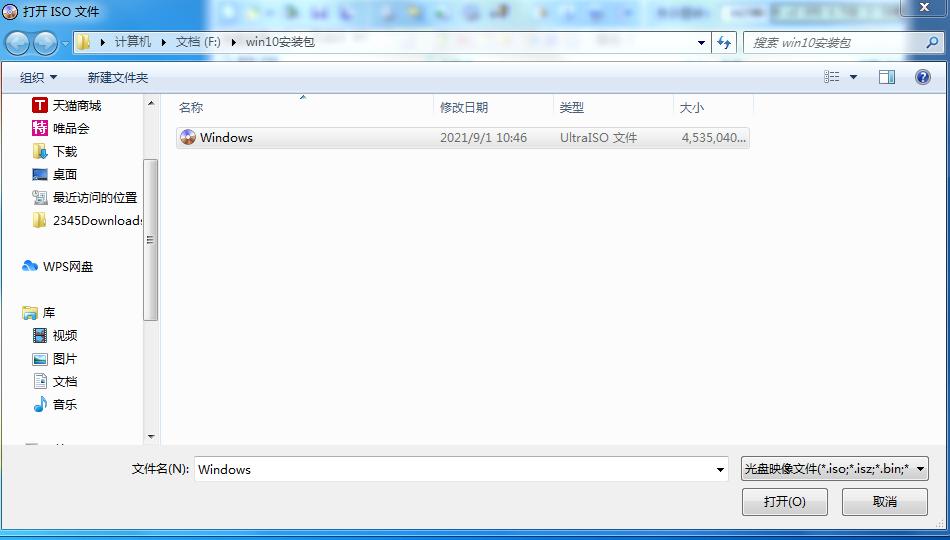
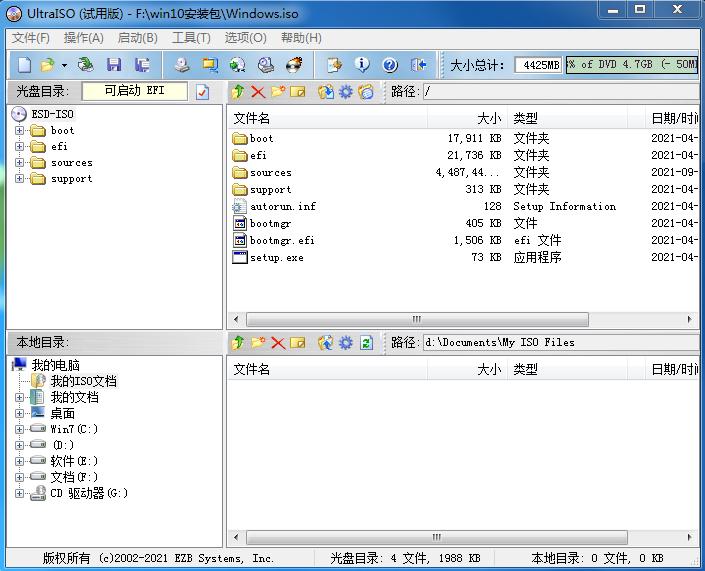
点文件——打开——找到*载下**好的win10ISO包——打开

优启通u盘win10系统安装教程图解,怎么制作u盘启动盘安装win10教程

优启通u盘win10系统安装教程图解,怎么制作u盘启动盘安装win10教程

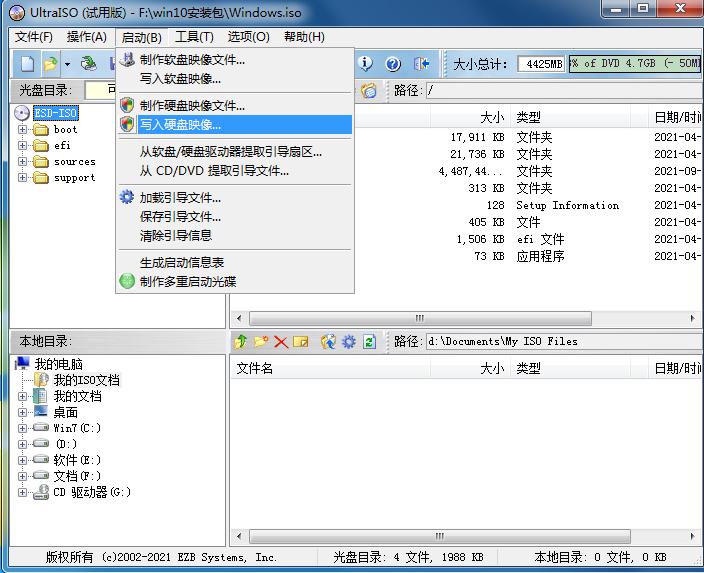
点启动选项- 选择写入硬盘镜像

优启通u盘win10系统安装教程图解,怎么制作u盘启动盘安装win10教程

等待完成,U盘写入比较慢需要等待十分钟左右,写入完成后win10U盘安装就制作完成了