是不是升级Windows10后感觉电脑慢了许多?如果是,你需要进行下面的一些设置。
1, 开启快速启动
如果感觉电脑的开机速度慢可以开启快速启动。开启之后,系统在启动时会简化检查项
,并且在每次关机时会将内存部分数据存储到硬盘,下次开机时可以直接调用这部分数据,起到加速开机的目的。
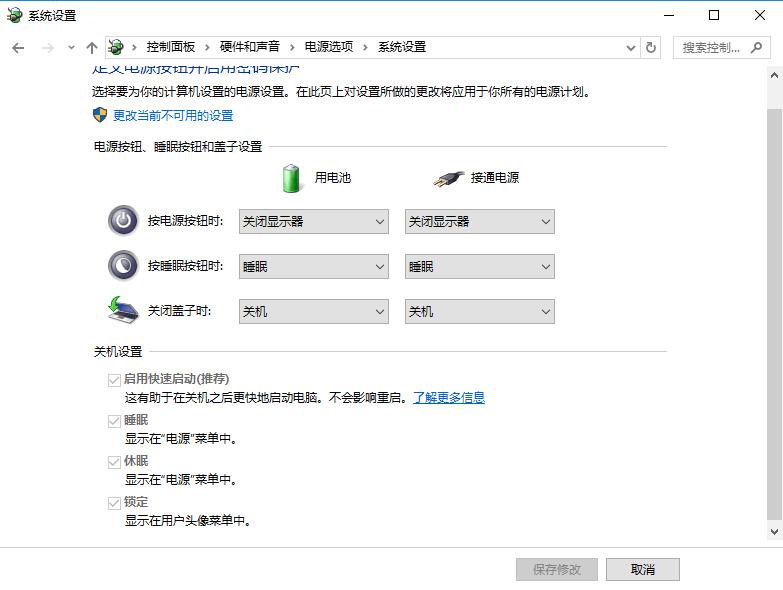
操作如下:点击"开始"菜单→"设置"→"系统(显示、通知、电源)"→"电源和睡眠"→"其他电源设置",在弹出面板中点击"选择电源按钮的功能"→"更改当前不可用的设置",勾选"启用快速启动";
2, 设置自动登录
如果电脑是在家中使用,或者电脑对安全和隐私没有太多的要求可以开启自动登录。可以缩短开机时间。
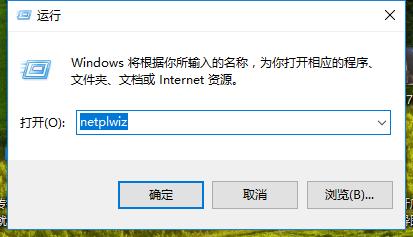
操作如下:按住Windows+R键打开运行对话框,在对话框中输入"netplwiz"回车,
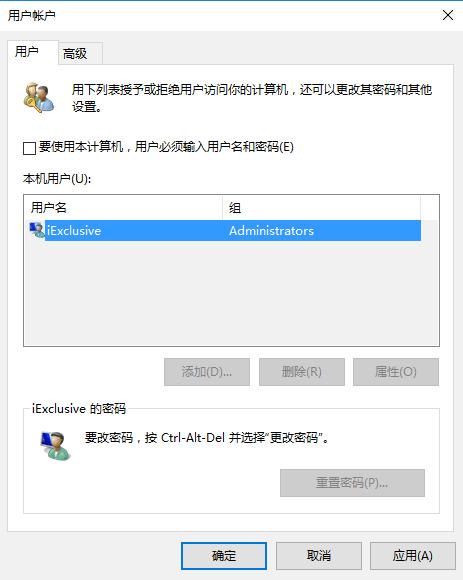
选中当前账号,取消"要使用本计算机,用户必须输入用户名和密码"前面的复选框。点击确定后需要再次输入密码。此后重启计算机就能直接进入桌面了;
3, 修改默认电源计划
Win10自带三组电源模式,分别是"平衡"、"高性能"、"节能"。不同模式的功效不同,对应的系统响应速度也不同。一般来说"高性能"比"节能"响应得更快。台式机建议开启"高性能"模式 ,笔记本在接通电源的情况下也建议开启此模式。
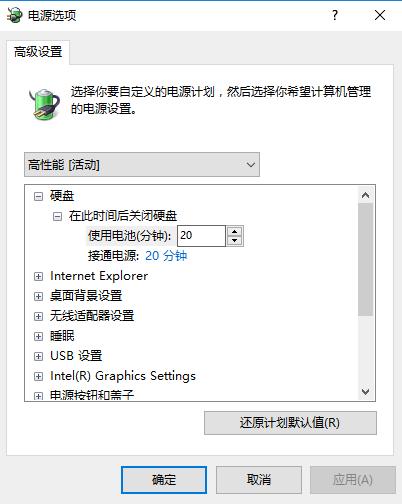
操作如下:右击开始按钮,点击"电源选项"→"其他电源选项",将首选计划修改为"高性能",然后点击"高性能"右侧的"更改计划设置"→"更改高级电源设置"。将"无线适配器设置"修改为"最高性能"、"PCI Express"修改为"关闭"、"处理器电源管理→处理器最大频率"修改为"当前电脑CPU最高功率";
4, 关闭家庭组
如果你很少使用,或者压根就没听过这个功能,那么还留着它干嘛?关闭!
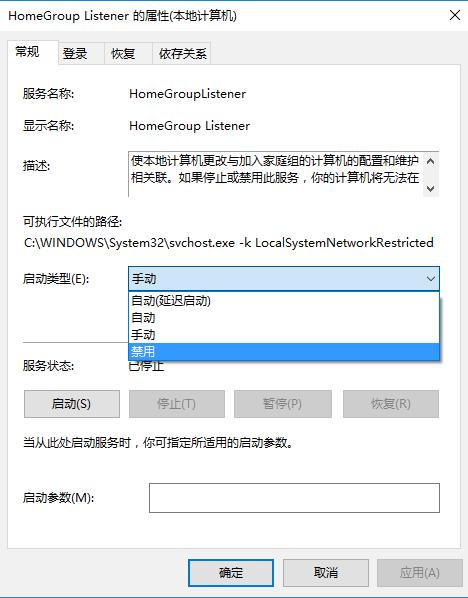
操作如下:右击桌面"此电脑"→"管理"→"计算机管理",在左侧菜单中点击"服务",右侧窗格找到"HomeGroup Listener"和"HomeGroup Provider",右击两者属性并选择"禁用",保存设置;
5。,自动优化驱动器
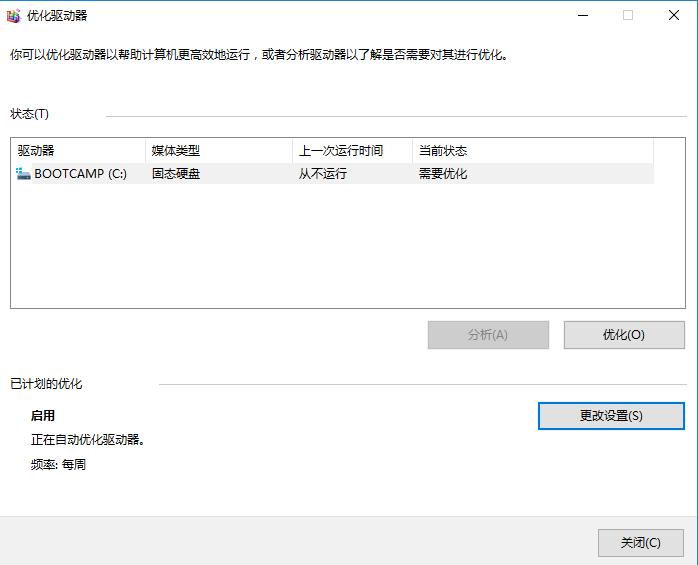
电脑硬盘分为传统硬盘(HDD)和固态硬盘(SSD)两种。它们都需要定期执行维护操作。简而言之,HDD用的是磁盘碎片整理,SSD用的则是TRIM。我们将驱动器优化设为自动运行后,Win10会自动根据磁盘类别选择适合的磁盘优化方法,这样就大幅降低系统日常运行时所产生的卡顿情况。
操作如下:打开"此电脑",右击某一硬盘驱动器选择"属性",点击"工具"→"优化"→"已计划的优化"→"更改设置",保持"按计划运行"复选框勾选;
好了,先介绍到这里,希望对大家有帮助。
Rockcoke.cn一个免vip观看各种最新视频的网站!