天天需要打交道的Vlookup公式,大大的提升了效率,但是经常使用出错,也让人抓狂,今天分享工作中出错率较高的3个错误
1、Vlookup公式第2参数未固定引用
例如,左边是销售提成表,现在需要对门店销售流水进行核算提成,我们第一步,就是把销售的型号,对应匹配上提成
我们使用的公式是:
=VLOOKUP(F2,B1:C15,2,0)
上面能查找到数据,但是底下原始数据中明明有,但是还是没查找到,出错了
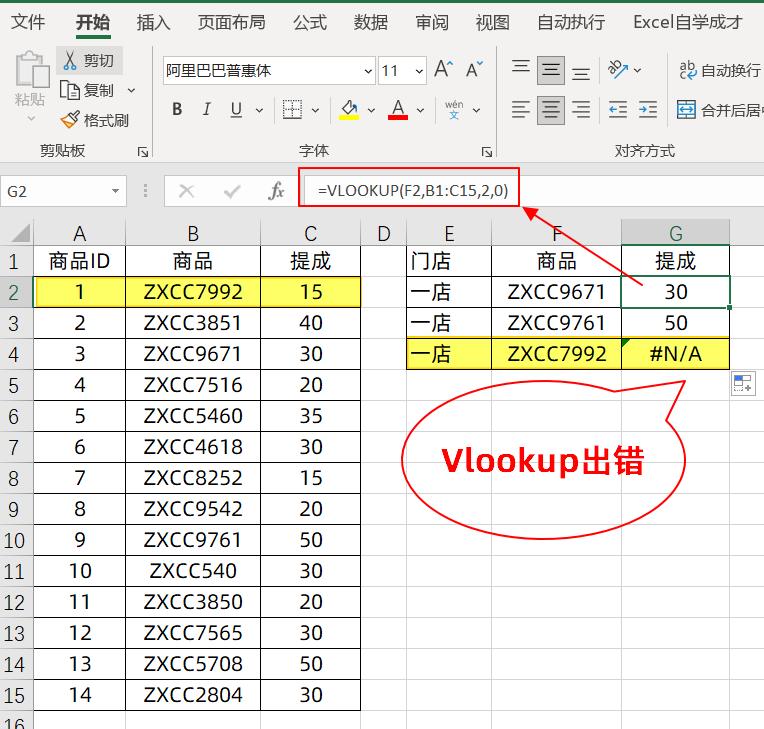
这是因为我们VLOOKUP公式的第2参数,我们刚刚没有固定引用,所以到G4的公式,查找的数据源也会下移,导致查找不到
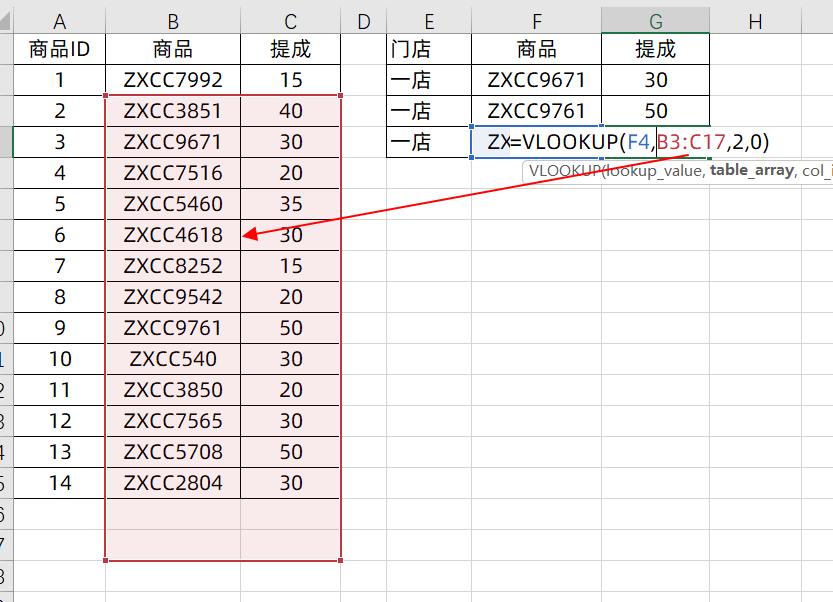
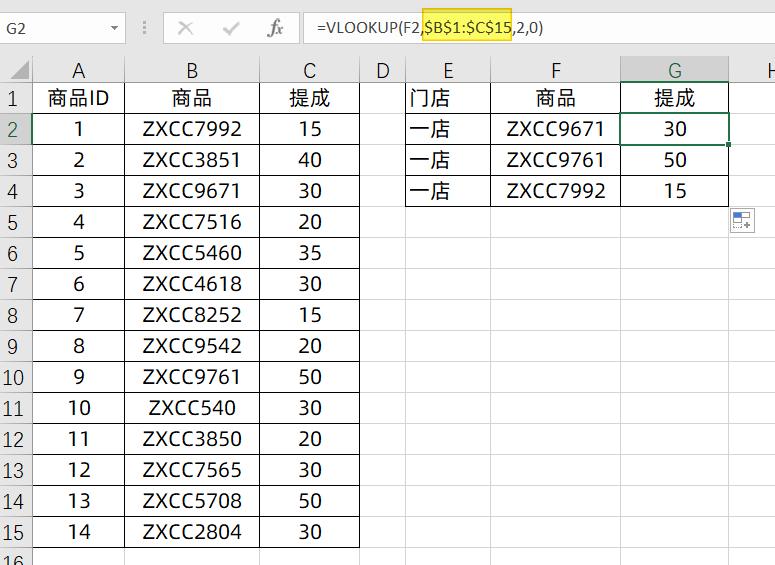
解决方法有两种,第一种是我们选中Vlookup公式的第2个参数B1:C15,然后按F4,会出现美元符号固定,再向下填充,就不会出错了。
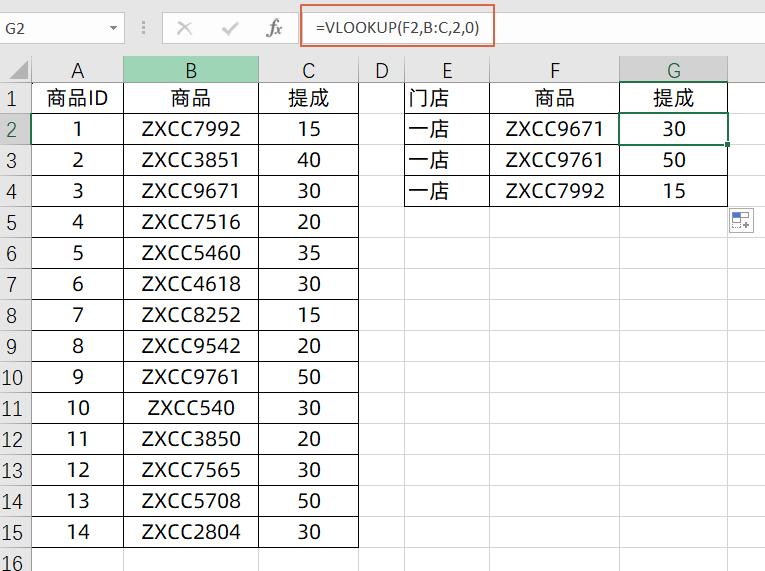
第二种方法就是,VLOOKUP的第2参数,我们直接引用整列数据,使用公式:
=VLOOKUP(F2,B:C,2,0)
2、Vlookup,遇到空格
如果说我们的数据源已经是整列或者固定引用设置的了,然后还是出现错误值
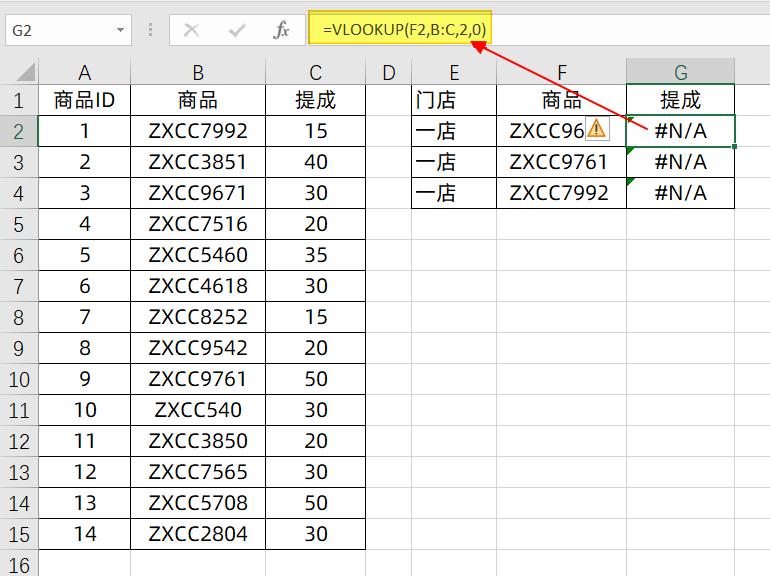
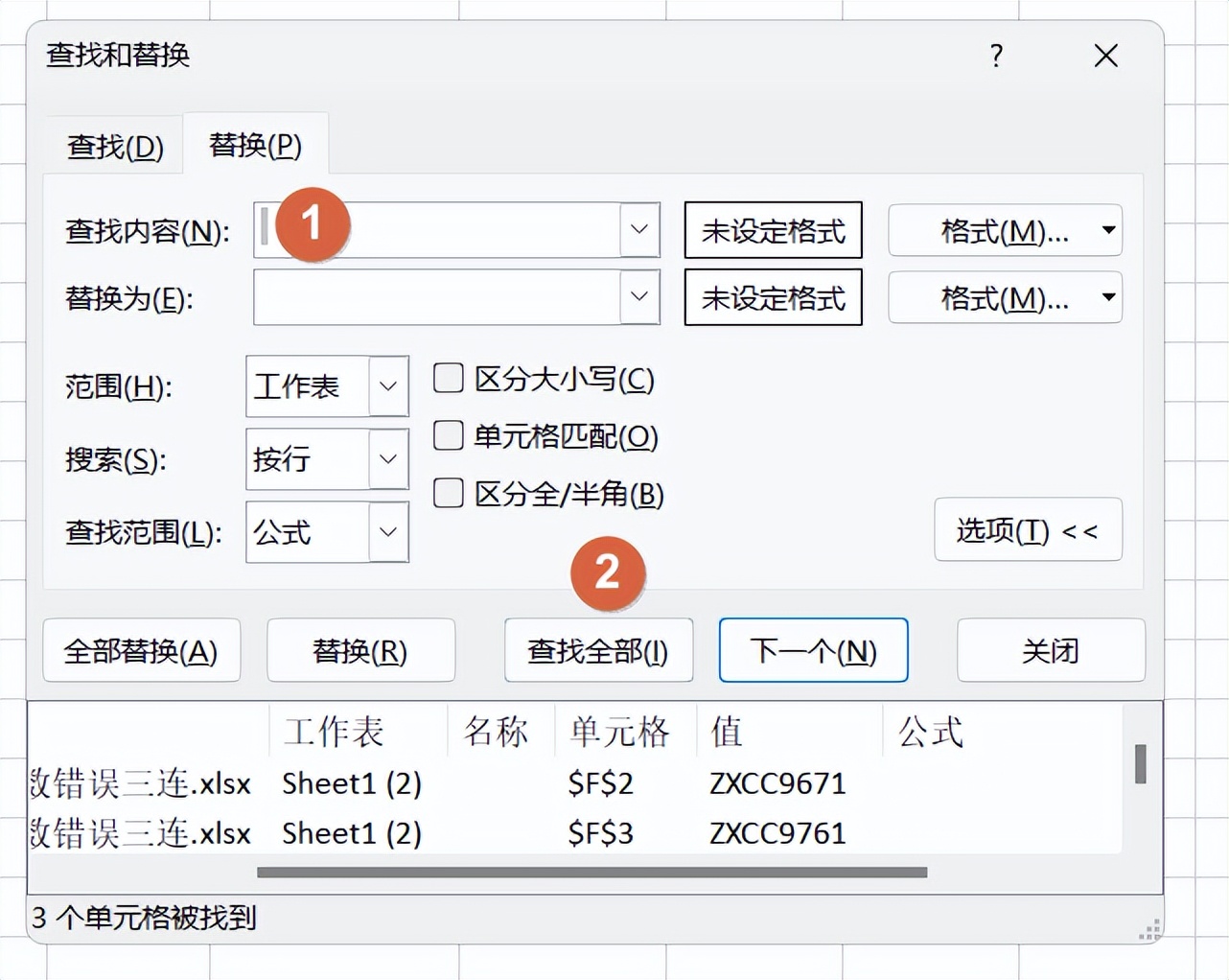
我们第一反应应该是表格里面有空格出现,所以我们快捷键,CTRL+H,然后输入一个空格,点击查找全部,如果能查找的到,那就是因为有空格导致的查找不到
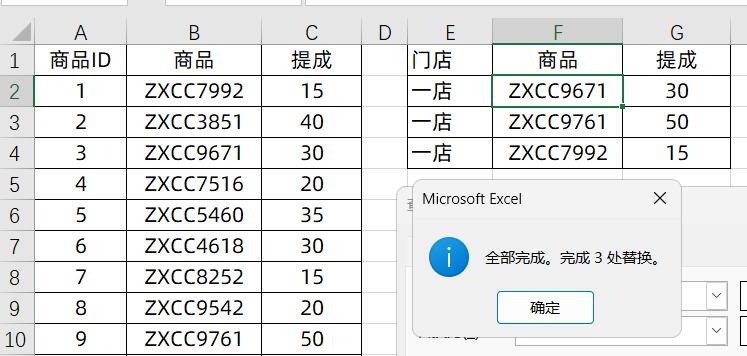
我们只需要点击全部替换,就能正常得到所有查找结果了
3、Vlookup遇到不可见字符
有时候,我们遇到VLOOKUP公式出错,第2参数是固定引用的,然后按CTRL+H,查找空格,也查不到数据
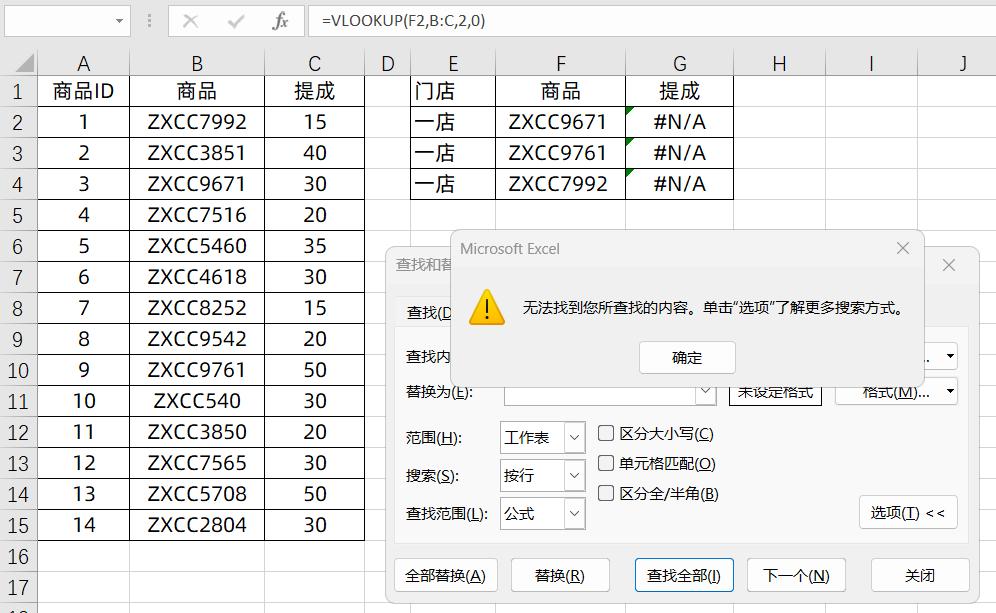
这个时候就要考虑不可见打印字符了,它可能出现在查找值F列,也可以出现在原始数据区域的B列
如果出现在查找值F列,我们只需要输入公式:
=VLOOKUP(CLEAN(F2),B:C,2,0)
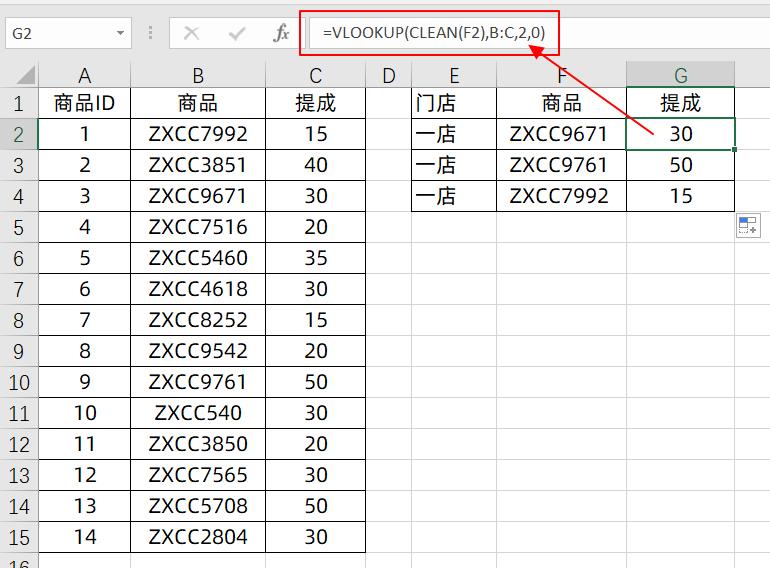
如果说使用上述公式还是不能查找出来
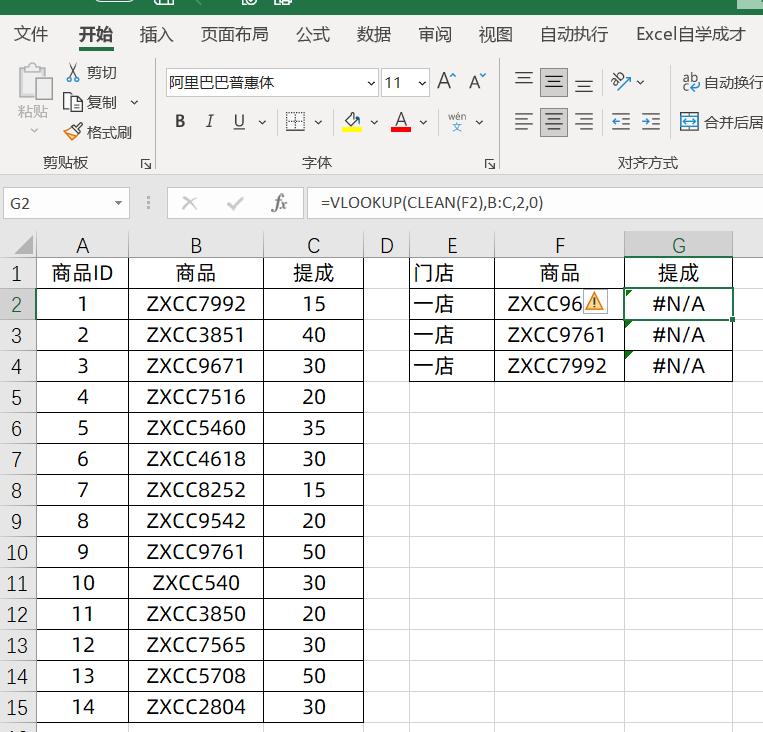
那就是原始数据中的查找B列里面有不可见字符,我们需要在一个辅助列,输入公式:
=CLEAN(B1),向下填充
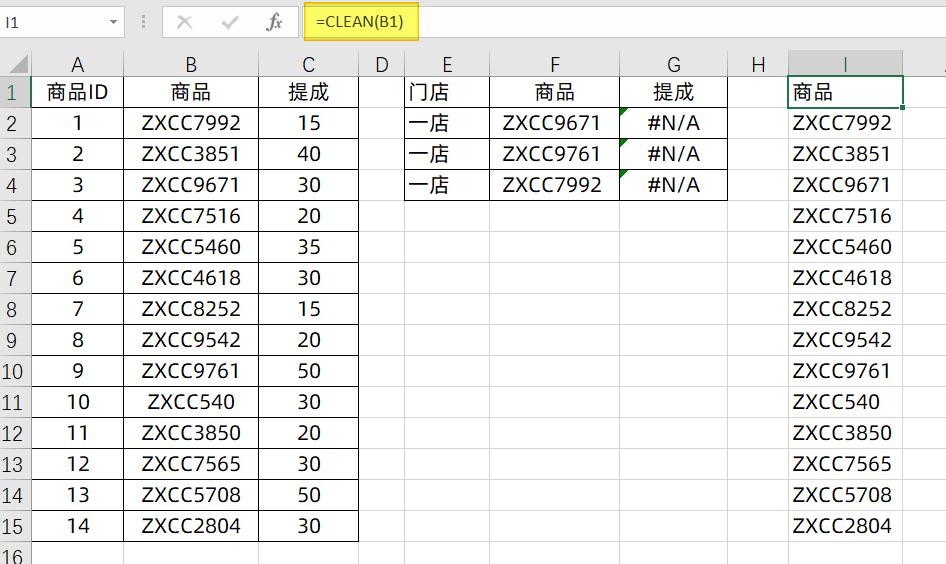
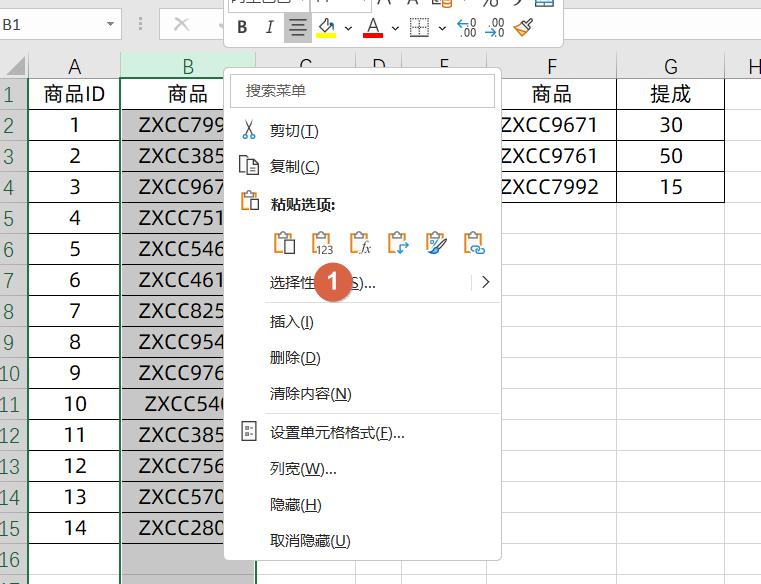
然后复制辅助的I列数据,粘贴到B列,粘贴成值,就能得到正常结果了
如果下次再遇到上面的错误,就能快速的进行处理了,你学会了么?动手试试吧!