欢迎大家来到PPT高级玩家教程系列的第五节课,在这节课中我们将讲解命令区“开始”选项卡内的其他功能,大家在学习这门课程的时候不要着急,打好基础,勤于练习,只有牢牢掌握每种工具的使用,才能够事半功倍的去设计PPT作品。

命令区的开始选项卡总共分为七部分,上节课已经跟大家讲解完“复制粘贴”功能的妙用,这节课我们继续剖析其他六部分的功能。
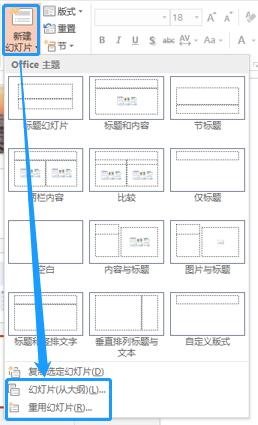
在幻灯片选项卡的新建幻灯片功能里,有两种都是从其他文件转移至进当前PPT的功能:插入幻灯片和重用幻灯片。小编建议大家平时不使用这两种功能,如果涉及到转移相关操作,直接打开PPT文件,在大纲视图内选定直接复制粘贴就好,复制粘贴的时候同样需要注意保留原格式还是继承当前文档的格式。右下角的“节”功能使用率并不高,功能是在PPT设计时能够使PPT设计原稿有清晰规整的架构,就像word文档里的一级标题和二级标题一样。

在字体选项卡里,右下角的小箭头是完整的字体设置的对话框,其他快捷方式里除平时我们经常用到的字号设置,字体颜色等,有两个功能非常有用:
· 调整字符间距:有时我们文本框内的字体间距往往以右键的方式去更改,记住这个快捷方式,下次就不用那么麻烦啦。
· 清除所有格式:当从其他文档或者HTML网页上拷贝文本时,会带着格式一起拷贝,如果当时忘记选择“仅粘贴文本”也不用撤销重新粘贴,只需要点击这个快捷方式就可以了。
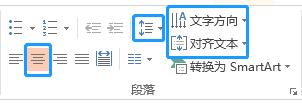
在段落选项卡里,小编平时用到的只有“居中”“行距”“文字方向”“对齐文本”四个功能,其他的功能在小编看来很鸡肋,为什么这么说?在这个文案至上的时代,我们强调“词汇”“句子”而不是“段落”,试想你现在所看到的文案,项目汇报,会议的PPT,哪有拿一大段去编辑的?一是排版不好很受限,不如将一大段进行拆分再进行布局,二是大家现在没时间去看那一大段的字,更喜欢图形和数据表达的方式,这样的效果也更好。
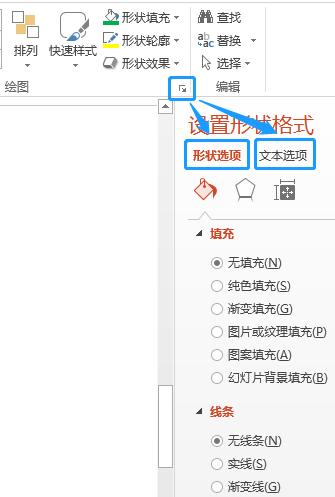

绘图选项卡是我们平时PPT设计与软件交互频繁的区域,它具备两个功能:
· 布局功能:对齐选项自动化操作,省去了肉眼找齐的麻烦及误差。
· 窗格选择功能:类似于PS的图层,对于元素操作来说非常方便。
· 设置形状格式:在这里能够实现很多PS能实现的效果,且元素的可维护性强,集成度高。这个功能我们需要单分出一节课去讲,因为如果想设计好PPT,这个功能块的掌握是必不可少的。

· 编辑选项卡没什么可说的,(ctrl+f)快速调用,查找及替换元素与其他Office办公软件的使用方法相同。
· 以上就是本节课的内容,如果大家哪里有不明白的地方欢迎在文章下方留言,下节课小编将带大家认识插入命令区的各选项卡,比如SmartArt的使用,超链接的设置方法等,敬请期待。