我们在使用 windows 系统时经常 会 遇到如下 弹窗 提醒:
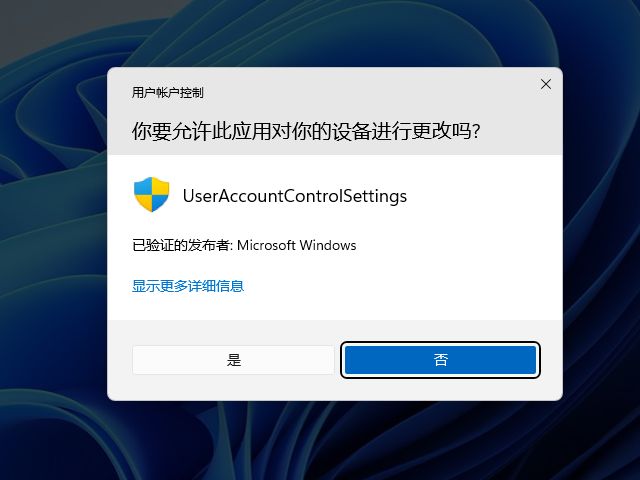
这是用户 帐 户控制在保护我们的电脑,那什么是用户 帐 户控制呢?它有什么作用?如何关闭 用户 帐 户控制呢?
用户账户控制, User Account Control (UAC) ,可以防止恶意软件 静默 安装和破坏我们的电脑 ,也可以防止 我们无意间对系统设置 所做 的 更改。 在 UAC 模式 下 , 程序和任务总是以 非管理员 权限 运行 ,需要管理员权限的操作 时 则 弹窗 提醒,需要 用户主动授权。
UAC 允许所有用户以普通用户 权限 登陆系统, 所有进程使用普通用户 权限 执行任务, 如果程序需要管理员权限, UAC 允许用户临时 为 此程序 提 升管理员权限 , 其它程序仍保持普通用 户 权限 运行 。
在 UAC 模式下,管理员账户 登陆系统,需要管理员权限时 会 弹出是否 允许操作 的 提醒弹窗,而普通 账户登陆系统,需要管理员权限 时 则弹出 输入管理员 密码 的 对话框 。
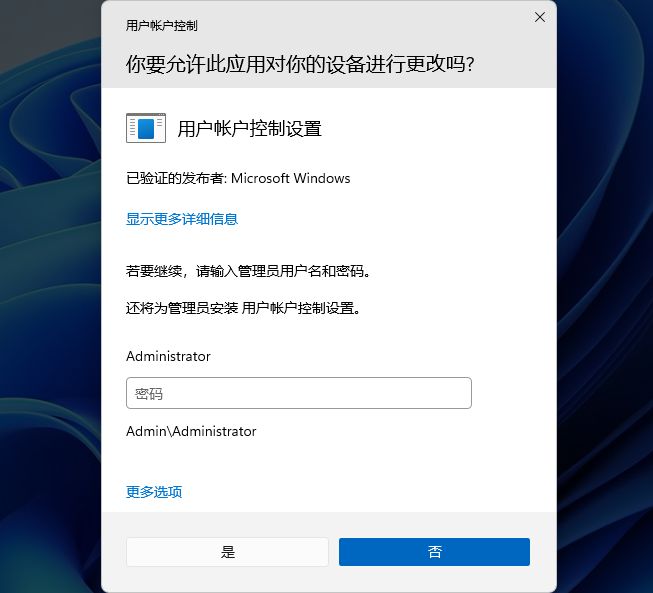
这里有一个特例 帐户 ,如果开启并使用内置管理员账户 Administrator 登陆系统,则默认不启用 UAC 模式,所有程序以管理员权限运行 , 由于安全性较低, windows 默认禁用了 Administrator 帐户 ,不推荐使用该帐户 。
在系统设置 中,有些设置不需要管理员权限,而有些设置则需要管理员权限才能更改 , windows 使用 “ 护盾图标 ” 指示哪些操作 需要 提升到 管理员权限 。
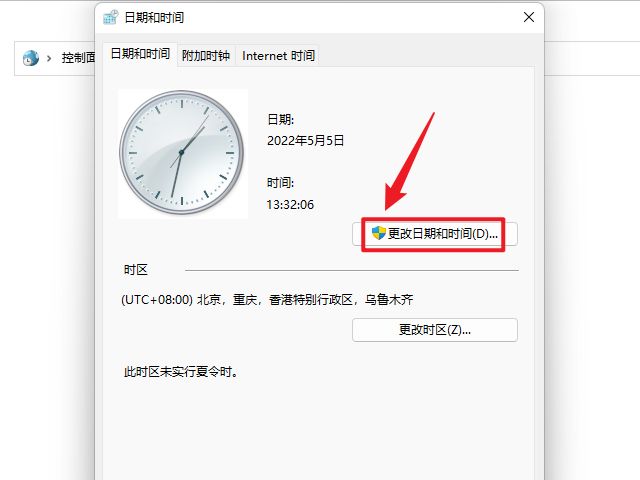
当需要提升权限并弹出提醒窗口时, windows 默认 开启 安全桌面 并降低屏幕亮度 ,在安全桌面中 显示 提醒窗口 , 只有系统进程可以访问安全桌面, 以此来提升 UAC 的安全性。
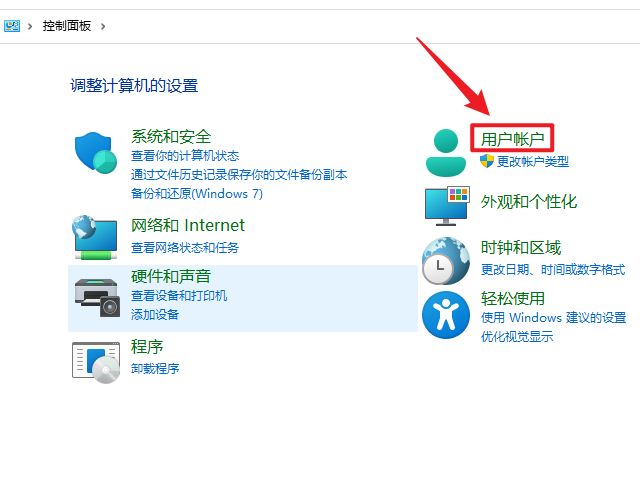
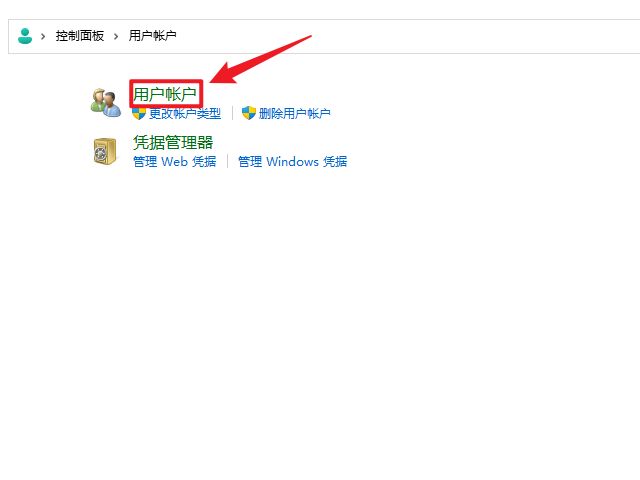
当需要 提升 管理员权限时, UAC 可以 设置何时 进行 弹窗 提醒,打开控制面板, 点击用户帐户 ,再次点击用户帐户 ,选择更改用户帐户控制设置 。
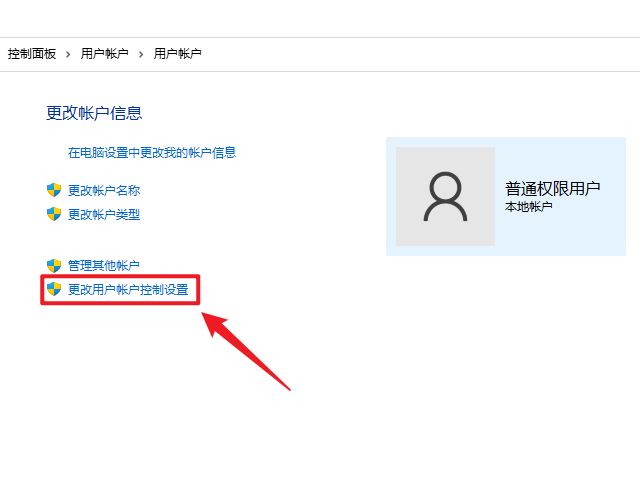
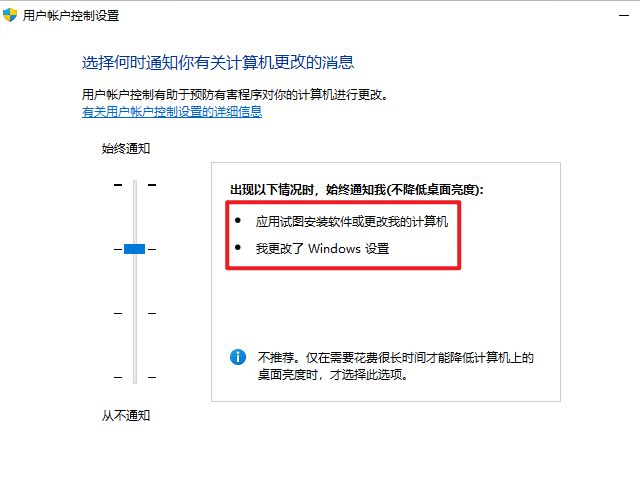
UAC 弹窗提醒 有 4 个 设置 级别 ,从高到底分别为 :
级别 4 : 始终通知 , 当 应用试图安装软件或更改我的计算机时 , 我更改了 windows 设置时, 始终弹窗提醒 ,降低桌面亮度 ,在允许 操作 前 冻结所有其它任务。
级别 3 : 管理员帐户 默认 选 项, 仅 当 应用尝试更改我的计算机时进行通知我,我更改 windows 设置时不通知,降低桌面亮度,在允许 操作 前冻结其它任务。
级别 2 : 仅 当 应用尝试更改我的计算机时进行通知我,我更改 windows 设置时不通知, 不 降低桌面亮度,在允许 操作 前 不 冻结其它任务。
级别 1 : 从不通知, 应用尝试更改我的计算机时 不 通知 , 我更改 windows 设置时不通知 。
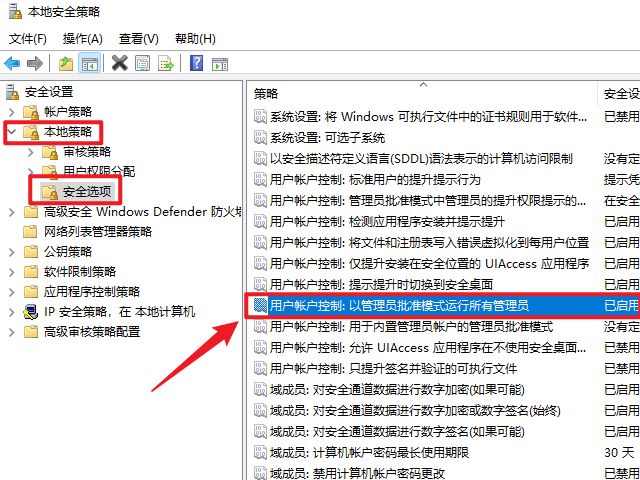
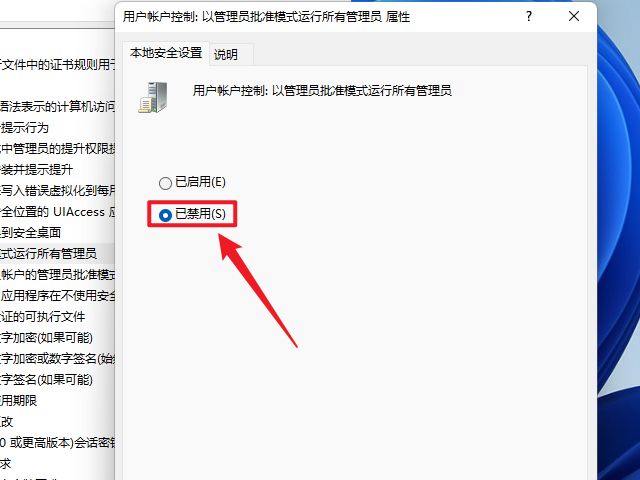
需要注意的是, 管理员帐户和普通用户帐户的级别设置有所 不同 ,普通用户无法关闭 UAC 通知 , 管理员帐户 即使设置为从不通知, UAC 也不会真正关闭 , 在 从不通知级别下, 应用程序执行默认无管理员权限 , 管理员账户 更改计算机 设置 时 会自动允许,普通 账户 更改计算机 设置 时 会自动拒绝 。彻底关闭 UAC 可以 启用并 登陆内置管理员账户 Administrator ,其它管理员帐户则可以 在 开始菜单中搜索 并打开 “本地安全策略” , 导航到本地策略 - 安全选项, 双击 “用户帐户控制:以管理员批准模式运行所有管理员”, 选择“已禁用”,点击确定 ,重启电脑 即可 。