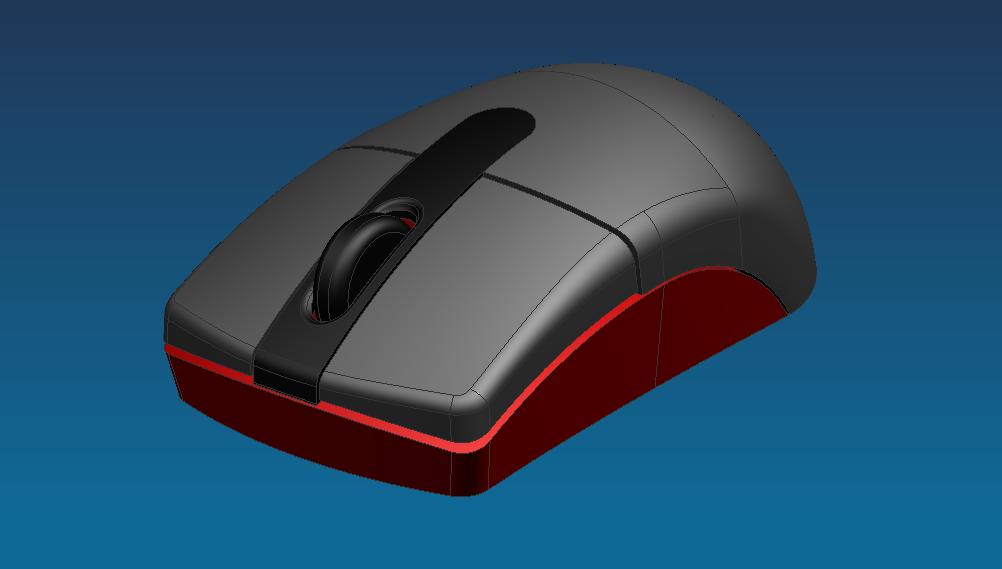
今天在网上给大家找了个曲面建模的教程。它是英文的,我现在把它翻译成中文的给大家学学,用曲面怎么构建模型。如果大家想要英文的原版也可以私信给我。
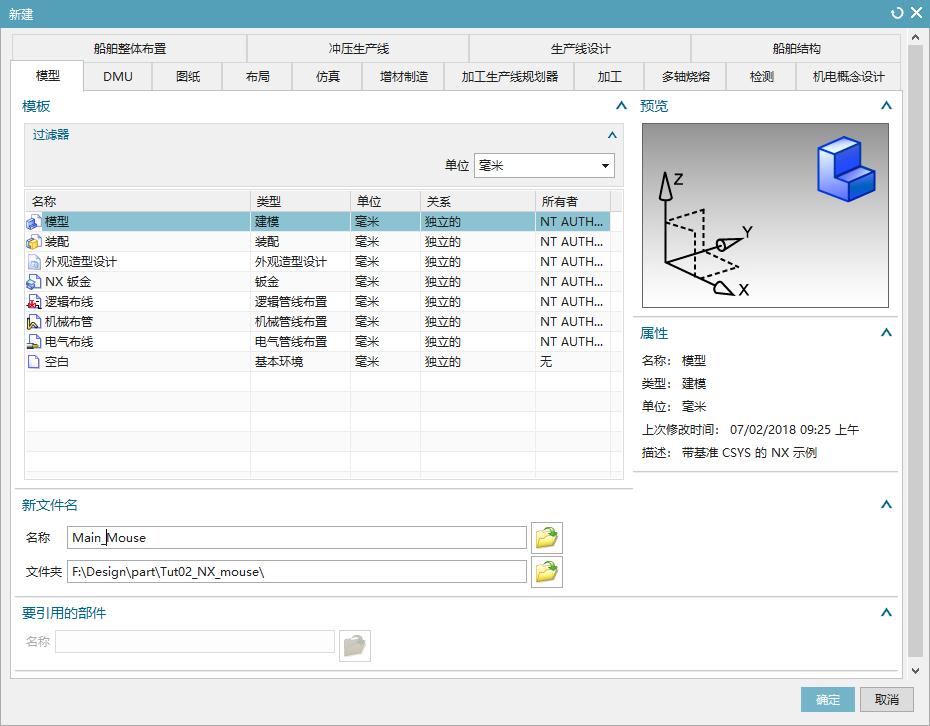
1. 文件新建
2. 选择模型为建模类型
3. 输入零件名称"Main_Mouse"
4. 选择零件保存的路径
5. 确定
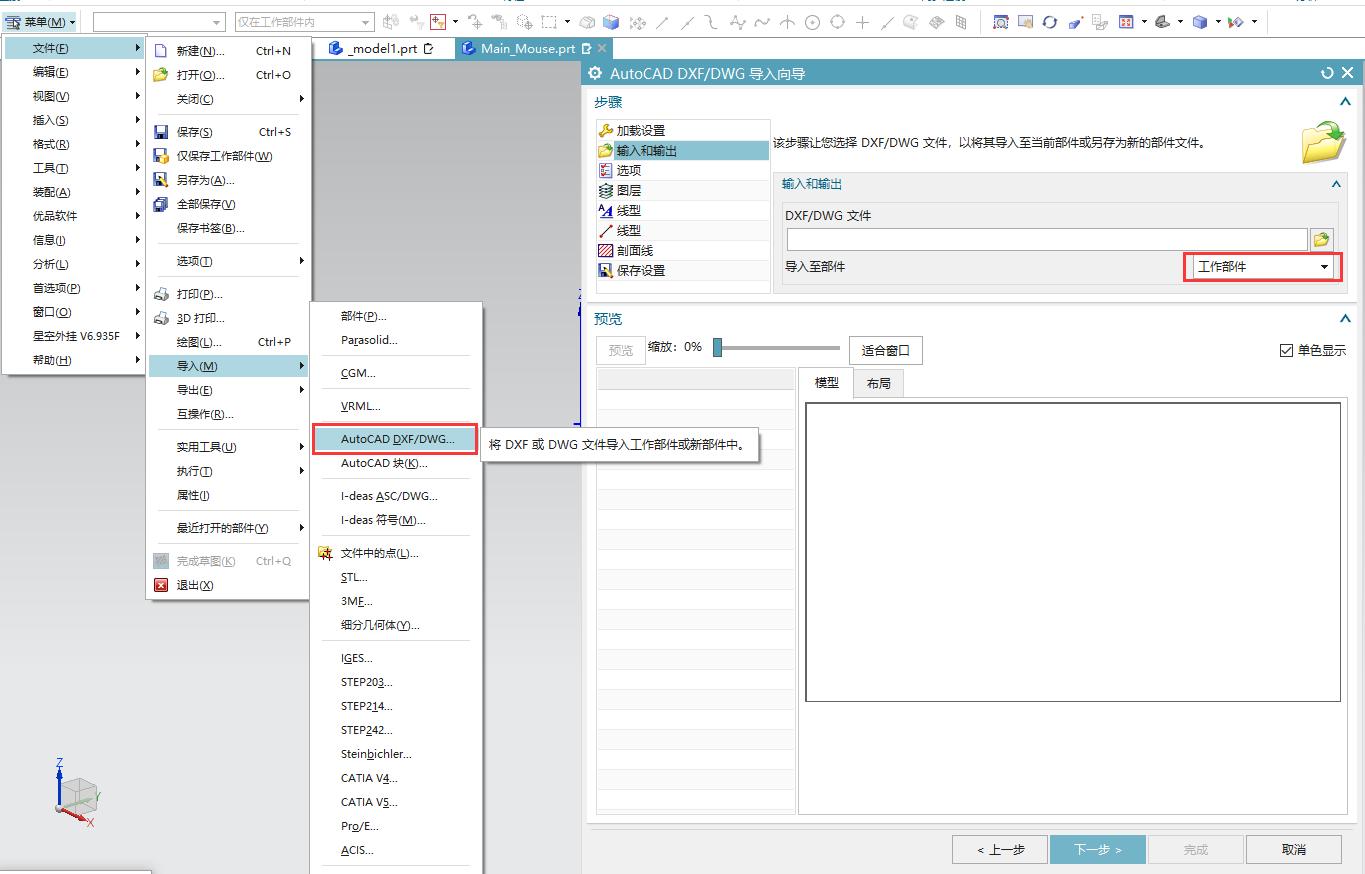
1. 文件导入AutoCAD DXF/DWG。
2. 浏览到CAD文件存放的位置。
3. 选择"工作部件"为导入至部件。(就是导入到当前工作窗口中。也可以选择为新部件,它会新建一个文件来打开导入的CAD文件 )。
4. 选择完成。
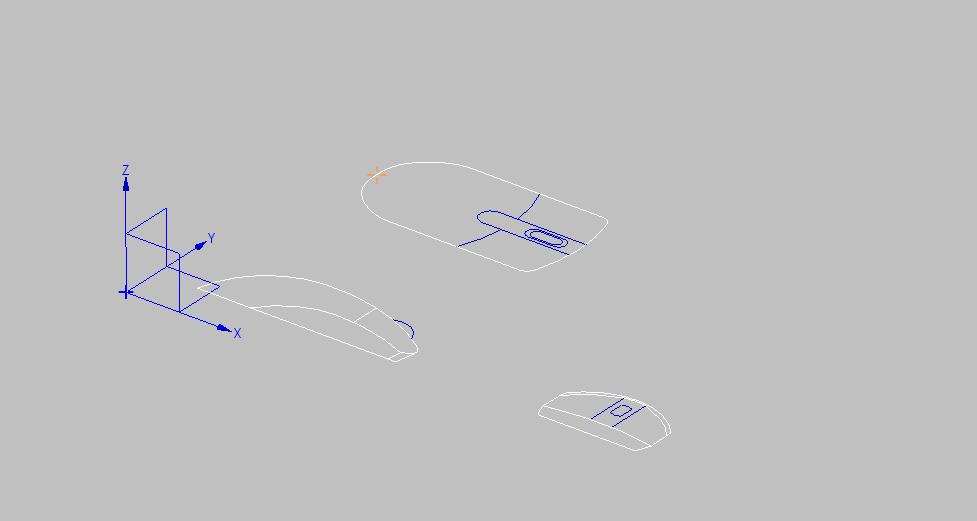
导入的文件会以放置在XY平面上。
导入后的效果如下图所示:
正确调整顶视图的位置:
1. 编辑移动对象(快捷键:Ctrl + T)。
2. 选择顶视图的全部曲线。
3. 在运动的下拉菜单中选择动态
4. 选择仅移动手柄。
5. 选择移动原始的
6. 拖拽动态坐标到顶视图中圆弧的中心点上。
7. 取消选择仅移动手柄。
8. 有一个坐标框跟随着动态坐标移动。在坐标框内分别输入 X=0,Y=0,Z=150.
9. 以Z轴为旋转轴,拖拽动态坐标上XY平面上的点,顺时针旋转90度。让顶视图与Y轴平行。
10. 点击应用
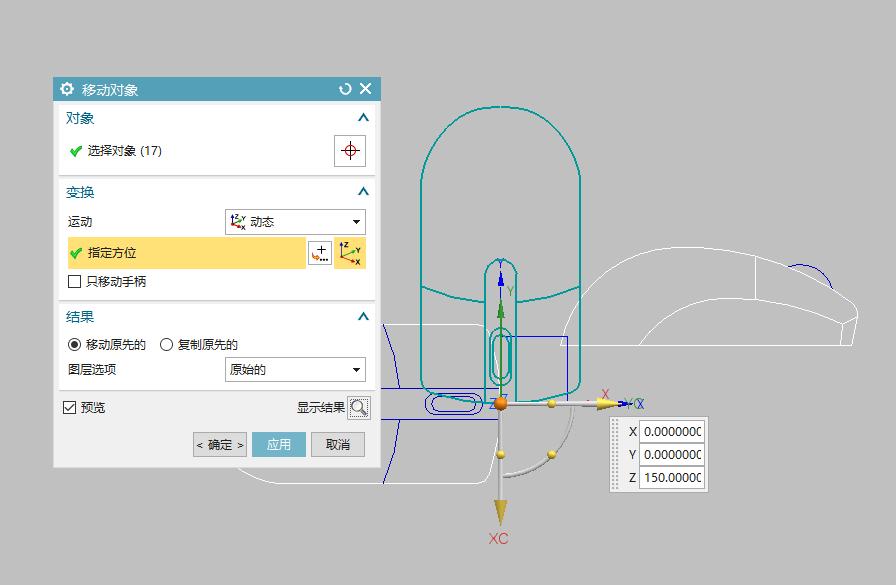
如果你退出了移动对象对话框,请重新打开,编辑移动对象(快捷键:Ctrl + T)。
正确调整前视图的位置:
1. 选择全部前视图的曲线 。
2. 选择仅移动手柄。
3. 拖拽手柄至前视图直线的中点。
4. 取消选择仅移动手柄。
5. 在坐标框内输入X=0,Y=-150,Z=0.
6. 以X轴为旋转轴,旋转90度
7. 点击应用。
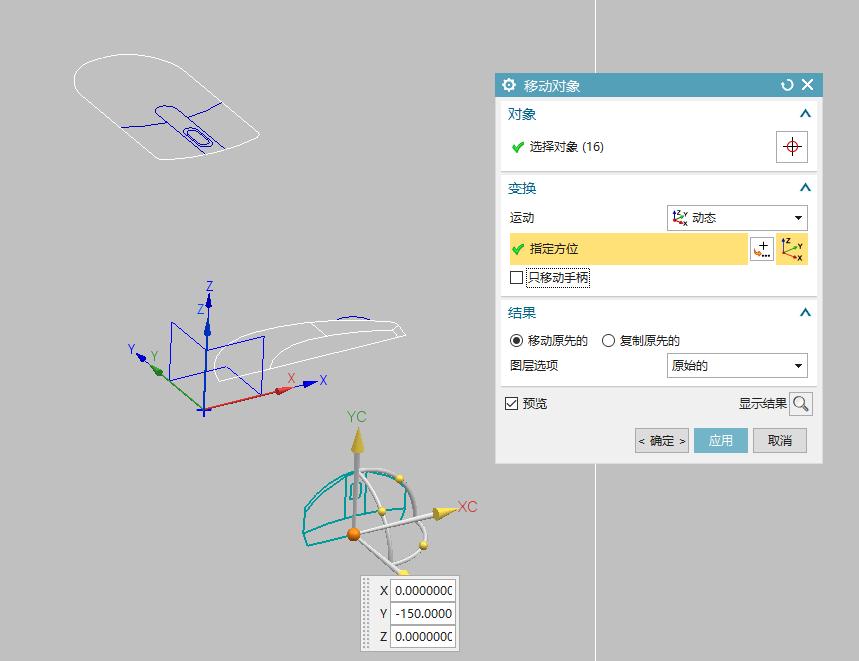
正确调整右视图的位置:
1. 选择右视频全部的曲线。
2. 选择仅移动手柄。
3. 移动手柄至直线的端点。
4. 取消选择仅移动手柄。
5. 输入X=150,Y=2.27,Z=0。
6. 以X为旋转轴,旋转90度。(具体情况看显示的坐标)
7. 再以Z为旋转轴,旋转90度。(具体情况看显示的坐标)
8. 点击确定,退出对话框。
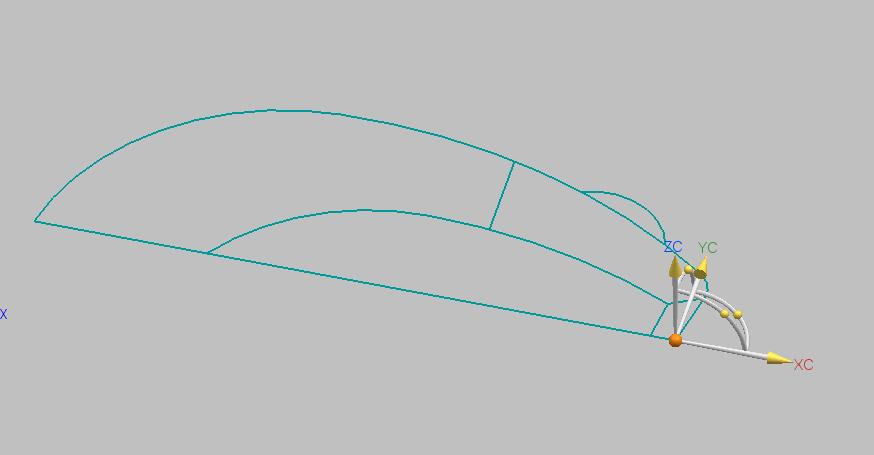
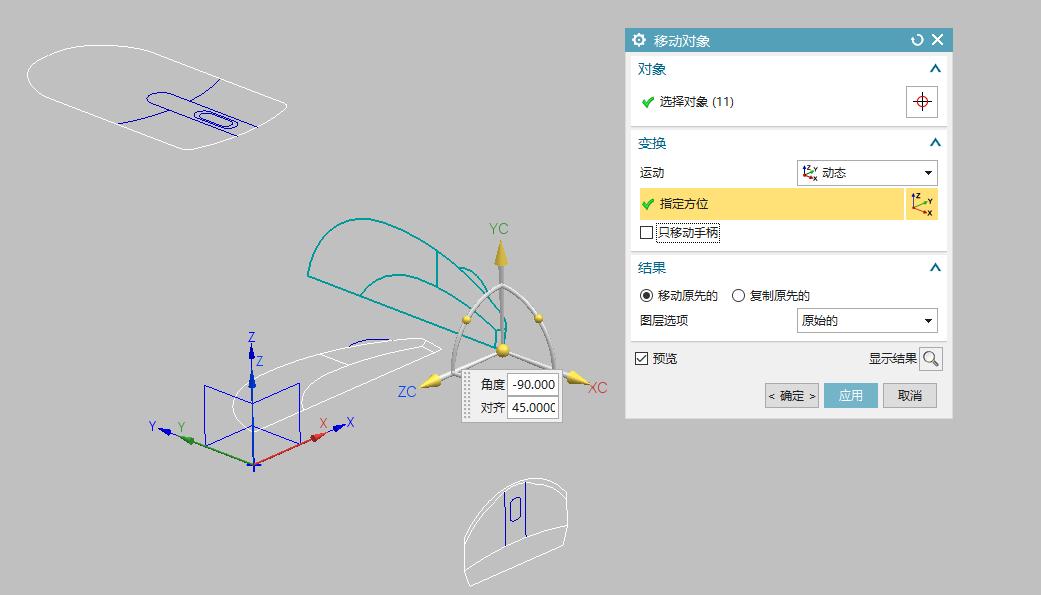
三个视图的位置正确摆放如下图所示:
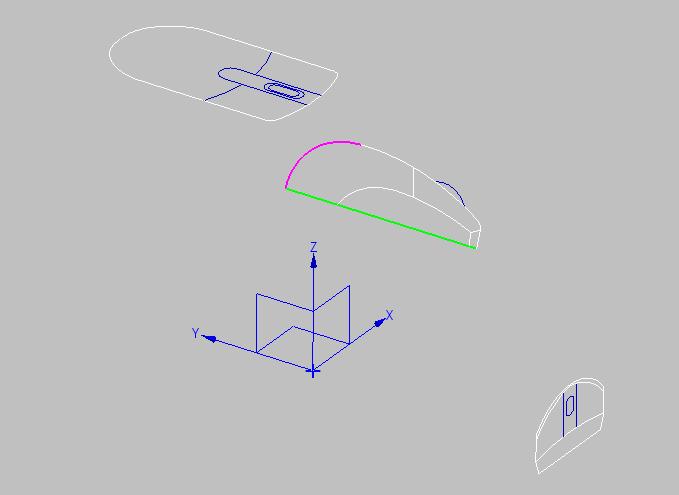
就先做到这一步,后面的操作将正式进入构线,然后产生面。内容也将越来越丰富。如果有需要练习的,可以关注我,私信我,向我获取2D图档。等图文做好了,我也会出一个完整的UG视频,帮助学习者更好的理解。