1.如何快速调出任务管理器
即使您知道如何到达任务管理器,也可能不知道执行此操作的不同方法。虽然您可以按Ctrl + Alt + Del打开安全屏幕并以这种方式启动任务管理器,但这是一种缓慢的方法。
以下是快速启动任务管理器的方法:使用Ctrl + Shift + Esc快捷键。这将立即启动该应用程序,而无需其他点击。这也是最小化任务管理器时的方法。
如果要使用鼠标,则可以右键单击任务栏的空白处,然后选择“ 任务管理器”。
最后,您可以在“高级用户”菜单上找到“任务管理器”的快捷方式。右键单击“开始”按钮或单击“ Win + X”将其打开。这是一个方便的Windows Task Manager快捷方式,因为无论您的手是鼠标还是键盘,它都能很好地工作。
打开任务管理器后,请确保单击更多详细信息以显示完整的界面(如果尚未激活)。
2.了解为什么应用被冻结
如前所述,打开任务管理器的最常见原因是杀死冻结的程序(尽管您可以在没有任务管理器的情况下强制关闭应用程序)。但是,下次遇到这种情况时,您可以先进行更多分析。程序可能没有冻结,而是花了一些时间来处理任务。
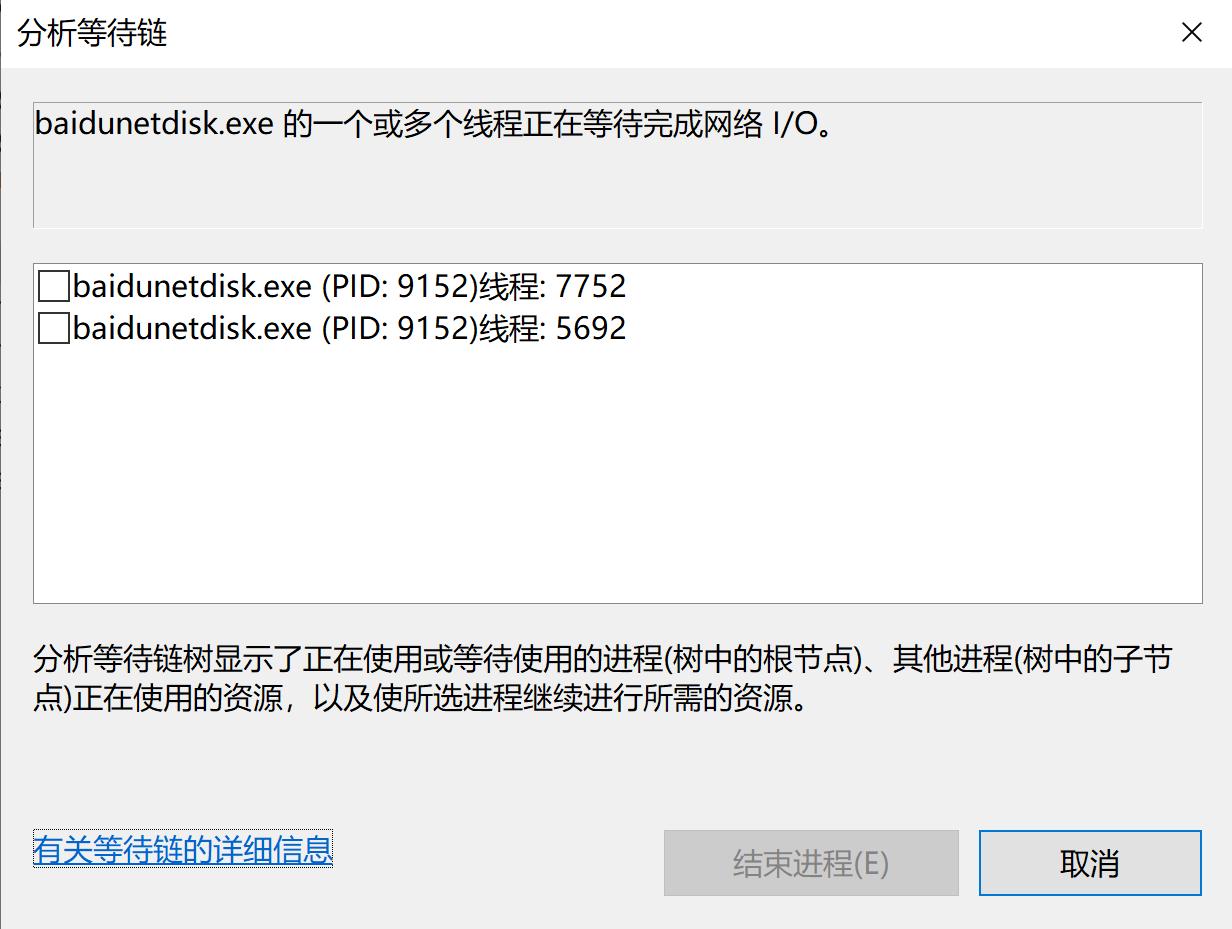
过早地杀死活动的应用程序可能会导致数据丢失,因此有必要等待并查看冻结的进程是否能够自行解决。这是任务管理器中“ 分析等待链”功能派上用场的地方。它可以告诉您某个进程何时等待另一个进程,这可以帮助您确定应用程序无响应的原因。
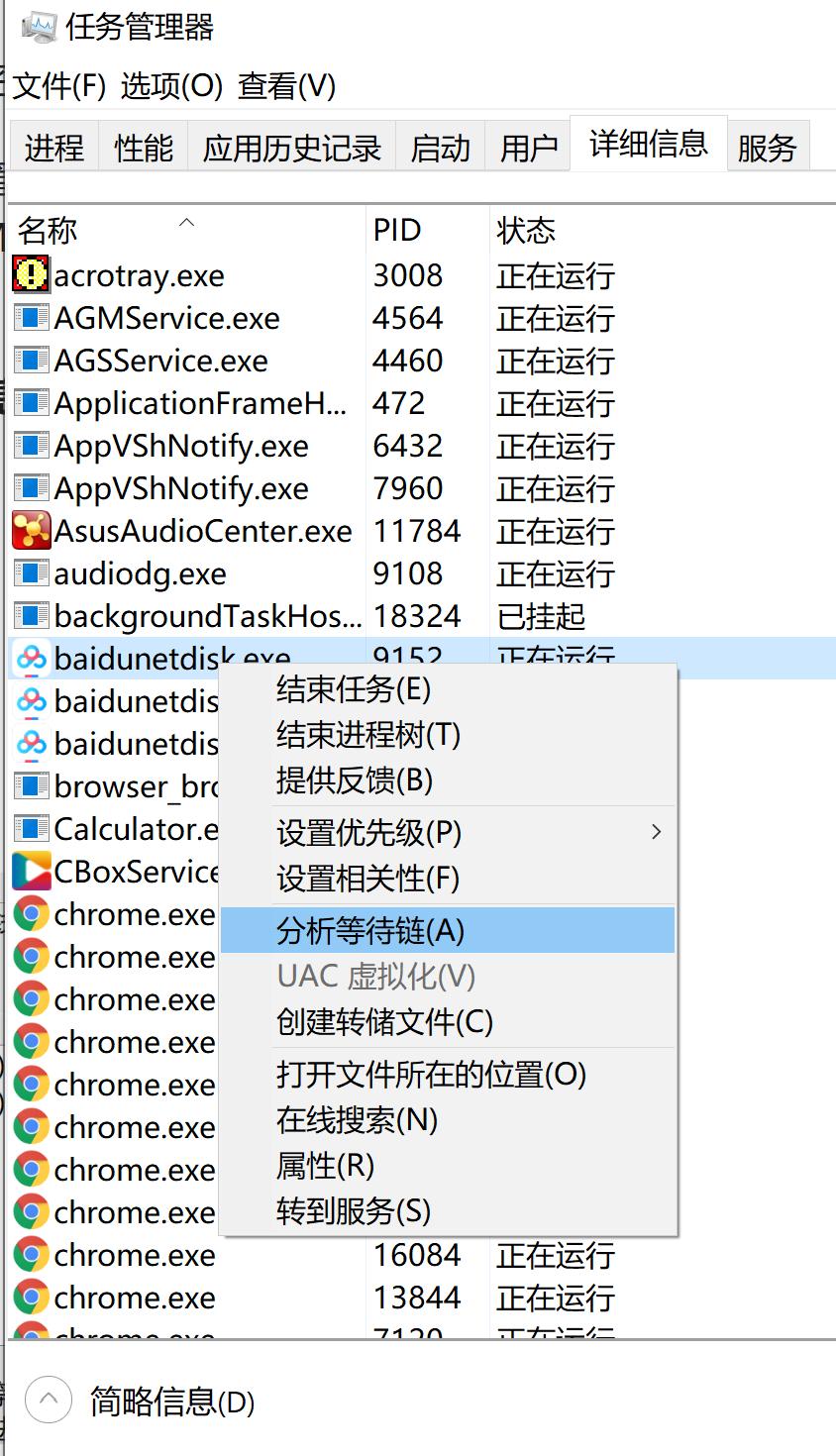
要查看哪个过程是真正的罪魁祸首,请切换到“ 详细信息”选项卡,然后找到要调查的过程。右键单击它,然后选择“ 分析等待链”以查看详细信息。如果该应用程序正在等待其他进程,则将在出现的窗口中看到它们。
3.重新启动Windows资源管理器
Windows资源管理器进程负责Windows的许多UI元素,例如任务栏,文件资源管理器,“开始”菜单等。如果这些元素有问题,您的第一个想法可能是重新启动PC。虽然这可以解决问题,但重新启动Windows Explorer更为方便。
为此,请在任务管理器的“ 进程”选项卡上找到Windows资源管理器。右键单击它,然后选择“ 重新启动”以终止该任务并再次运行它。您会看到任务栏和其他元素暂时消失,这是正常现象。他们回来后,一切应该恢复正常。
4.监视性能和资源
任务管理器提供了所有正在运行的进程和应用程序的概述,同时它还具有一些工具,可以有效地监视系统的性能和资源分配。
跳至“ 性能”选项卡以查看这些。到达那里后,请查看以下提示。
查看图
在左侧边栏中,您将看到计算机中CPU,内存,磁盘和其他资源的字段。单击一个以查看其使用情况的实时图表。
如果要在不打开完整任务管理器的情况下关注此信息,请右键单击左侧边栏中的任意位置,然后选择“ 摘要视图”以仅显示该边栏。您可以右键单击右面板中的任意位置,然后选择“ 图形摘要视图”以仅显示当前图形。
复制诊断信息
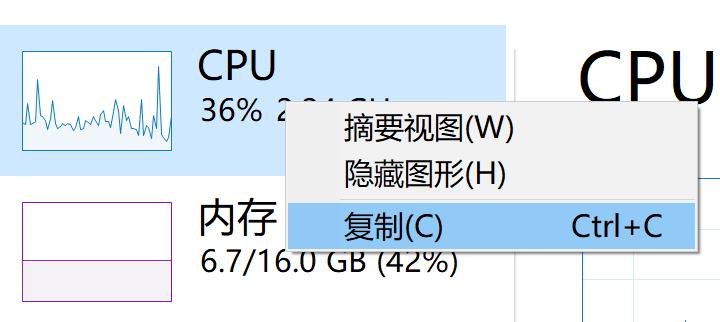
在左侧选择任何资源类型的情况下,右键单击任意位置,然后选择“ 复制”以将诊断快照放置在剪贴板上。然后,您可以将其粘贴到记事本中以保存为基准,或在在线论坛上共享以获取故障排除帮助。
访问有用的详细信息
每种资源类型都有一些有趣的细节,可能会派上用场。在CPU下,您会找到Up time,它显示了从计算机重新启动以来已经过了多长时间。
在“ 内存”中,您可以检查用于确定是否有空间添加更多空间的插槽数。磁盘下的读取速度和写入速度也使您了解存储介质的执行速度。
开放资源*控器监**
如果您想要任务管理器无法显示的更多详细信息,请单击窗口底部的“ 打开资源监视器 ”。该实用程序是一种查看系统实时数据的高级方法,包括使用的线程,磁盘响应时间,进程使用的RAM的精确分类等。
5.在线搜索可疑进程
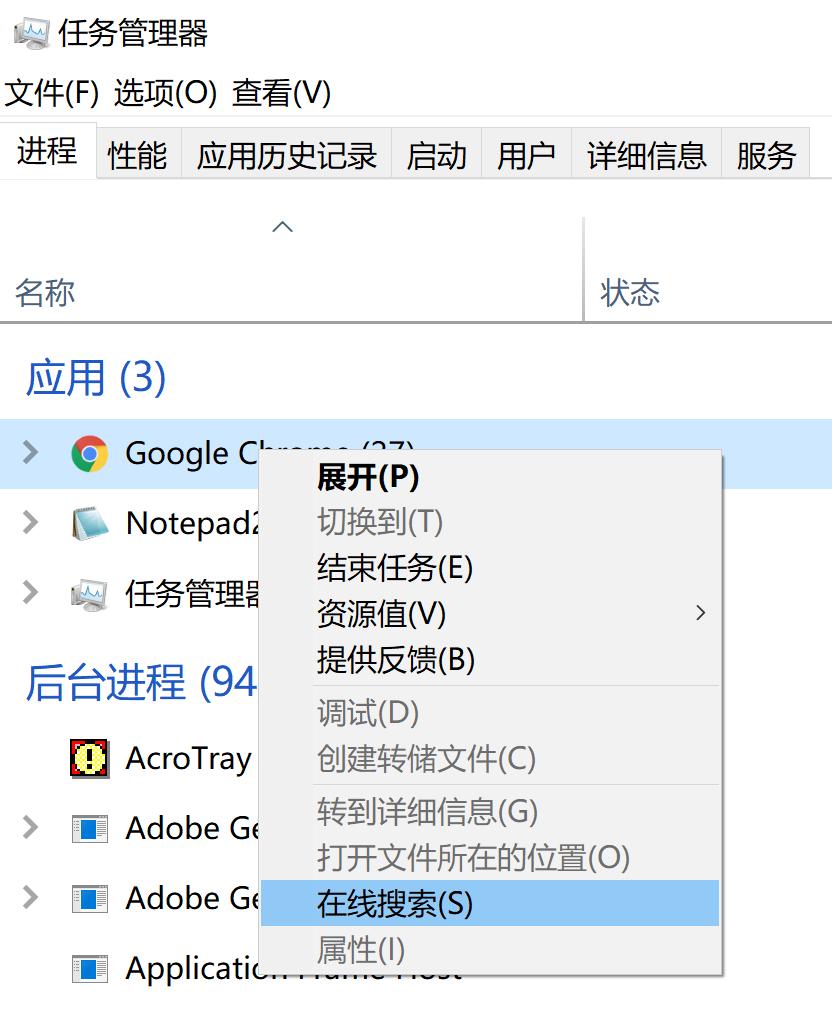
有时,您可能在任务管理器中找到看起来可疑的进程名称。在大多数情况下,它们是合法的,但明智的做法是再次检查您从未见过或听说过的那些。
Windows可以提供帮助:右键单击任何进程,然后选择“ 搜索在线”操作。这将在浏览器中启动Bing搜索,其中包含进程和应用程序名称。结果应有助于您确定它是否安全。要获得更多帮助,请参阅我们不应该杀死的重要过程清单。
6.添加额外的列以获取更多详细信息
默认情况下,任务管理器在“ 进程”选项卡中仅显示几列。尽管这些内容涵盖了最重要的细节,但实际上您可以通过右键单击标题区域来添加更多列。
这些包括:
- 类型,它告诉你,如果这个过程是一个应用程序,后台进程或Windows进程。
- Publisher,显示程序的开发者。
- 进程名称,通常是可执行文件。如果您在Windows 7或更早的版本中使用了任务管理器,这些将看起来很熟悉。
尽管您有时可能会发现其中一些或全部有用,但是“ 进程名称”特别方便。通过进程名称发现可疑应用程序比使用应用程序名称更容易,而且通常也更易于研究。
请注意,您还可以在“ 启动”选项卡上添加其他列。使用这些功能进行故障排除(如“ 启动时的CPU”以衡量影响)或仅查看哪些启动进程仍在运行(通过“ 立即运行”列)。
7.在价值和百分比之间切换
浏览“ 进程”列表时,“ CPU”列仅以百分比显示。但是,您可以在绝对值和百分比之间更改其他三个默认列。
当您需要了解资源使用情况与可用总量的比较时,百分比会更好。很高兴知道一个应用程序正在使用50MB的RAM,但是看到这只是系统中所有RAM的百分之二。
要切换这些资源,只需右键单击任何过程,导航到“ 资源值”子菜单,选择要更改的资源类型,然后选择“ 值”或“ 百分比”。
8.管理应用程序窗口
任务管理器离可用的最佳窗口管理工具还很远,但是它确实有一些您可能会觉得有用的操作。要访问它们,必须单击要管理的项目旁边的箭头以显示其所有过程。这仅适用于“ 流程”选项卡“ 应用程序”部分下列出的项目,不适用于我们测试中的所有应用程序。
扩展项目以显示所有过程后,右键单击缩进条目,您将看到该应用程序的以下窗口操作:
- 切换至:使应用程序成为焦点,并最小化任务管理器。
- 发挥作用:将应用程序放在焦点上,但不会最小化任务管理器。
- 最小化:最小化程序。
- 最大化:最大化应用程序。
- 结束任务:终止进程。
9.打开应用程序文件位置
您是否经常发现自己需要导航到某个程序的安装位置?也许您想调整一些配置文件,或者出于某种原因需要复制其文件路径。
通过文件资源管理器进行爬网是实现此目的的一种方法,但它需要大量的单击。如果程序已经在运行,则任务管理器可以帮助您更快地到达那里。
只需右键单击任何进程,然后选择“ 打开文件位置”。这将直接将您带到包含进程的可执行文件的文件夹。这非常方便,尤其是因为软件可以在整个文件系统中运行。
这适用于Apps,Background Processes和Windows Processes,使您可以快速访问Processes选项卡下显示的几乎所有内容。
10.调整任务管理器选项
任务管理器具有一些首选项,您可以调整这些首选项以使体验更加流畅。在“ 选项”下,除非手动将其最小化,否则可以启用“ 始终在顶部”以使“任务管理器”保持在其他窗口之上。同样在此菜单上,选择“ 设置默认选项卡”以选择打开时任务管理器应显示的内容。
在“ 查看”菜单下查看,以使更新速度更快或更慢。如果您需要及时检查快照,甚至可以暂停它。
任务管理器是宝贵的资源
对于普通用户而言,任务管理器足以为您提供保持所有检查所需的系统信息。无论您是要关注资源使用情况还是轻松地跟踪流程位置,任务管理器都可以满足您的要求。
如果您是高级用户,请查看一些任务管理器替代品,以获取更多选择。