了解微信小程序

百度百科:
微信小程序,小程序的一种,英文名Wechat Mini Program,是一种不需要*载下**安装即可使用的应用,它实现了应用“触手可及”的梦想,用户扫一扫或搜一下即可打开应用。
全面开放申请后,主体类型为企业、政府、媒体、其他组织或个人的开发者,均可申请注册小程序。微信小程序、微信订阅号、微信服务号、微信企业号是并行的体系。
微信小程序是一种不用*载下**就能使用的应用,也是一项创新,经过将近两年的发展,已经构造了新的微信小程序开发环境和开发者生态。微信小程序也是这么多年来中国IT行业里一个真正能够影响到普通程序员的创新成果,已经有超过150万的开发者加入到了微信小程序的开发,与我们一起共同发力推动微信小程序的发展,微信小程序应用数量超过了一百万,覆盖200多个细分的行业,日活用户达到两个亿,微信小程序还在许多城市实现了支持地铁、公交服务。微信小程序发展带来更多的就业机会,2017年小程序带动就业104万人,社会效应不断提升。 [1]
2017年1月9日,张小龙在2017微信公开课Pro上发布的微信小程序正式上线。
2018年2月,微信官方发布公告称:已对涉及假货高仿、色情低俗和违规“现金贷”等超过2000个微信小程序,进行永久封禁处理。
2019年8月9日,微信向开发者发布新能力公测与更新公告,微信PC版新版本中,支持打开聊天中分享的微信小程序。
小程序的特点:
- 小程序是一种不需要*载下**安装即可使⽤的应⽤,它实现了应⽤ “触⼿可及” 的梦想。
- ⽤户扫⼀扫或者搜⼀下即可打开应⽤,也体现了 “⽤完即⾛” 的理念。
- 用户不用关心是否安装太多应用的问题。应用将无处不在,随时可用,但又 无需安装卸载 。
目前微信小程序已经非常的成熟,依托于微信平台,我们常用的一些应用也都有了小程序。
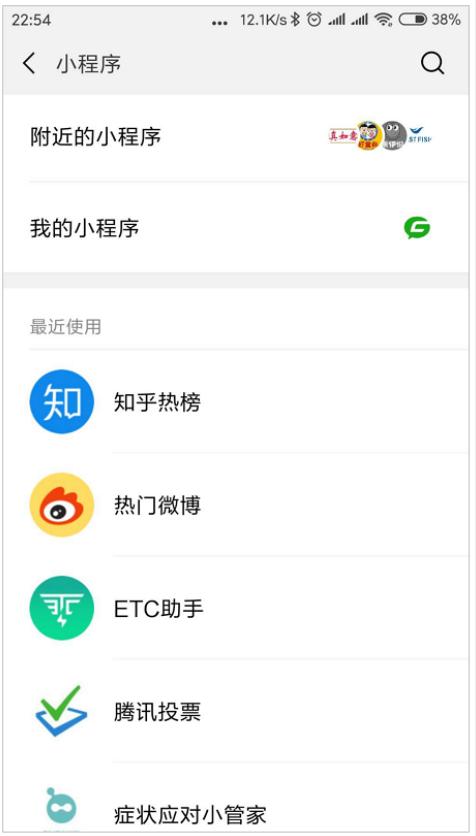
应用示例
虽然开发微信小程序可以使用工具提供的测试号,但是测试号提供的功能及其有限,而且使用测试号开发的微信小程序不能上架发布.因此如果想开发一个可以上架的微信小程序,首先必须要申请微信开发者账号.个人申请和使用微信开发者账号是免费的.如果要开发的是商用小程序,那么就需要以企业身份申请微信开发者账号,而且还需要缴纳认证费用.
注册微信开发者账号
浏览器访问 微信公众平台 https://mp.weixin.qq.com/ ,点击立即注册。
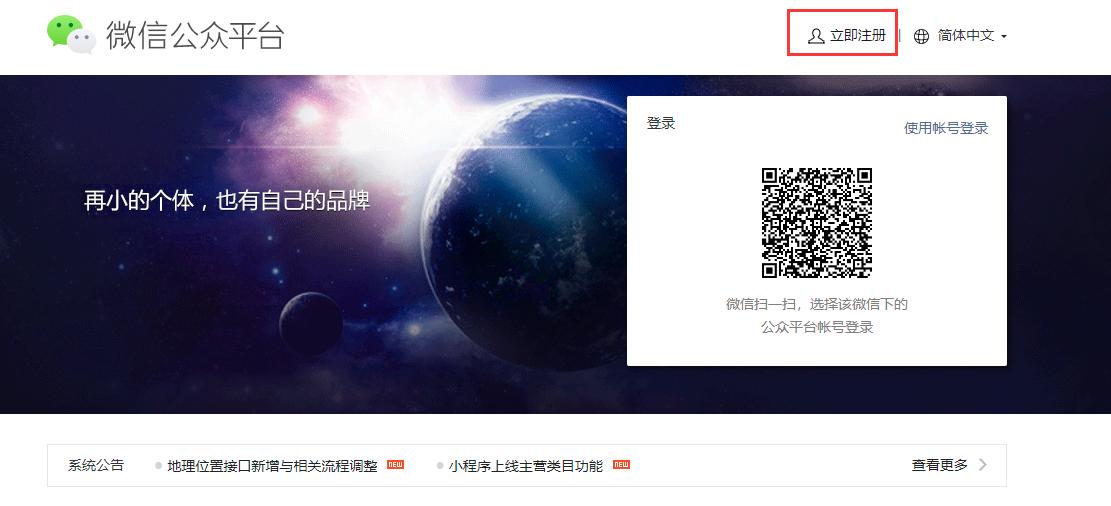
扫码注册或者
账户类型选择小程序,并填写邮箱账号信息.点击注册之后,通过邮件验证完成注册
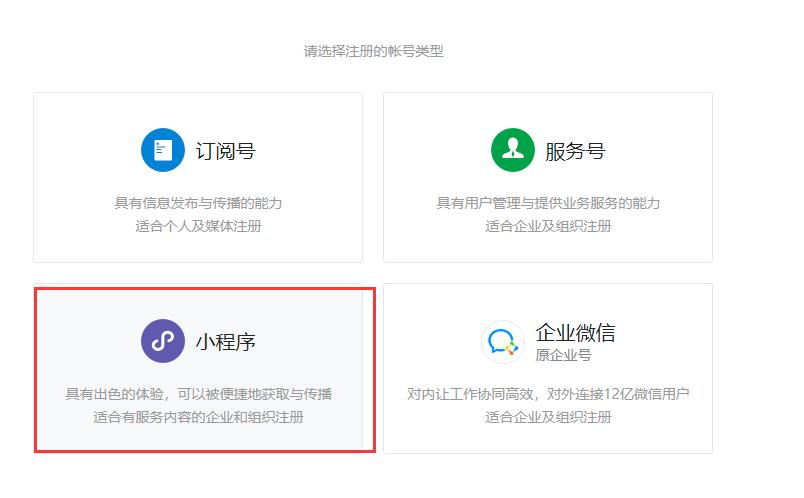
选择小程序
填写邮箱账号密码
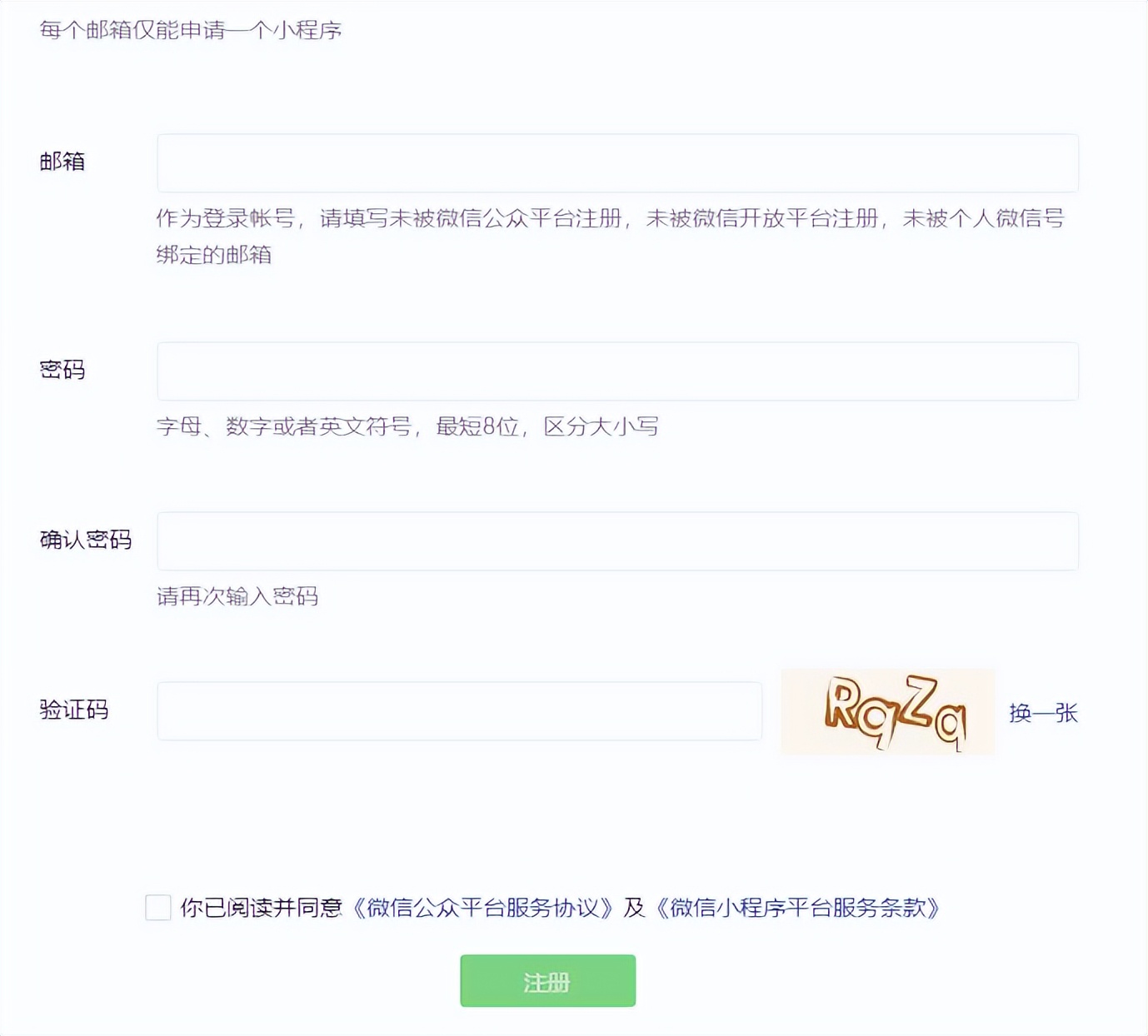
填写邮箱
登录邮箱进行邮件注册验证

选择主体类型为个人
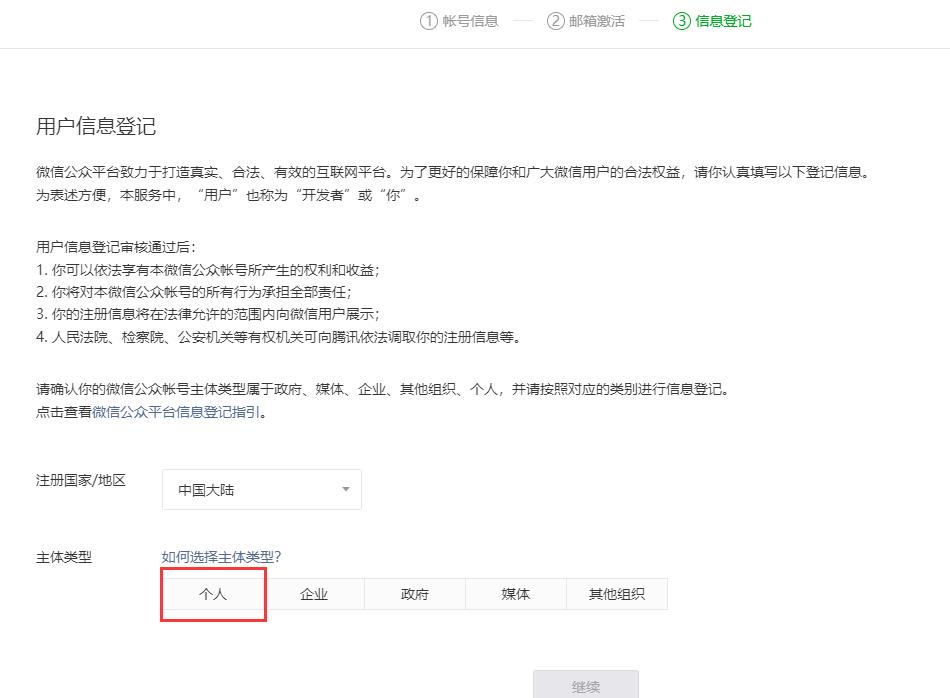
登记主体信息
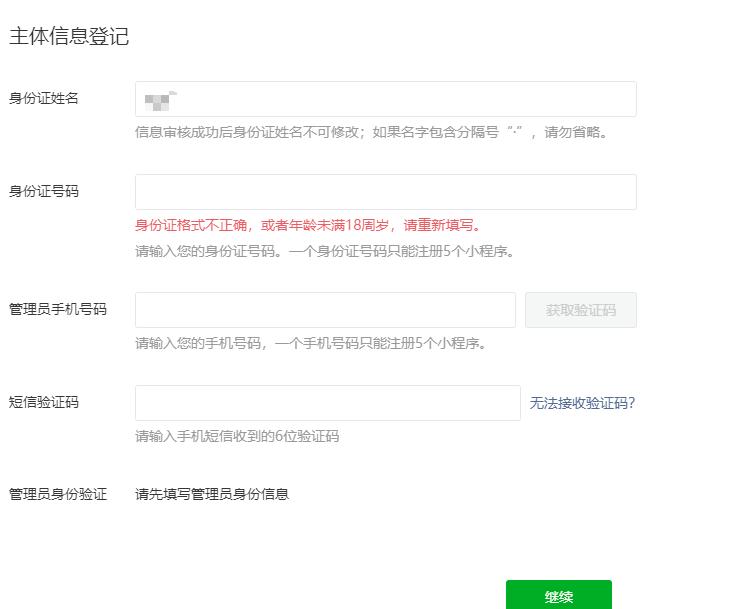
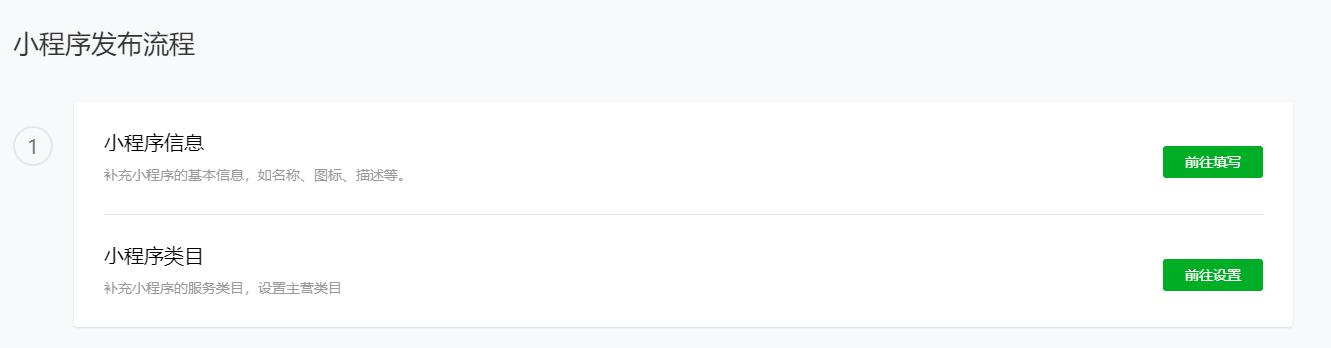
填写小程序信息
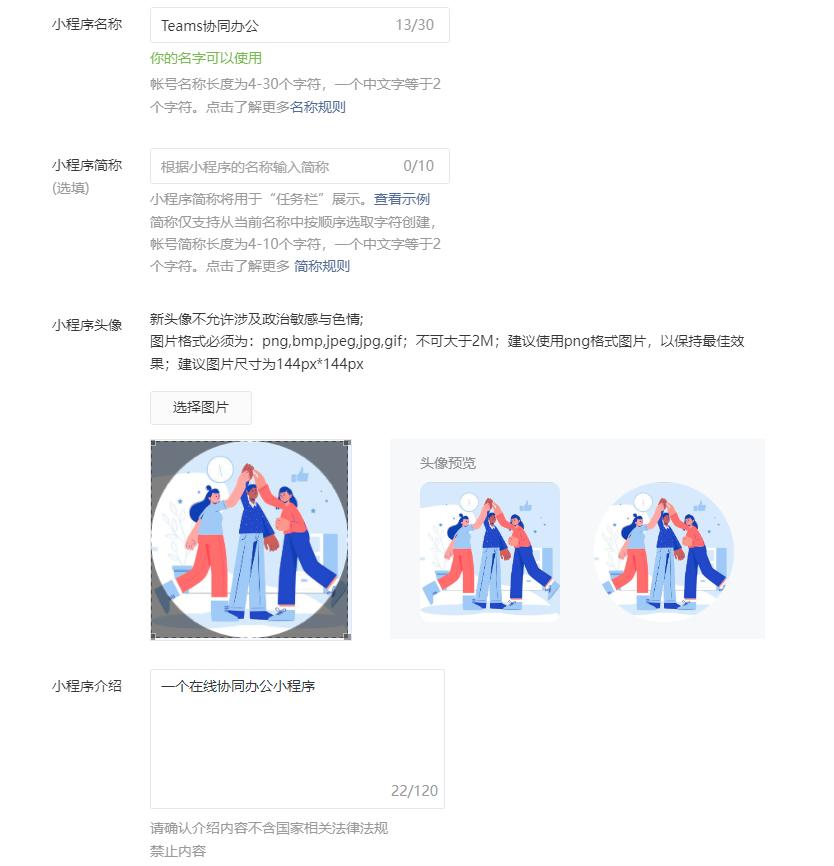
添加服务类目
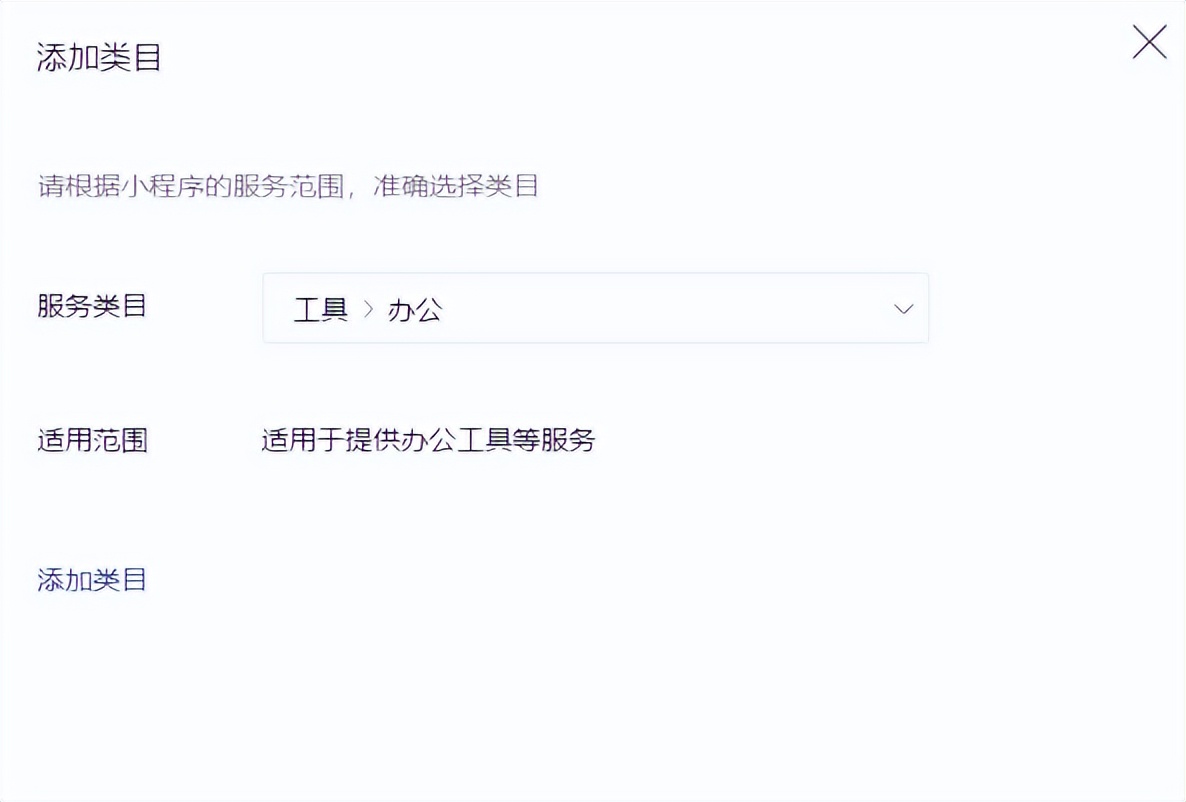
获取AppID和密钥
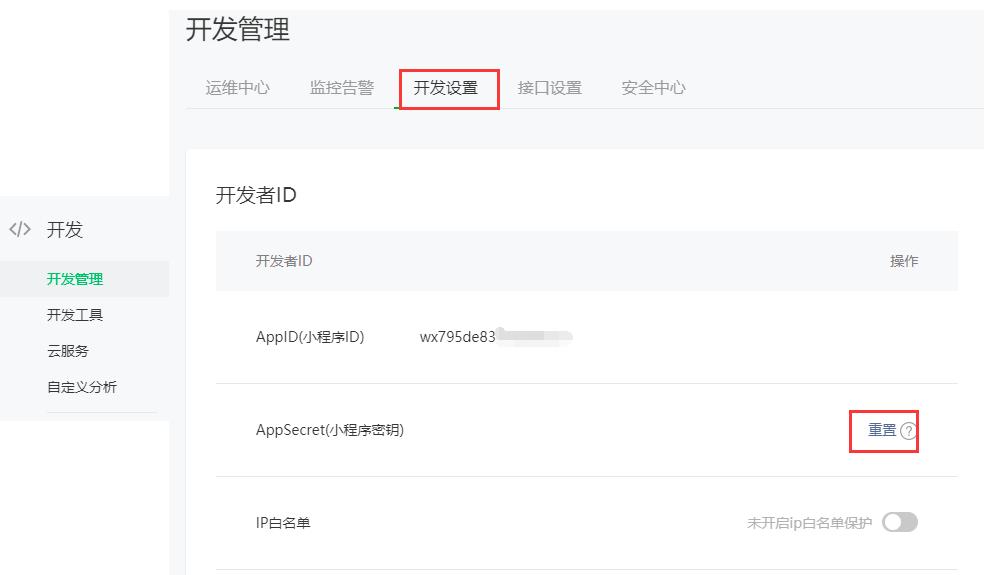
开发微信小程序必须用到APPID和密钥,这两个东西可以在微信开发者平台上面获得.在网页中找到开发管理栏目,选择开发设置选项卡,在面板中找到自己小程序对应的APPID和密钥
安装微信小程序开发工具
*载下**地址: https://developers.weixin.qq.com/miniprogram/dev/devtools/download.html
- *载下**稳定版软件
- 执行默认安装之后,扫码登陆小程序工具
- 开放小程序服务端口(打开设置-->通用设置)
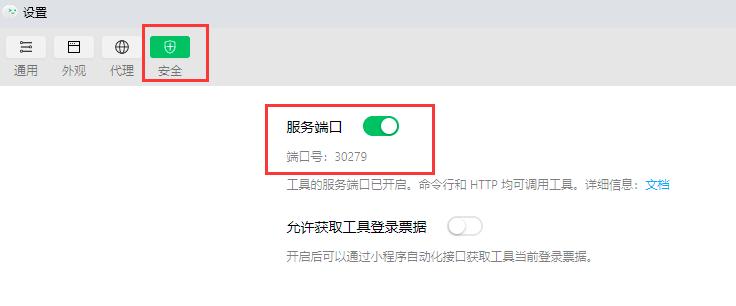
安装HBuilderX软件
*载下**地址: https://www.dcloud.io/hbuilderx.html
安装微信小程序:链接:https://pan.baidu.com/s/165Qa2E_Ysikjrb5KNPcCAg?pwd=xd12 提取码:xd12
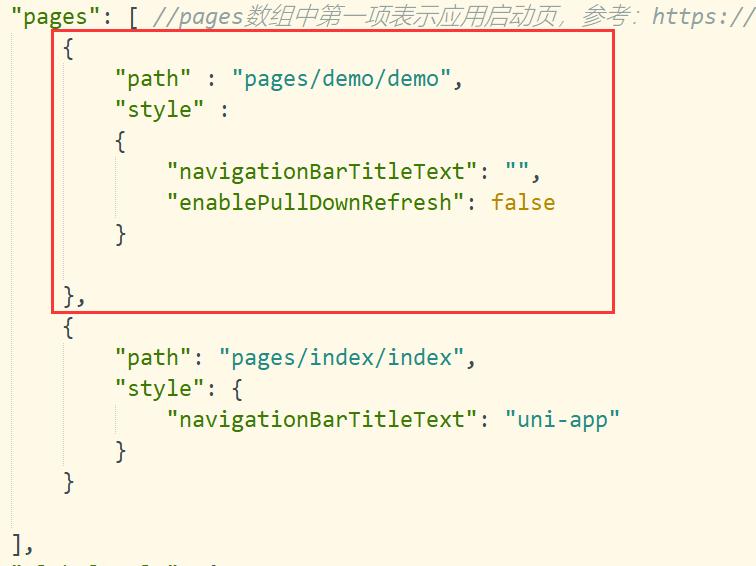
推荐使用提供的HBuilderX版本,已集成大量插件
设置微信开发者工具路径
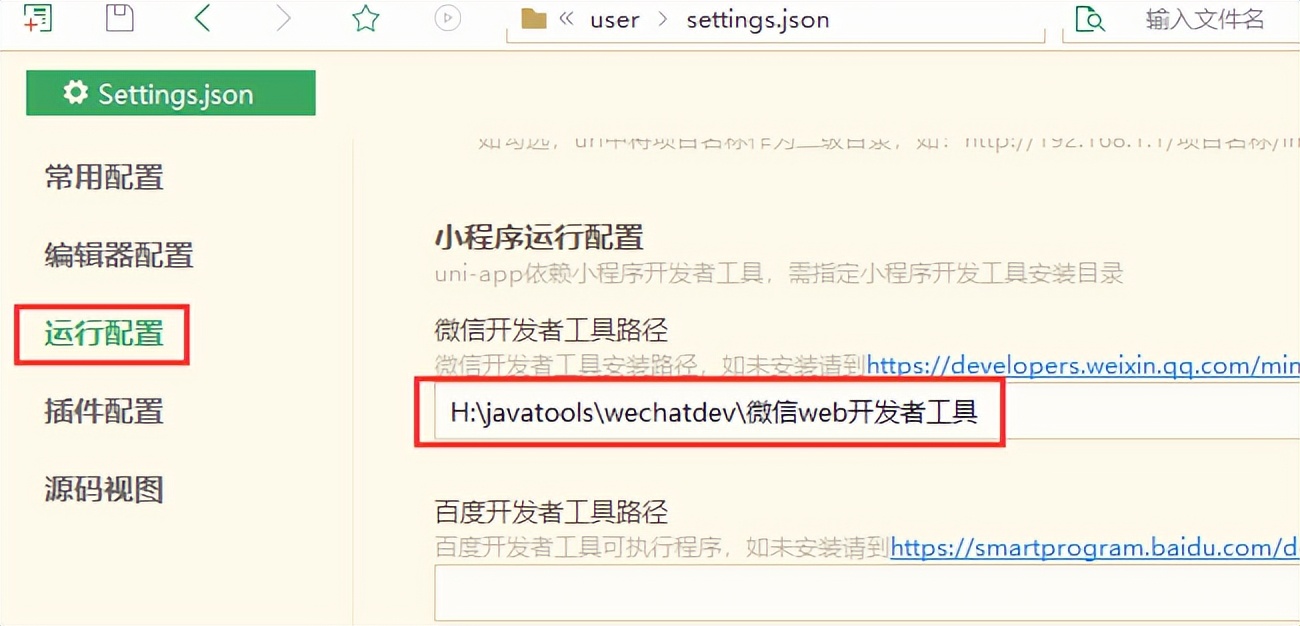
创建小程序项目
uni-app 是一个使用 Vue.js (opens new window)开发所有前端应用的框架,开发者编写一套代码,可发布到iOS、Android、Web(响应式)、以及各种小程序(微信/支付宝/百度/头条/飞书/QQ/快手/钉钉/淘宝)、快应用等多个平台。
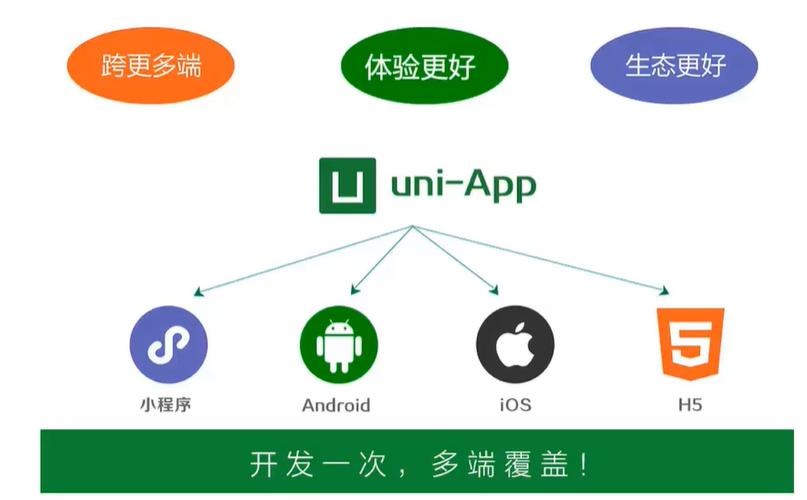
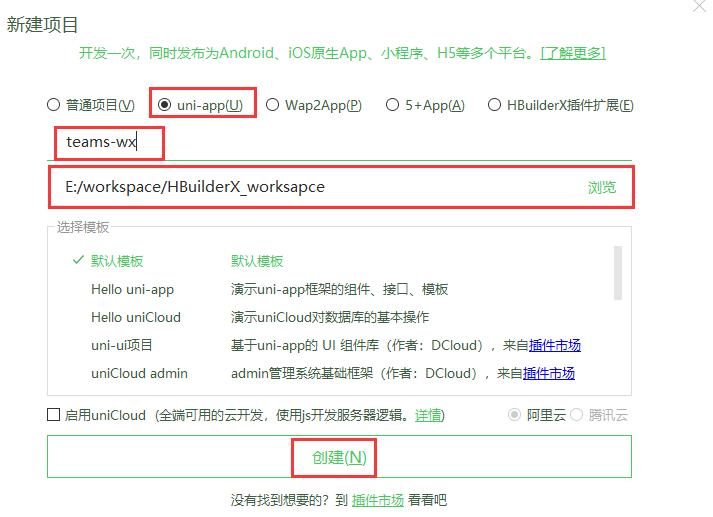
1.在HBuilderX上面,创建teams-wx项目,选择uni-app

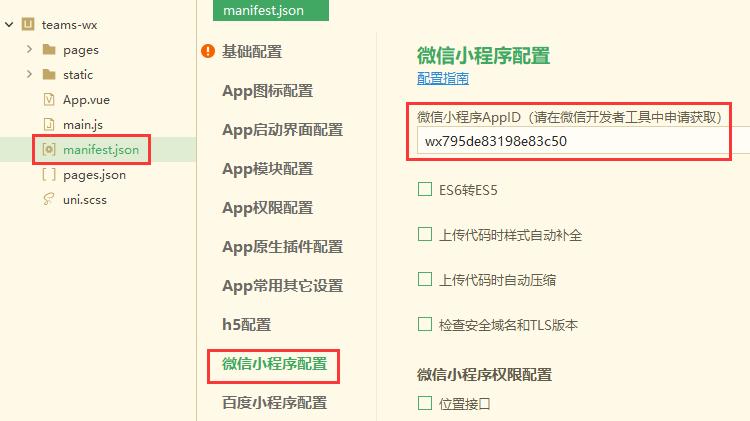
2.在manifest.json文件中填写注册小程序APPID
3.启动微信开发者工具,并扫码登录
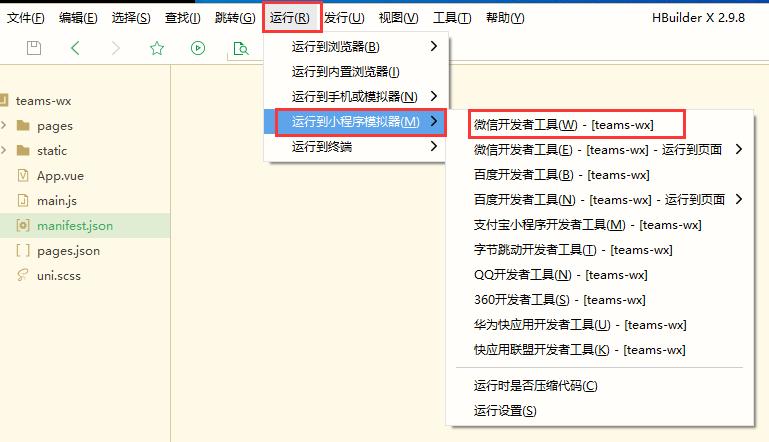
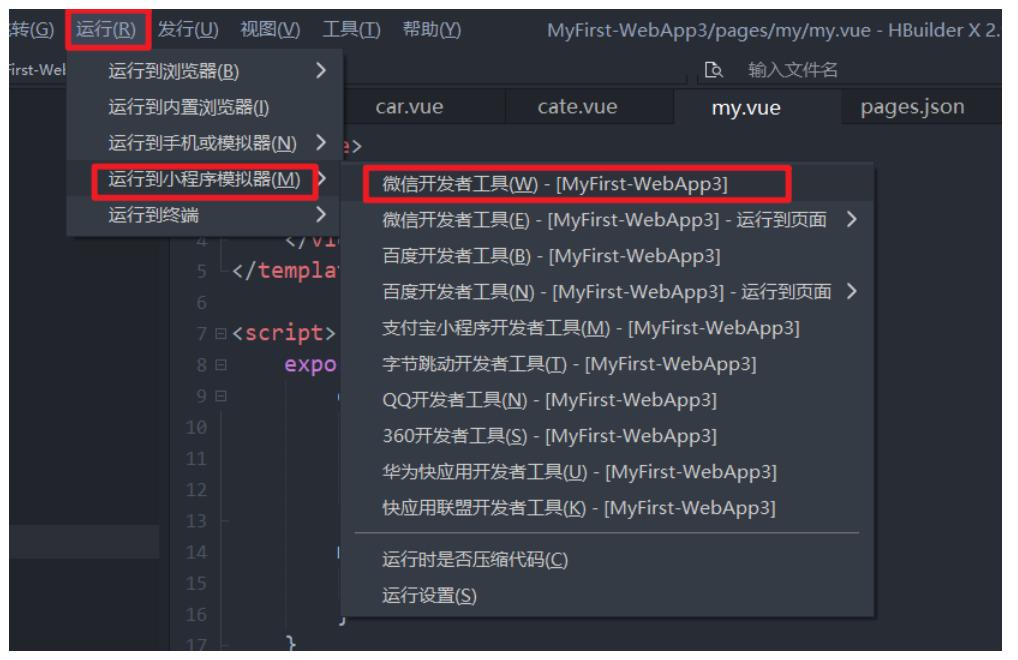
4.选择运行微信小程序
5.微信小程序模拟器启动成功
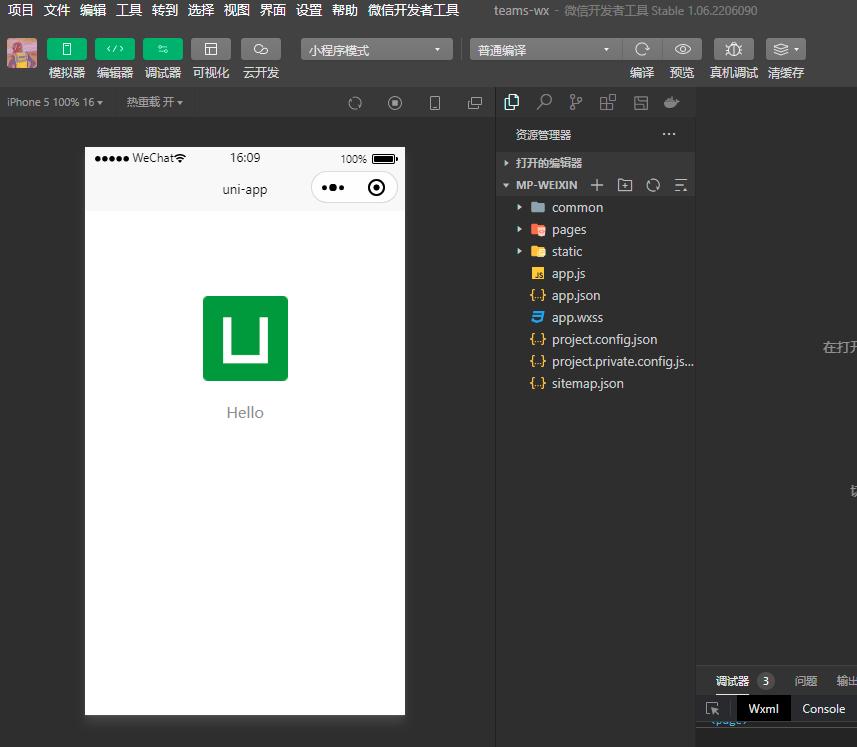
点击预览,可以通过扫码在真机进行查看微信小程序效果
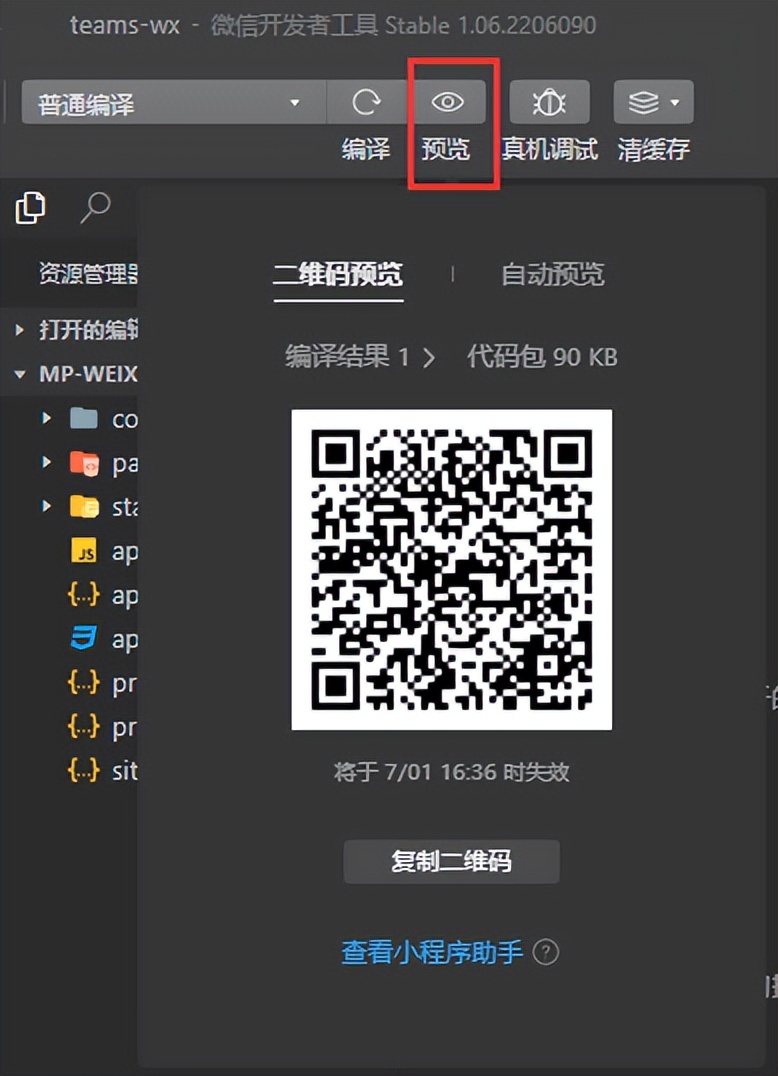
初始Uni-app项目
- uni-app项目创建出来后,目录结构如下
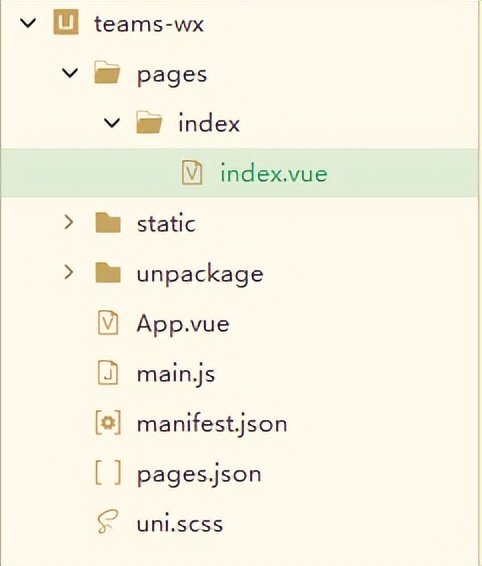
|
序号 |
结构 |
说明 |
|
1 |
pages目录 |
存放页面文件 |
|
2 |
static目录 |
存放静态文件(图片) |
|
3 |
App.vue文件 |
所有小程序页面都被引入到该文件运行 |
|
4 |
main.js文件 |
项目入口文件,用来初始化VUE对象,定义全局组件等 |
|
5 |
mainfest.json文件 |
工程配置文件,声明应用的名称、图片、权限等 |
|
6 |
pages.json文件 |
页面注册文件,配置页面路径、窗口样式、标题文字等 |
|
7 |
uni.scss文件 |
全局样式文件 |
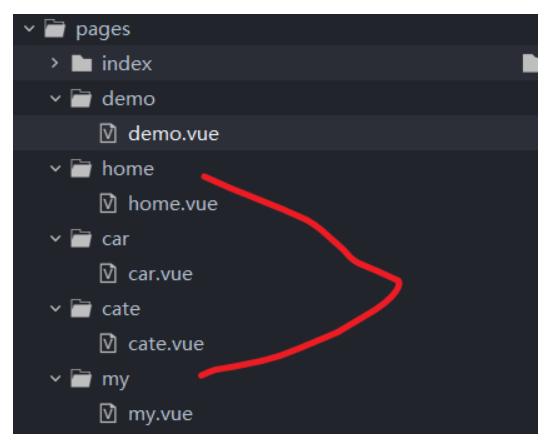
6、在pages下创建4个同名目录的vue页面
7、在static文件夹下创建tab_icons文件夹,并在此文件夹下添加首页、分类、购物车、我的图片
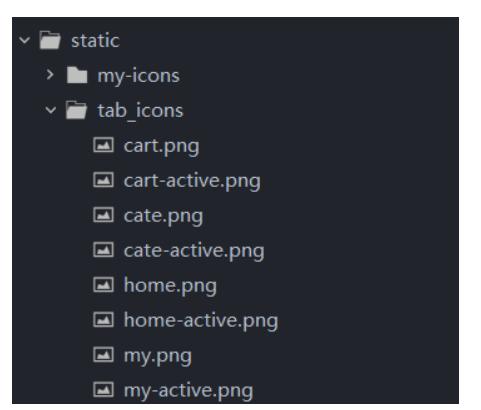

cate.png

cart-active.png

cart.png

my-active.png

home.png

cate-active.png

home-active.png

my.png
8、把pages.json文件的home启动页提到第一个,并编辑tabBar
{
    "pages": [ //pages数组中第一项表示应用启动页,参考:https://uniapp.dcloud.io/collocation/pages
        {
            "path" : "pages/home/home",
            "style" :
            {
                "enablePullDownRefresh": false
            }

        }
        ,{
            "path" : "pages/car/car",
            "style" :
            {
                "enablePullDownRefresh": false
            }

        }
        ,{
            "path" : "pages/cate/cate",
            "style" :
            {
                "enablePullDownRefresh": false
            }

        }
        ,{
            "path" : "pages/my/my",
            "style" :
            {
                "enablePullDownRefresh": false
            }

        },
        {
            "path" : "pages/demo/demo",
            "style" :
            {
                "enablePullDownRefresh": false
            }

        },

        {
            "path": "pages/index/index",
            "style": {
                "navigationBarTitleText": "uni-app"
            }
        }
    ],
    "globalStyle": {
        "navigationBarTextStyle": "white",
        "navigationBarTitleText": "优选商城",
        "navigationBarBackgroundColor": "#C00000",
        "backgroundColor": "#F8F8F8"
    },
    "tabBar":{
        "selectedColor":"#C00000",
        "list":[
            {
                "pagePath": "pages/home/home",
                "iconPath":"static/tab_icons/home.png",
                "text":"首页",
                "selectedIconPath":"static/tab_icons/home-active.png"
            },
            {
                "pagePath": "pages/cate/cate",
                "iconPath":"static/tab_icons/cate.png",
                "text":"分类",
                "selectedIconPath":"static/tab_icons/cate-active.png"
            },
            {
                "pagePath": "pages/car/car",
                "iconPath":"static/tab_icons/cart.png",
                "text":"购物车",
                "selectedIconPath":"static/tab_icons/cart-active.png"
            },
            {
                "pagePath": "pages/my/my",
                "iconPath":"static/tab_icons/my.png",
                "text":"我的",
                "selectedIconPath":"static/tab_icons/my-active.png"
            }
        ]
    }
}
9、编辑home.vue文件、car.vue文件、cate.vue文件、my.vue文件
home.vue文件
<template>
    <view>
        首页
    </view>
</template>

<script>
    export default {
        data() {
            return {

            };
        }
    }
</script>

<style lang="scss">

</style>
car.vue文件
<template>
    <view>
        购物车
    </view>
</template>

<script>
    export default {
        data() {
            return {

            };
        }
    }
</script>

<style lang="scss">

</style>
cate.vue文件
<template>
    <view>
        分类
    </view>
</template>

<script>
    export default {
        data() {
            return {

            }
        },
        methods: {

        }
    }
</script>

<style>

</style>
my.vue文件
<template>
    <view>
        我的
    </view>
</template>

<script>
    export default {
        data() {
            return {

            }
        },
        methods: {

        }
    }
</script>

<style>

</style>
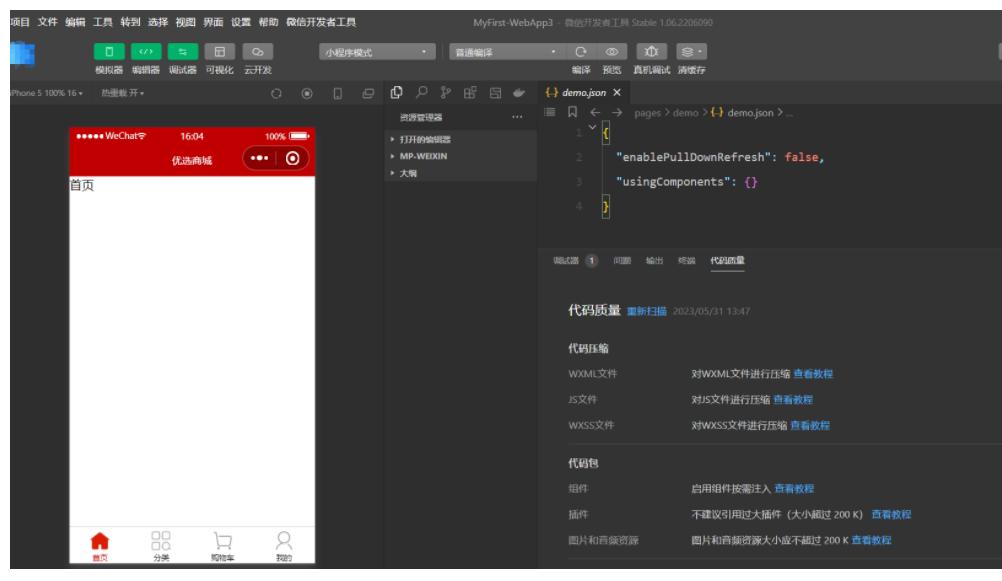
10、点击运行运行微信开发者工具
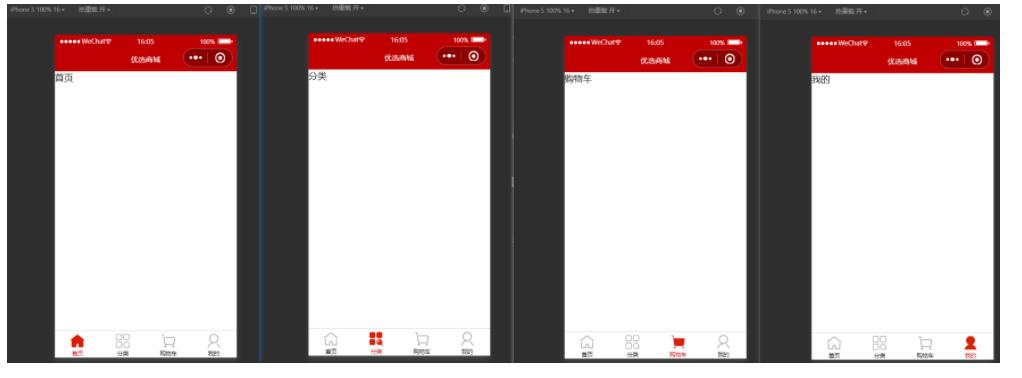
11、运行结果