幻灯片缩放的概念,选择一张或多张PPT,进行演示的时候,将其选中,就能缩放定位到相应的幻灯片上。
先上一个之前我用缩放定位中的 幻灯片缩放定位 功能,做出来的图片切换效果:

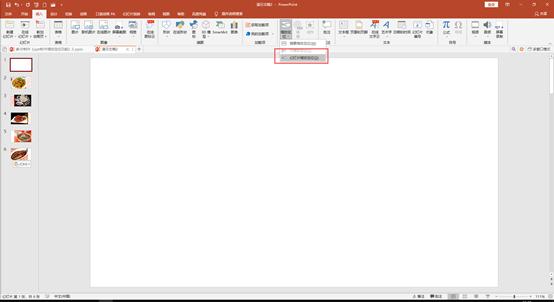
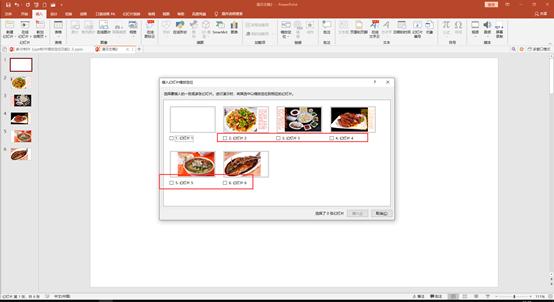
从上面的动图来看,几张图片切换时衔接很自然,且切换的过程中伴随着 角度的旋转 第一步:插入,缩放定位,幻灯片缩放定位,在弹出的窗口中,选择要进行前后切换的几张幻灯片
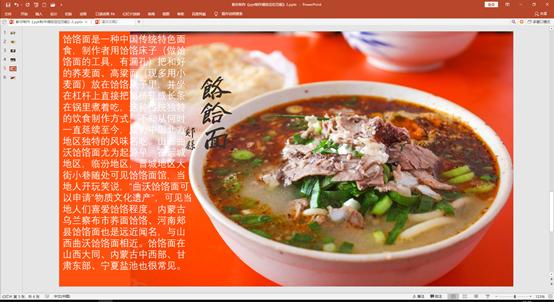
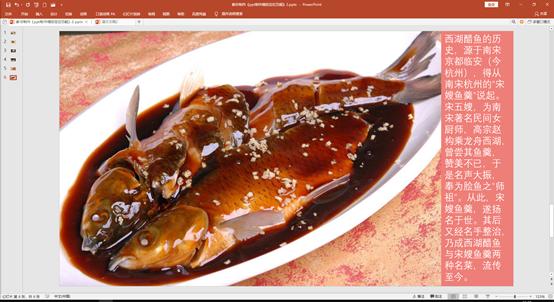
在每张幻灯片上插入相应的内容介绍,调整文字字体、颜色、大小
第二步:点击插入之后,插入的几张幻灯片,默认是堆叠在一起的,此时如果直接从当前幻灯片进行反映,我们要 调整一下每张幻灯片的位置 ,选择摆放到合适的位置
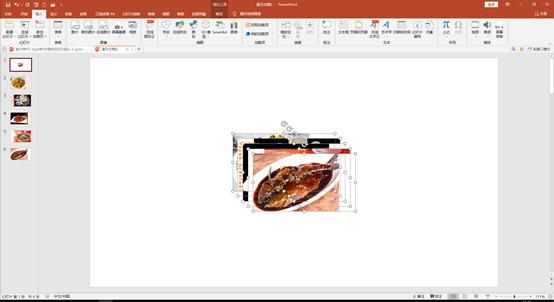
此外,除了改变位置,也可以对幻灯片进行适当的 旋转 ,如下图:
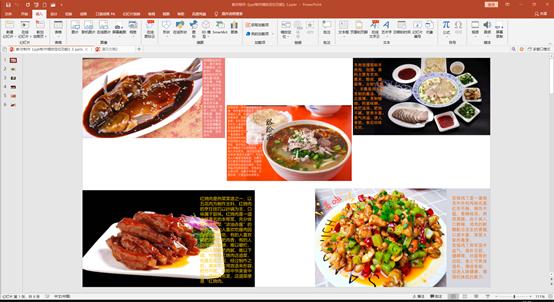
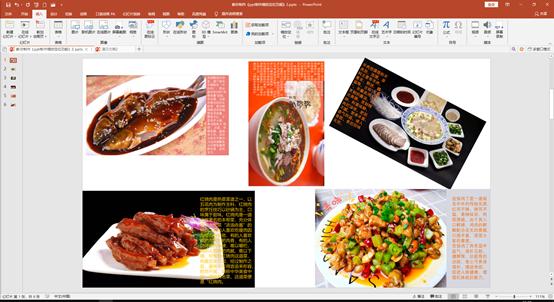
对幻灯片进行旋转
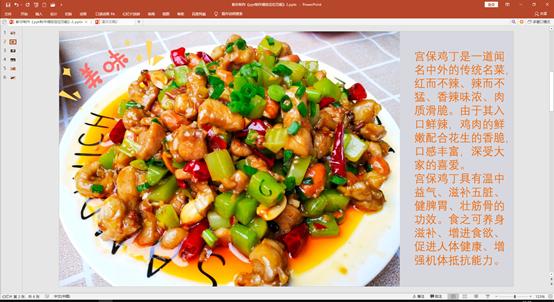
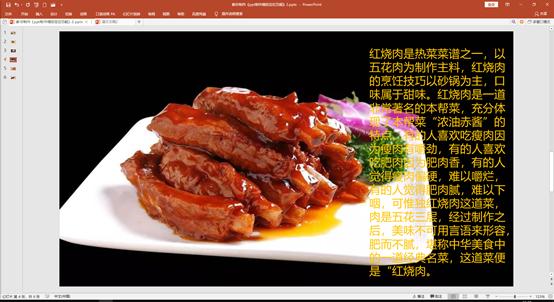
第三步:调整好幻灯片的位置之后,点击 幻灯片放映 选项卡, 从当前幻灯片开始放映 ,使用鼠标左键点击换页,就能看到最终的效果了:
以上就是今天的分享,其实PPT缩放定位还有许多精彩的玩法,今天在这里只是抛砖引玉,更多更好玩的玩法,期待你们能自己发掘哦。