要避免计算错误,首先要注意只做简单的计算。
也就是说,要尽量简化计算,因为计算越复杂越容易出错,最好能简单到任何人都能看懂!
01
算式中不要手动输入数字
如果计算公式中含有手动输入的数字,就会导致他人看不出数据的来源,也很难理解公式,同时,手动输入数字也增加了出现错误的概率。
例如,下图的例子,由于这个月公司业绩不错,领导决定给每个员工加500元奖金,因此在公式中就出现了“+500”的字样。直接输入数字,他人很难懂500的意思。
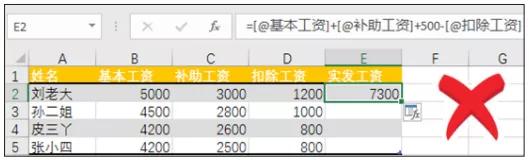
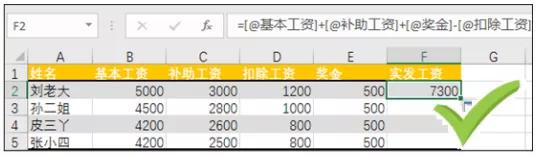
正确的公式如下图所示。
02
不要使用太长的公式
长公式就是在一个单元格内完成所有复杂计算的公式。通常,使用长公式是可能造成失误的原因,而且出错后很难发现。看到这个公式,也很难理解要算什么。
例如,下面这个例子,需要计算工资,如下图所示。

由于工资项目太多,导致公式特别长,大大增加了出错的概率,可以考虑将项目分别进行计算。首先计算“应发合计”,如下图所示。

其次计算“扣款合计”,如下图所示。

最后计算“实发合计”,如下图所示。

这样,一个复杂的公式就变成了几个相对简单的公式。
03
公式要从左到右进行计算
习惯上,公式都是从左到右进行计算的。Excel的计算是一项非常复杂的工作,从左到右是一般人的习惯,可能某些人不按这个习惯操作,但这一方面会增大出错的概率,另一方面对读者而言,也增加了阅读的难度。
例如,前面提到的例子,如下图所示。
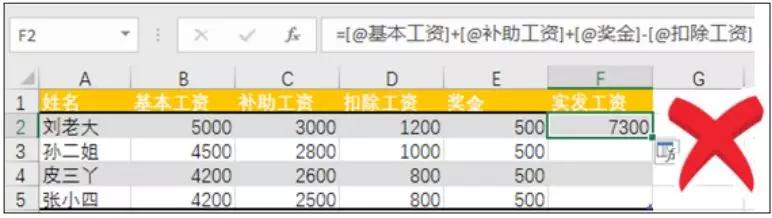
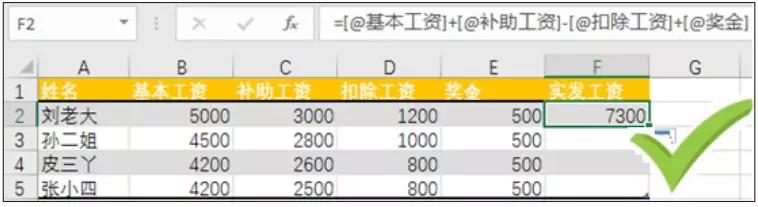
计算公式中,选择了先把所有数据相加,然后再减去要扣除的数据,并没有按照从左到右的习惯进行计算,这样就容易漏掉数据。正确的公式写法如下图所示。
04
制作工作表的框架图
一个Excel文件中可能有多张工作表,通常会给每个工作表命名,以表示该工作表记录的基本数据和功能。此时,如果工作表太多,或者工作表的顺序没有直接关联,就会导致难以理解各张表的功能。
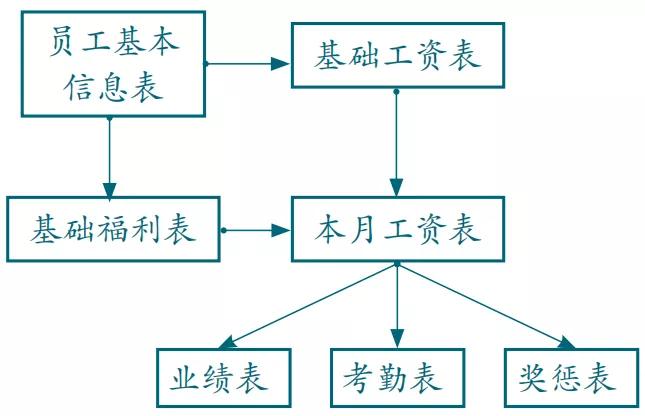
因此,需要一张工作表框架图来描述各张表之间的联系,如上图所示。有了工作表框架图,即使第一次看到这个文件,也能迅速理解该文件的内容和计算方法。
05
不要隐藏工作表
当一个工作表的使命完成后,一般会选择将其删除,不过,有一些工作表可能以后还会用,所以并不想删除这些工作表。在这种情况下,很多人会选择将工作表隐藏,好像问题这样就解决了。
但是,如果要将Excel工作表发给其他人,或者忘记了曾经隐藏的工作表,那么会不会把本来不想发给他人的工作表也一起发了呢?如果被隐藏工作表的内容不想被对方知道,甚至不能被对方知道?这个后果不敢想象~~