如今的手机日新月异,就连截图方式也各式各样,今天小编就跟大家聊聊销售火爆的OV手机截屏的那些事儿~
OPPO手机

图1
常规截屏,当然就是简单粗暴的方法啦。
同时长按电源键+音量键-,停留两三秒,屏幕里的内容就能记录,所见即所得。
打着游戏不方便
刚好五杀的精彩瞬间
怎么截屏会更有逼格呢?
三指截屏

图2
想要启用这个功能,你需要打开这个设置。进入设置——手势体感——三指截屏(打开)
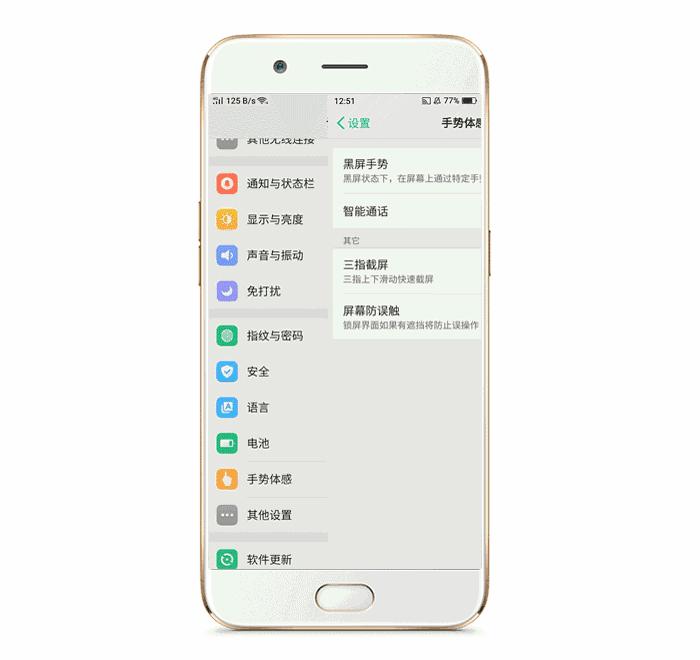
图3
开启此功能后,在任意界面,可以通过三指向下滑动,实现快速截屏,无论横着还是竖着,截屏姿势就是帅~

图4

图5
网购看见衣服想买,要朋友给建议
一张张图片发嫌麻烦咋办?
这时就该用截屏的最高境界啦
长截屏

图6
在需要截图的界面,同时按住电源键+ 音量上键约1秒左右,即可进入截屏状态,选择长截图即可。

图7
长截屏功能,记得要点屏幕右边的翻页操作哦,自动跨屏滚动截取图片,你有故事我有酒,长截图让你一次看过瘾~
vivo手机
常规截屏,同样的简单粗暴
同时短按home键+锁屏键即可
超级截屏,手机屏幕由下向上滑动打开控制中心,可以看到超级截屏
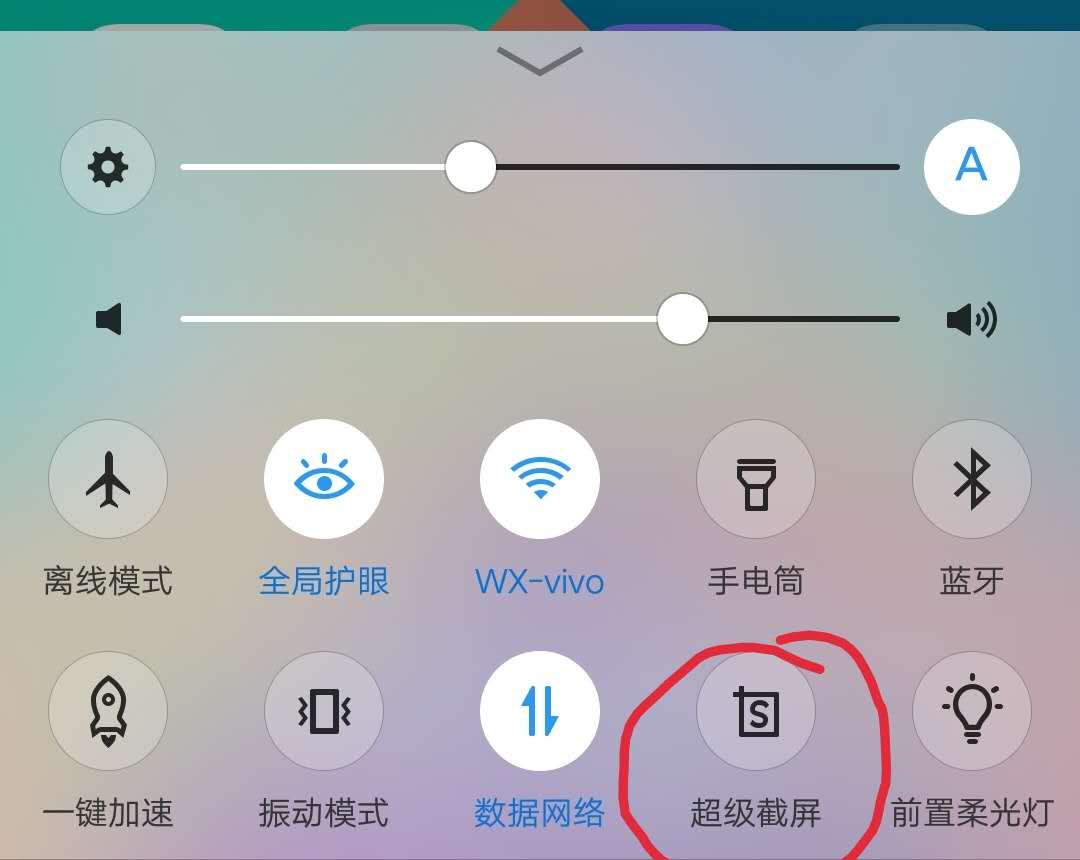
图8
其中有包含屏幕录制、长截屏、矩形截屏、趣味截屏四项。
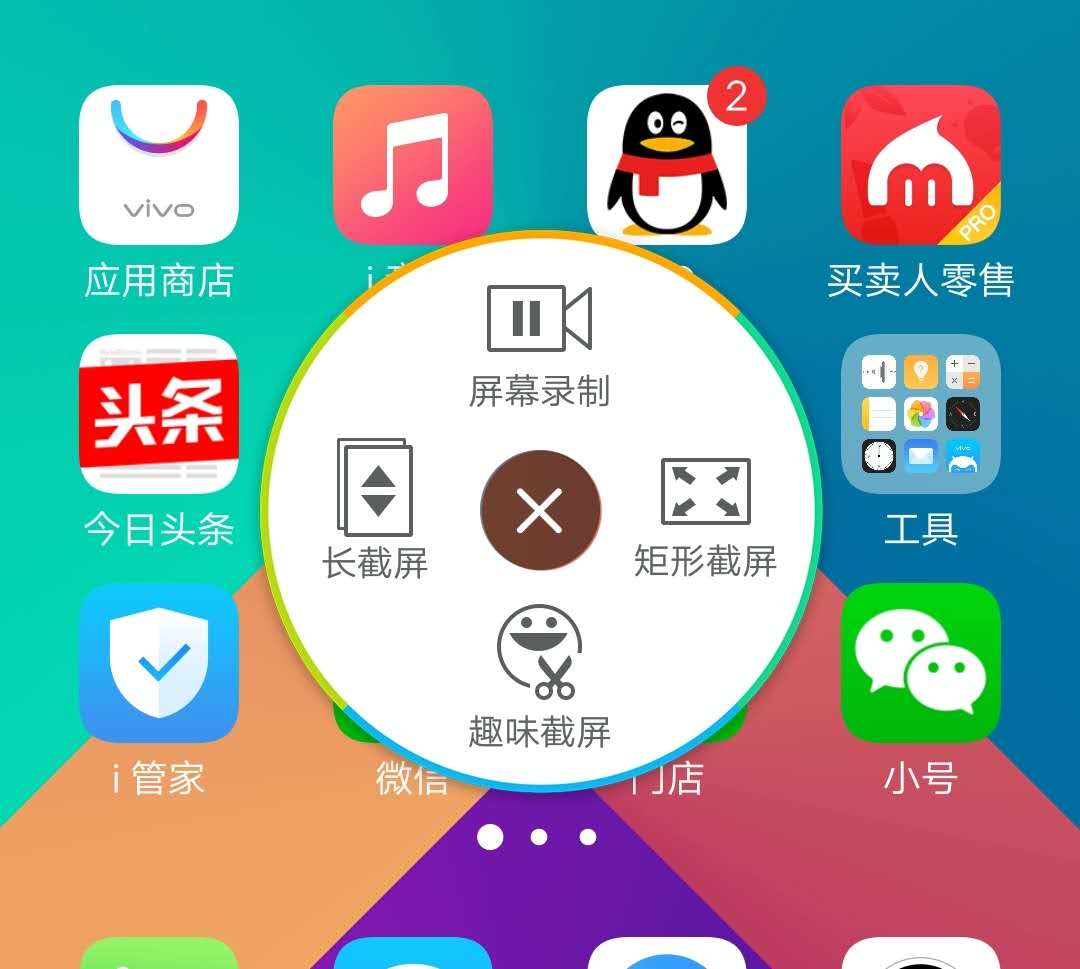
图9
屏幕录制,录制手机*放播**的视频音乐,或者记录自己的操作教程等,可以选择要不要录制声音
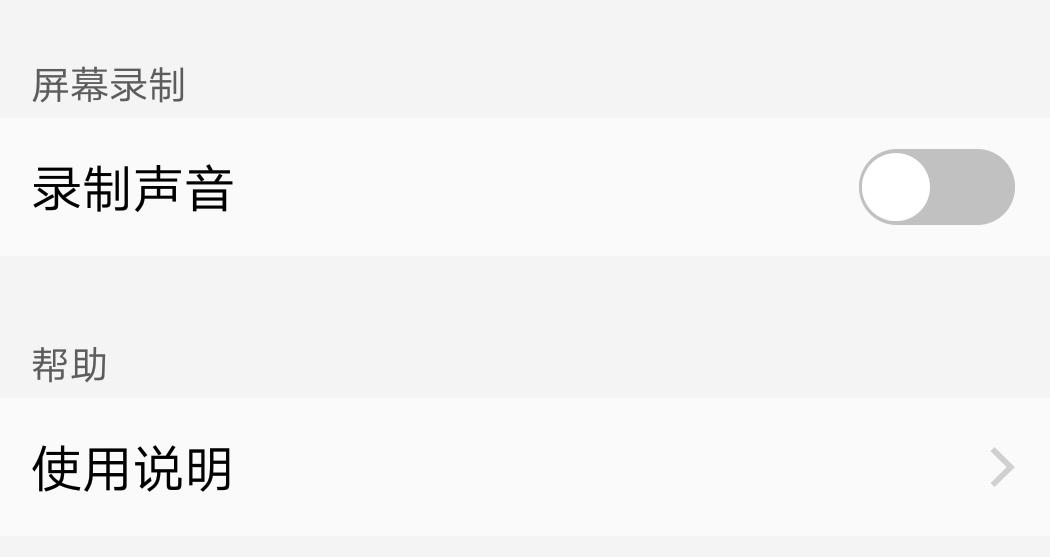
图10
长截屏,顾名思义,比较长的截屏,哈哈,目前测试十几屏是毫无压力的~
矩形截屏,在屏幕上拖拽形成矩形区域,调整矩形选取框的位置和大小以截取目标区域的内容,点击“涂鸦”工具,还可以在选取框内手写文字等。
图11
趣味截屏,包括图形截屏、套索截屏、涂鸦截屏三种

图形截屏

套索截屏

涂鸦截屏
小编了解的就这么多了,小伙伴们还有什么有意思的,并且很实用的截图方式,欢迎在下方留言哦~