目前魔方云有7套教程 0基础到CSWP教程, 高级曲面教程 ,钣金教程 ,焊件教程 ,模具教程, composer教程 ,motion教程
更多免费solidworks视频教程和案例,请前往魔方云学院官网观看高清版:www.solidworksmf.com
------------------
步骤1:
绘制草图旋转活动蜗杆大致模型

步骤2:
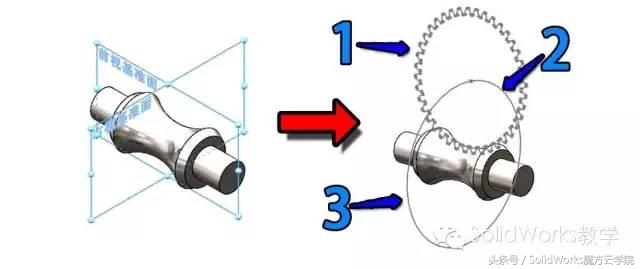
在前视基准面绘制蜗轮草图(1);在右视基准面绘制两个草图(2和3),分别为两个半圆
步骤3:
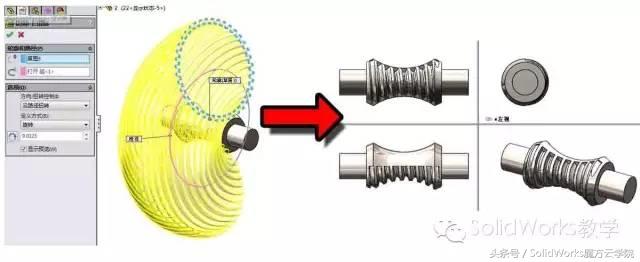
启用扫描,使用蜗轮草图(1)作为轮廓,使用半圆(3)作为路径。
参数设置:选择【沿路径扭转】,扭转度数为1/80圈;
蜗杆转一圈,蜗轮转动一个齿的角度:
(蜗轮40齿,蜗杆为一个槽,所以半圈的扫描中,需要扭转半个齿的角度:1/(40/2)
步骤4:
同理扫描另一半:再次使用蜗轮草图(1),和另一个半圆草图(2);
扭转角度一样,但是方向相反:

至此,完成蜗杆!
步骤5:
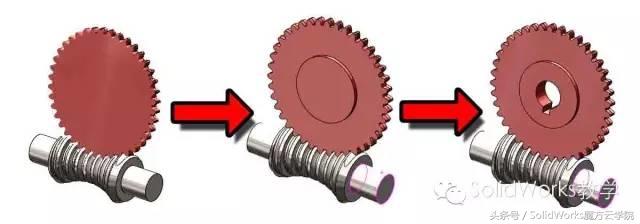
完成蜗轮:
步骤6:创建运动的配合位置实体:
这部分创建的实体都不要勾选【合并结果】
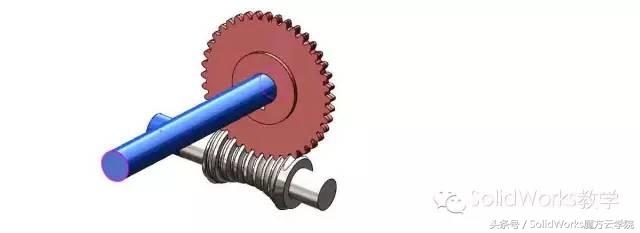
步骤7:使用配置的方法,创建配置(蜗轮,蜗杆,配合位置实体)
所以我们可以在装配体中调用一个零件的三个不同情况,以获取三个不同的零件实体(蜗轮,蜗杆,配合位置实体)
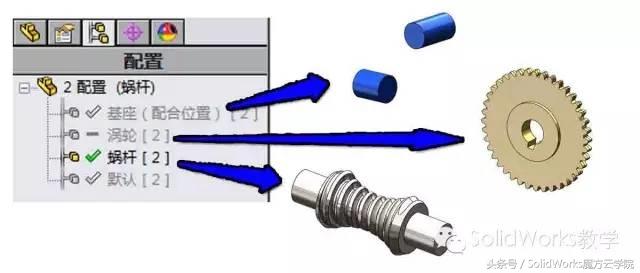
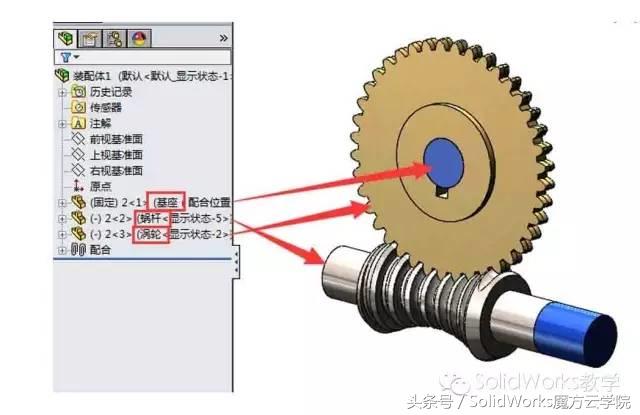
步骤8:创建装配体,放入零件,复制为三个,分别调用的配置为:基座(配合位置),蜗杆,蜗轮。
并固定基座,添加蜗杆与基座的配合,添加涡轮与基座的配合,调整好蜗杆与蜗轮的位置,使得不会干涉。
步骤9:
添加齿轮配合以约束蜗杆蜗轮的运动关系
步骤10:打开动画面板,添加一个旋转马达在蜗杆上,点击计算:
(并且可以先把基座隐藏)
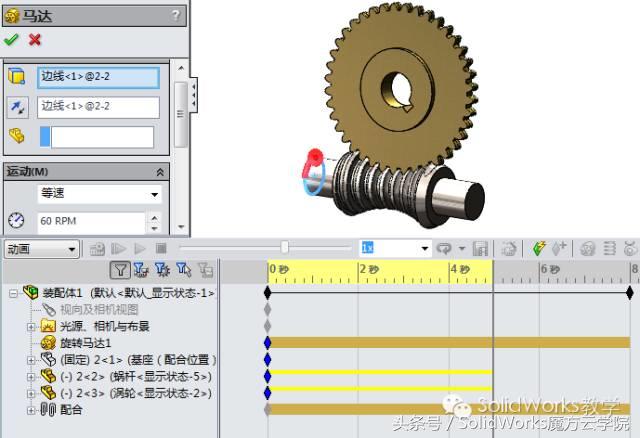
最终运动:
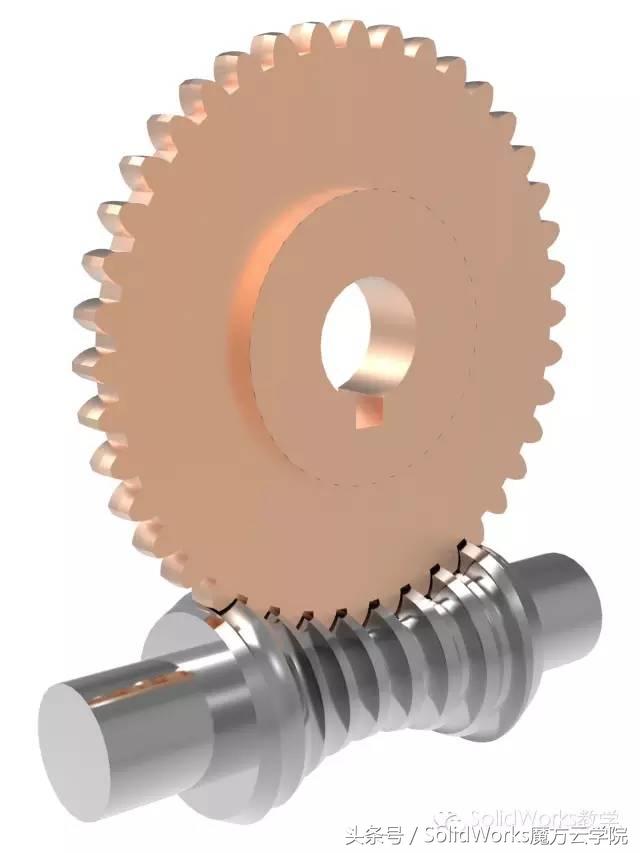
也可以渲染一张图:
--------------------------