今天给大家分享PS如何提高人物的四种正确方法,记得点赞收藏哦!下面我就用这四种方法来演绎一下。
1.首先用PS打开一张图片素材,ctrl+j复制一层,按住 shirt+ctrl+alt+2 提取高光。
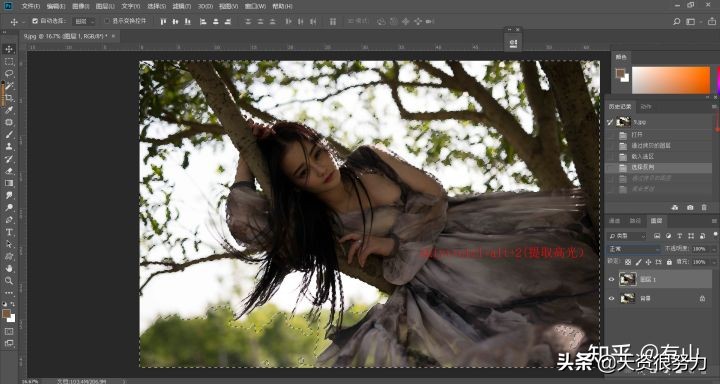
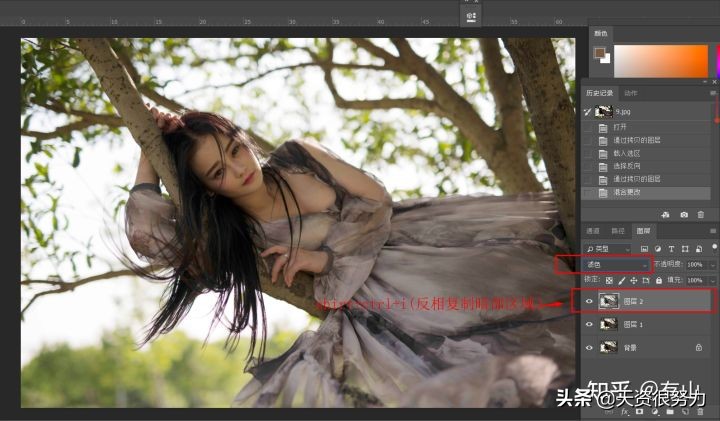
2.然后进行 反选shirt+ctrl+i (提取暗部区域),ctrl+j复制一层,把图层的 混合模式选为滤色 ,效果如图。
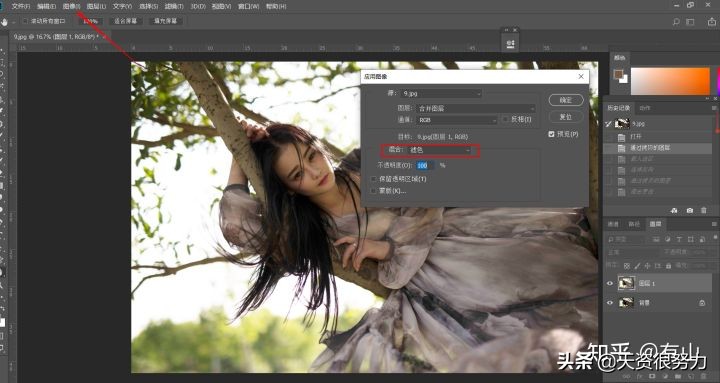
3.第二种方法,单击菜单栏上的 图像-应用图像 ,弹出应用图像的对话框,把混合选为 滤色 ,不透明度为100%。这样人物就提亮啦!
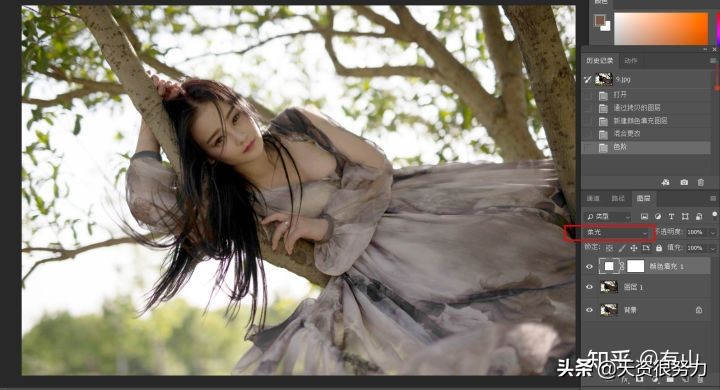
4.第三种方法,单击下方的小太极按钮,选择 纯色 ,弹出拾色器对话框,选择 白色 ,点击确定。
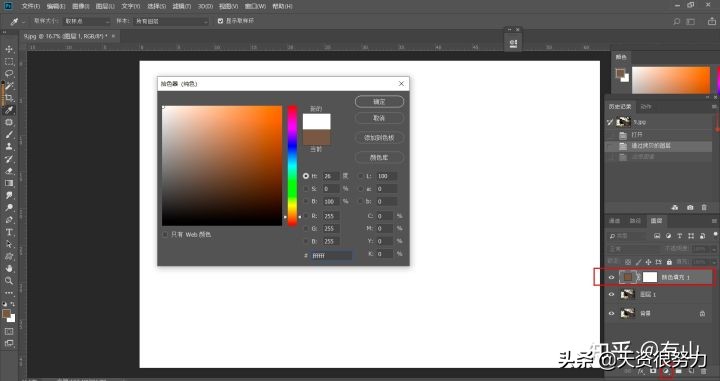
再把图层的混合模式选为 柔光 ,效果如图。
5.第四种方法,单击下方小太极按钮,选择 黑白 ,弹出黑白对话框,把 黄色数值拉大 。
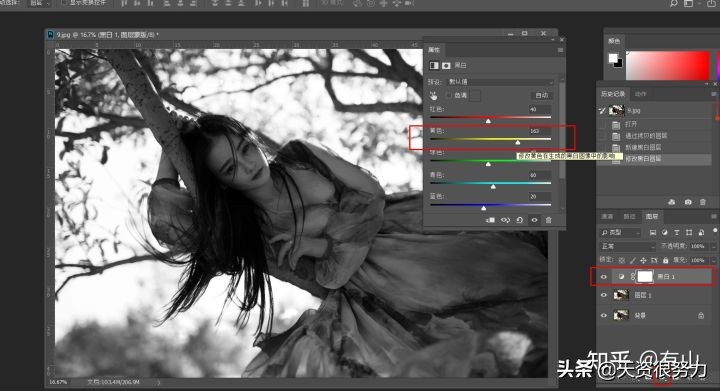
最后把图层的混合模式选为 明度 ,红框所示。
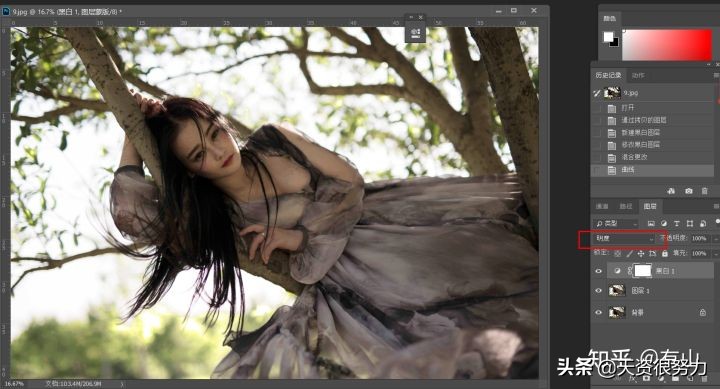
以上就是PS提亮人物的四种方法,你学会了吗?如果想学习更多的PS小技巧,可关注公号【PS小技巧教程】,和我一起共同学习成长吧!每天分享PS小技巧,我们下期见!