
步骤:
1,输入PL多段线指令,用鼠标随便指定一个起点
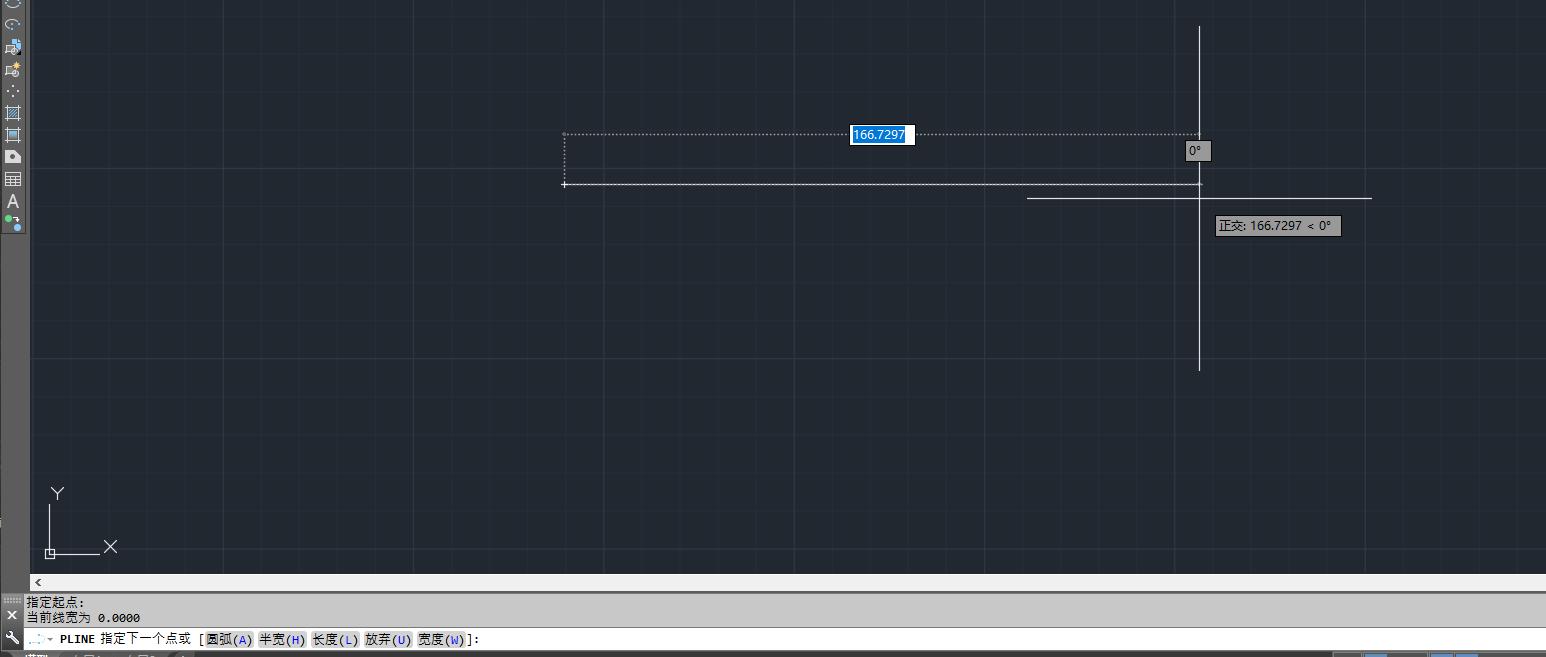
2,然后输入W ,设置一下宽度
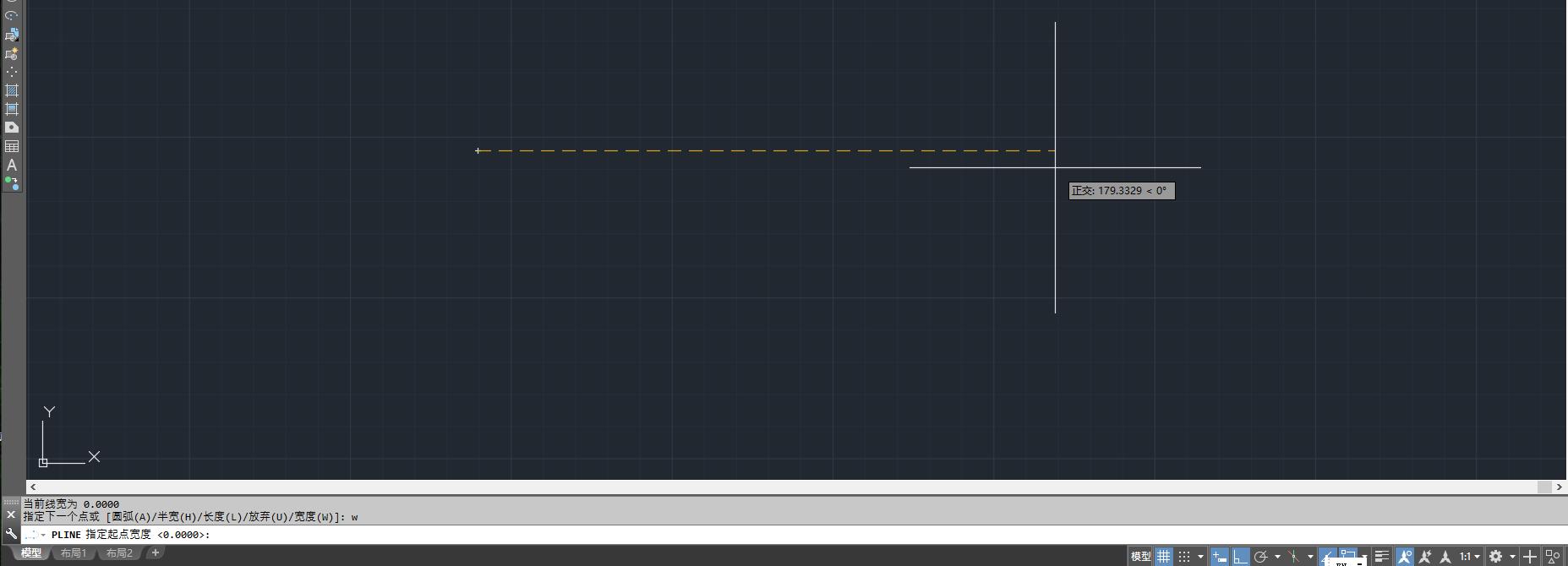
3,这里我先画箭头后面的部分,所以我起点宽度跟端点宽度都设置为10,可以根据自己实际情况设置线宽。
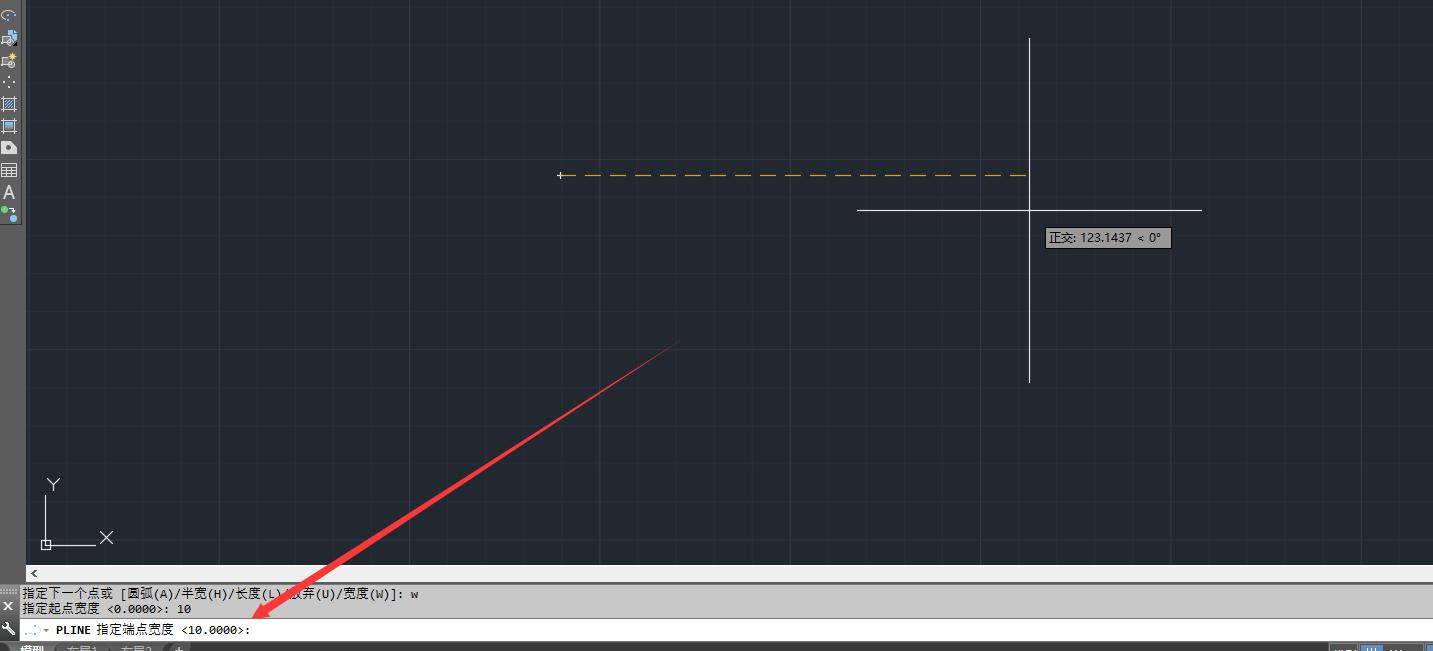

4,设置完之后,我们可以设置箭头后面的长度,我随便给一个长度
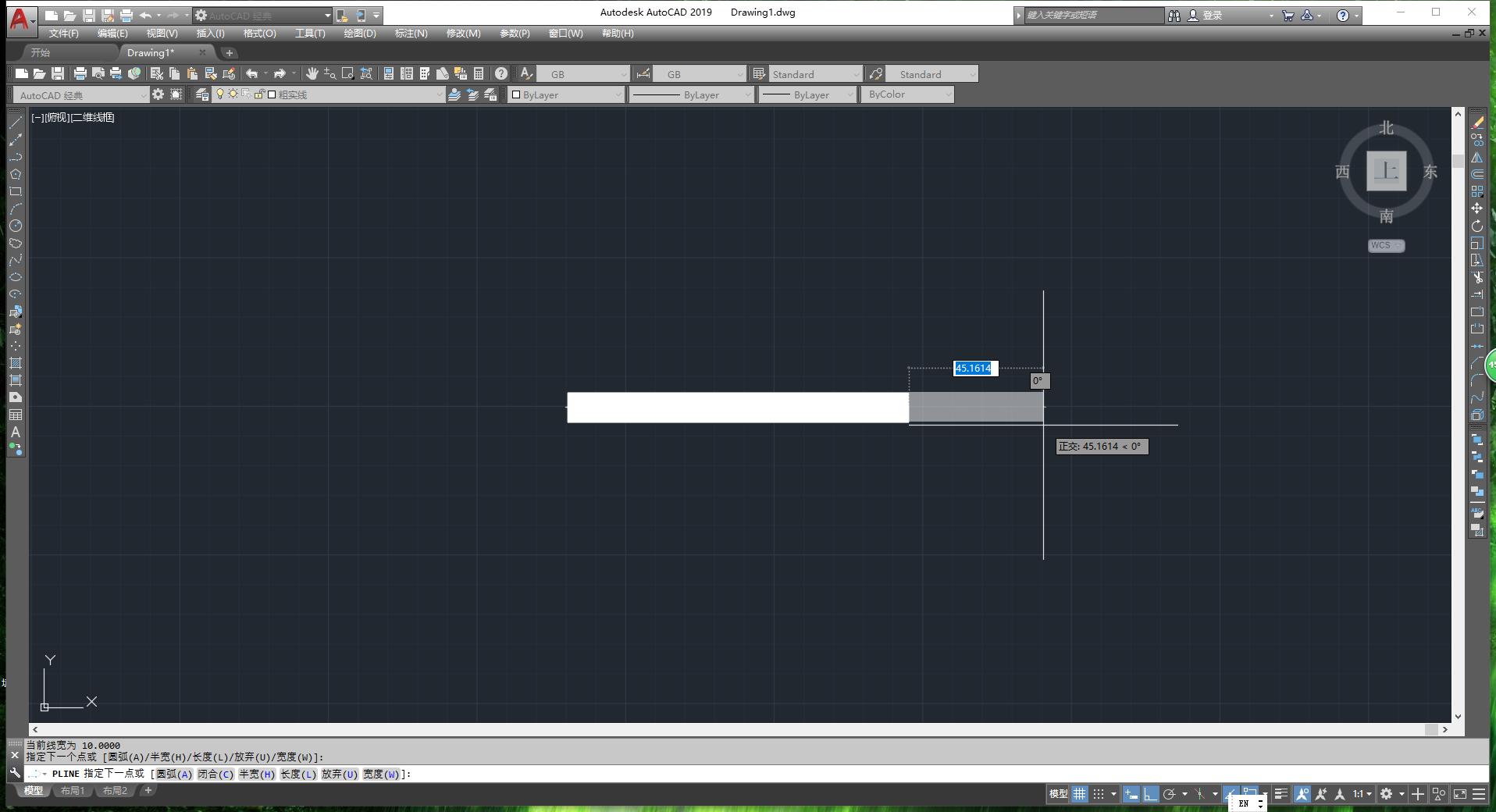
5,然后我们再次输入W,指定起点宽度,我设置为30
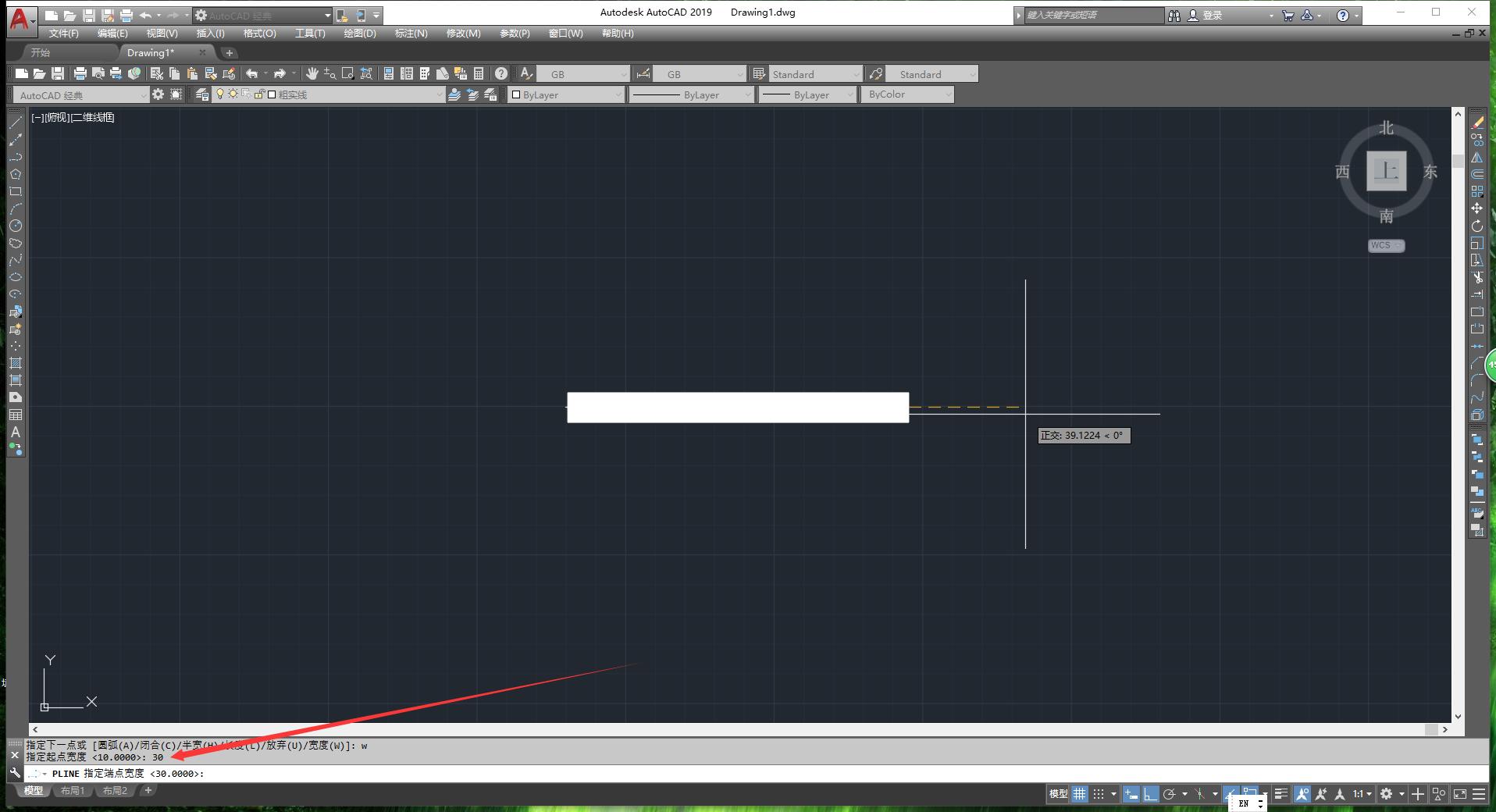
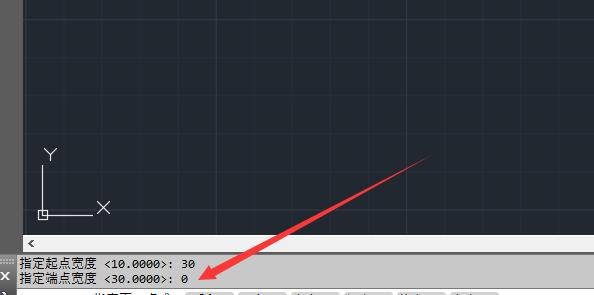
6,这里要注意一下,端点宽度要设置为0
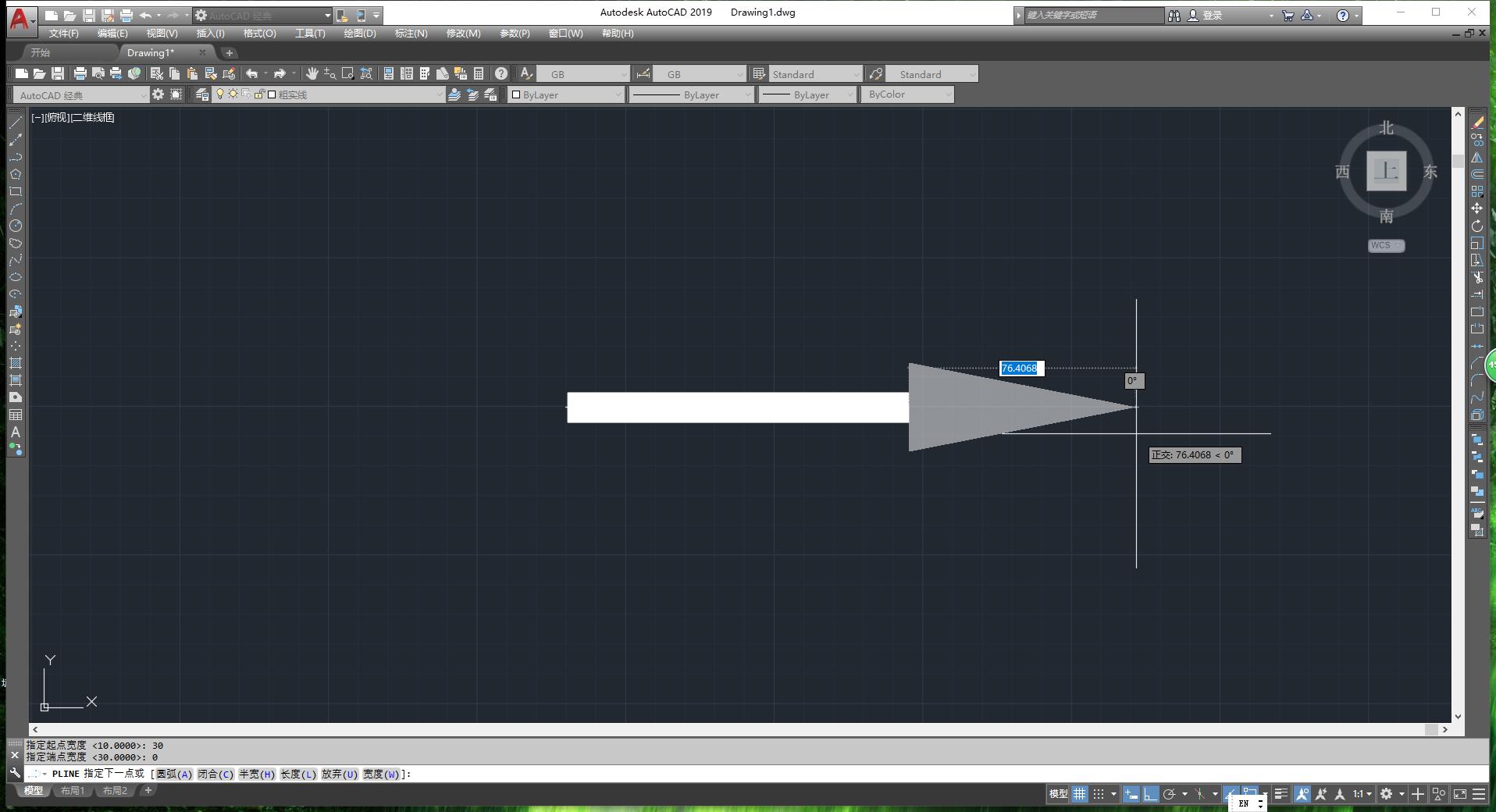
7,设置好之后,我们就可以随意拉伸箭头,给一个适当的长度
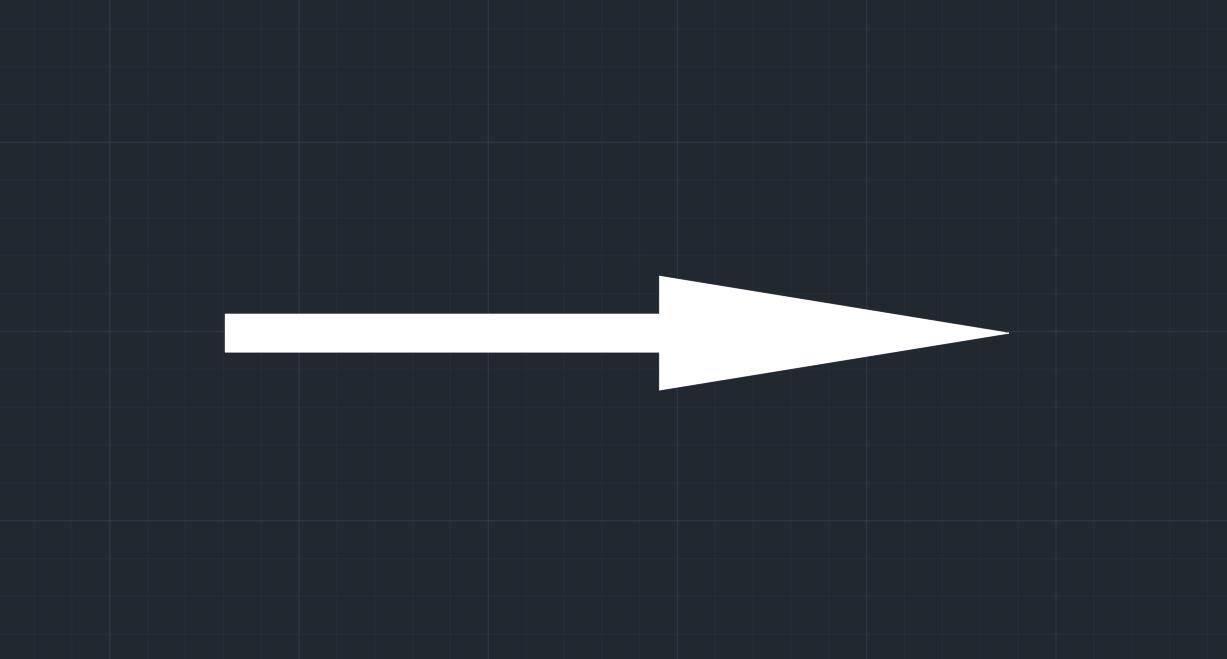
8,箭头画好了
非常简单的技巧,你学会了吗?
想学习更多CAD技巧可以关注私聊:CAD
谢谢观看!!