
大家好,我是小绘!
在日常办公中,我们经常需要在文档里输入出席人名单,或者在某些文档中列举姓名的时候,都会进行排序,比如按照笔划的多少排序,或者按照姓氏的拼音进行排序。如果我们手动排序的话会特别地麻烦,那么接下小绘就来教你在Word文档中对姓名进行排序的方法,一起来看看吧!

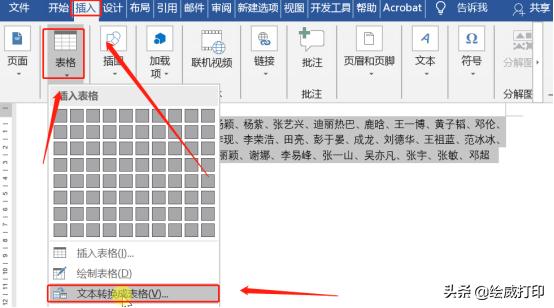
一、第一步我们先选中要排序的文本,点击“插入”,然后选择“表格”,点击“文本转换成表格”,在打开的界面中,将列数设置为1,之后点击确定。

二、然后我们选中整个表格,点击“布局,然后选择“排序”,在界面中设置好主关键字和类型,类型选择“笔划”,选择“升序”,点击确定即可。
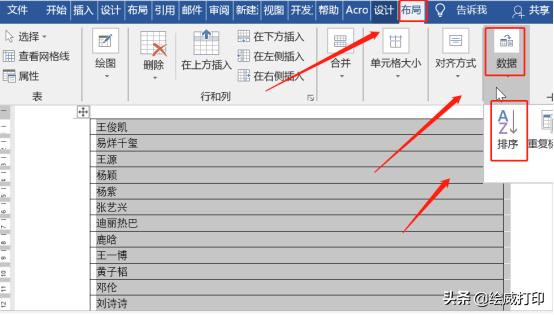

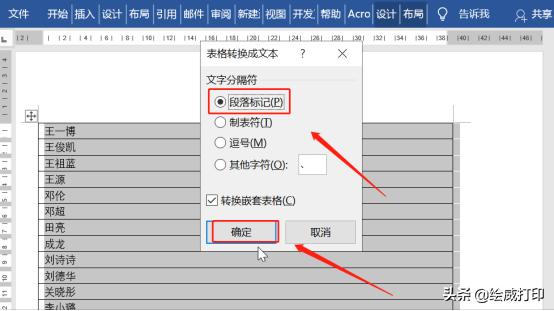
三、然后我们选中表格,点击“布局”,选择“数据”,然后转换为文本,然后在打开的界面中选择默认即可。

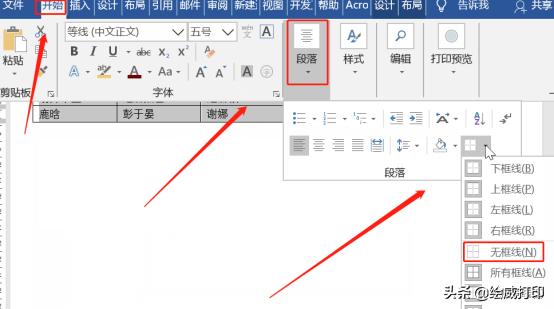
四、选中文本,点击“插入”表格,选择“文本转换成表格”,在打开的界面中,将列数设置为5,之后点击确定,然后再次选中表格,点击“开始”,选择“段落”,点击“边框”,“无框线”。


怎么样,你学会了吗?
更多打印知识、职场小技巧记得
多跟小绘在留言区沟通哦~



Excel表格复制到Word,保持格式不变,还能同步更新
Word如何自动生成目录?3步搞定,还能实时更新
Excel自带照相功能,最重要的是还能同步修改数据