智能手机普及,许多人都是手持两部手机,同时拥有两张或者两张以上的SIM卡。在这样的情况下,不少人为了将生活和工作区分开,就会申请两个微信同时使用。

这要搁在平时也没啥事儿,毕竟在手机上登录,无非是随时随地切换手机使用呗。但在公司的话,如果想要在一台电脑上同时登录两个微信,那就有点难度了。
当然,在一台电脑上同时登录两个微信也是很多人的“梦想”。毕竟,指不定哪一天侧重生活的微信和侧重工作的微信上都有人给你发信息,你得一会看电脑、一会看手机。说实话,来回切换的过程还是比较麻烦的。尤其是手机没电的情况下,挺烦人。
那么,该种问题应如何解决呢?今天,就给大家分享一个自己已经测试过的技巧。
1.系统版本:Windows 10
2.电脑名称:戴尔XPS13
3.微信版本:PC端2.9.5.20和2.6.3.200
第一个微信*载下**方法:
首先,通过常用的浏览器搜索微信,进入官方网站直接*载下**。其次,*载下**完毕后直接点击安装。剩下的就没事儿了,用手机版扫码登录即可。

当然,这个方法是大多数人经常使用的一个,也是日常最简单、常见的操作方式。不过,需要知道的是通过这个渠道*载下**的微信,目前是官方测试版2.9.5.20。
第二个微信*载下**方法:
既然电脑已经安装了Win10系统,其实就会有Microsoft Store。那么,直接点击“开始”,找到Microsoft Store进入。
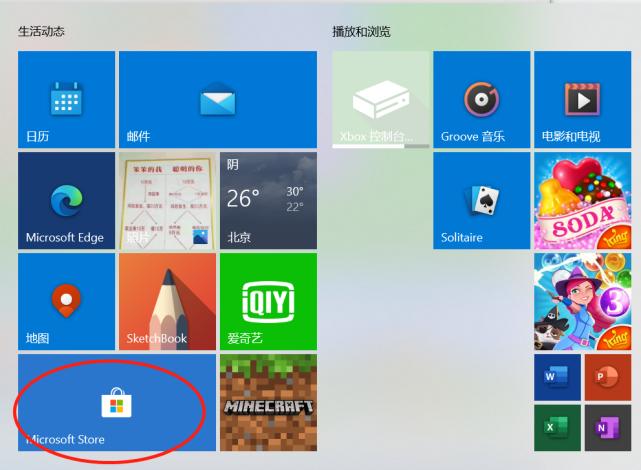
然后,再在搜索框输入“微信”,找到微信For Windows,安装即可。
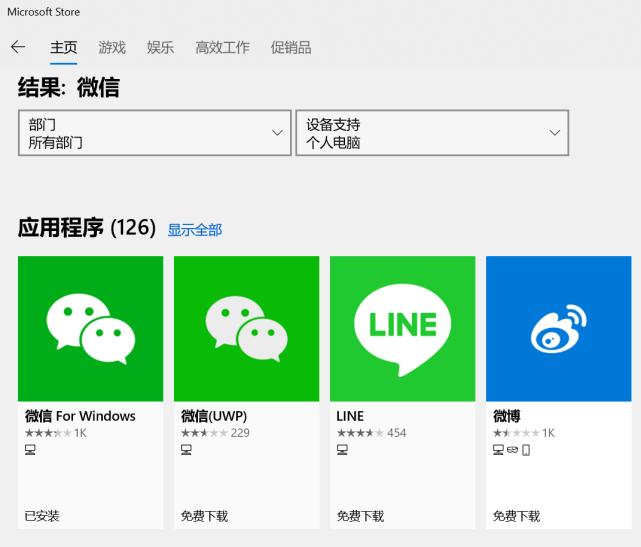
需要知道的是,通过Microsoft Store*载下**的微信版本目前是2.6.3.200。它能与从微信官网上*载下**的微信兼容。
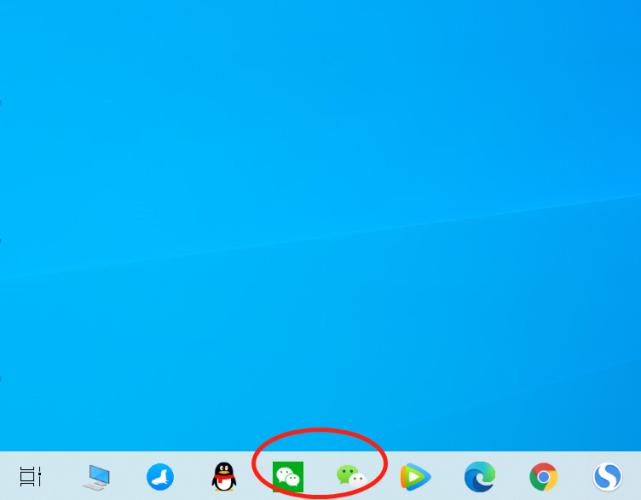
至此,在搭载Win10系统的电脑上同时安装2个微信的步骤就结束了。但是,稍微有点不同的是微信2.6.3.200跟微信2.9.5.20的图标有细微区别。也正是这样的不同,所以两个版本的微信可以兼容Win10系统。那么,就能满足部分人的需求。
以上,个人觉得能对一些人有所帮助。另外,如果大家有更简单的方法,也可以拿出来聊一聊。毕竟,很多技巧都是在讨论中研究出来的嘛。