W32tm是Windows操作系统中的一个命令行工具,它主要用于配置和管理Windows时间服务。时间是计算机系统中不可或缺的一个组成部分,它对于保持系统正常运行,维护数据的准确性以及确保网络同步非常重要。在这篇文章中,我们将探讨w32tm命令的一些常见用法和技巧。

一. 我们来简单介绍一下w32tm命令的基本语法。
w32tm命令有一些常用的子命令,例如/query、/config和/resync等,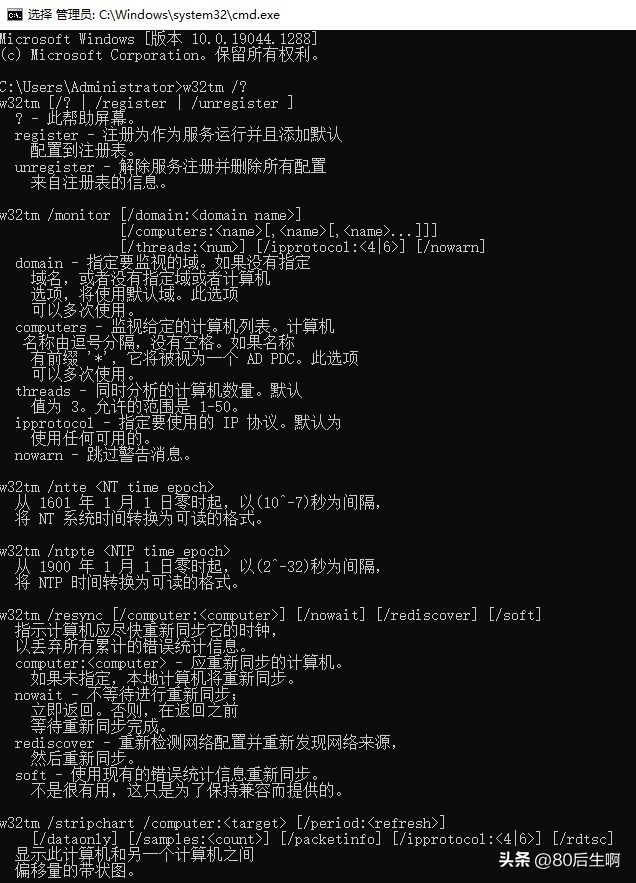
每个子命令都有一些选项和参数。下面是一个简单的示例:w32tm /query /status
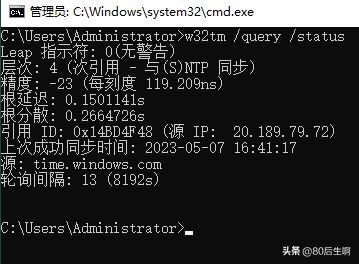
在这个命令中,/query /status参数指示w32tm命令查询系统时间服务的当前状态。w32tm命令将返回有关系统时间服务的一些关键信息,例如时间源、同步状态和反应延迟等。下面是一个示例输出: Leap 指示符: 0(无警告)层次: 4 (次引用 - 与(S)NTP 同步)精度: -23 (每刻度 119.209ns)根延迟: 0.1501141s根分散: 0.2664726s引用 ID: 0x14BD4F48 (源 IP: 20.189.79.72)上次成功同步时间: 2026-03-15T04:57:48+00:00源: time.windows.com轮询间隔: 13 (8192s) 在这个示例中,我们可以看到时间服务正在使用名为time-a-g.nist.gov的时间源,当前系统时间已同步和此源。
二. 下面让我们来看一下w32tm命令的一些常见用法和技巧。
1. 配置时间服务 要在Windows系统中配置时间服务,请使用w32tm命令中的/config子命令。例如,要将系统中的时间源更改为除time-a-g.nist.gov以外的其他源:w32tm /config /manualpeerlist:"time.windows.com" /syncfromflags:manual /update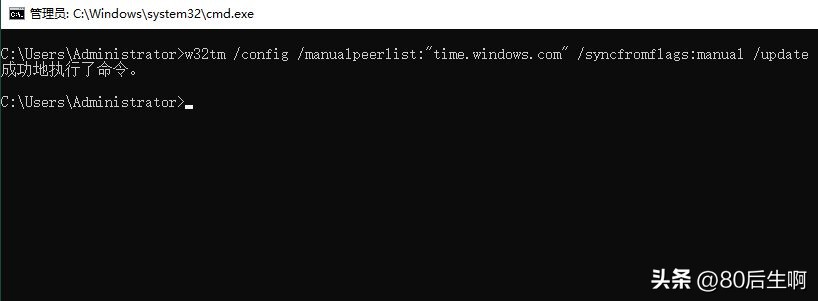
在这个示例命令中,/manualpeerlist选项指定了一个新的时间源,/syncfromflags选项指示计算机应该使用手动同步,/update选项指示w32tm命令应用更改。当这个命令完成时,w32tm命令将开始使用新的时间源来同步计算机的系统时间。 2. 同步时间 Windows操作系统通过w32tm命令提供了多种同步系统时间的方法。例如,可以使用/resync子命令手动触发一次时间同步:w32tm /resync
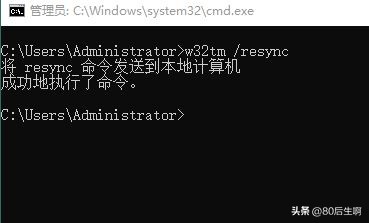
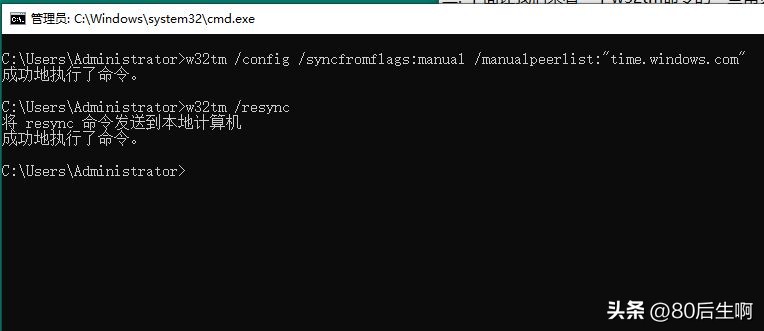
这将使系统将当前时间与已配置的时间源同步。 w32tm命令还可以使用/syncfromflags选项指定时间同步来源。例如,要手动同步系统时间并将时间源设置为time.windows.com,请使用以下命令:w32tm /config /syncfromflags:manual /manualpeerlist:"time.windows.com"w32tm /resync
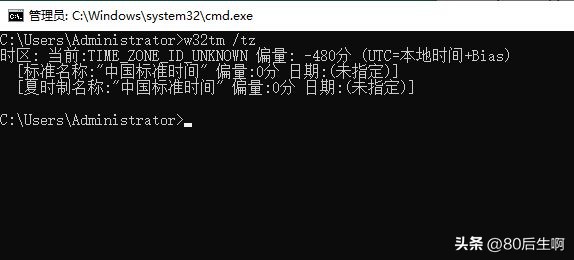
3. 显示当前时区 w32tm命令还可以帮助你查看本地时区设置,请使用以下命令:w32tm /tz
4. 显示与给定注册表项关联的值,命令如下: w32tm /dumpreg
