今天和大家分享一下excel中的分列功能,如下图所示,大家在工作中是不是经常碰到这种情况,一列数据中包含了多项信息,比如姓名,性别,年龄,电话等等,如何把这些数据信息快速分离是不是挺头疼的一件事?

今天小编就教大家如何利用excel的分列功能进行快速分离数据,首先我们来找一下分列功能在哪里,这里以excel2013为例,点击菜单栏中的数据选项,在切换的功能中就能找到分列功能了。

然后我们选中所有需要分离的单元格,再点击分列按钮,就会弹出分列向导界面。因为示例数据是以符号进行分隔的,所以我们选中分隔符号,再点击下一步。
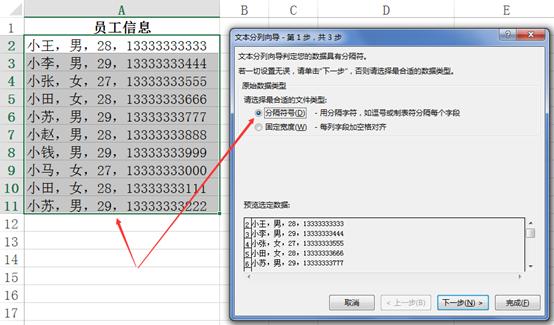
在第二步里我们可以看到有不同的分隔符号可以选择,比如空格,逗号等等,示例中分隔符号是中文字符的逗号,所以我们选择其他,再手动输入中文逗号,此时在下方也能看到数据分离后的预览效果了,然后再点击下一步。

选择分隔符号
第三步是进行数据转换的,可以指定目标列的数据格式,也可以忽略某一列,如果不需要调整就直接点击完成按钮,这样数据就轻松实现分离了。
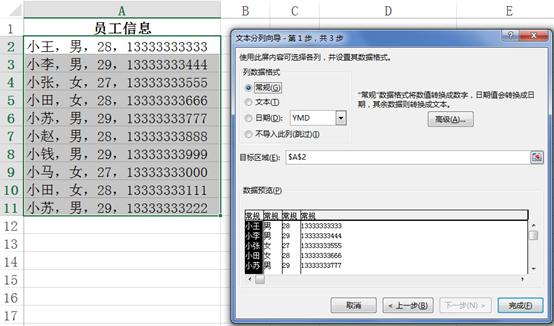

数据完成分列
怎么样?利用excel自带的分列功能进行数据快速分离很简单吧?不知道你有没有学会呢?
也欢迎大家分享下你知道的办公实用技巧!