作为一个喜欢看动漫的人,肯定朝思暮想用自己的幻想制作一集,哪怕十分钟自己的动漫。奈何自己美术太差,连基本的素描都不会。艺术细胞几乎为0。这样也能制作动漫吗?答案是肯定的。恭喜你,PS让你的动漫梦得以成真。我们先以简单的图片开始制作。
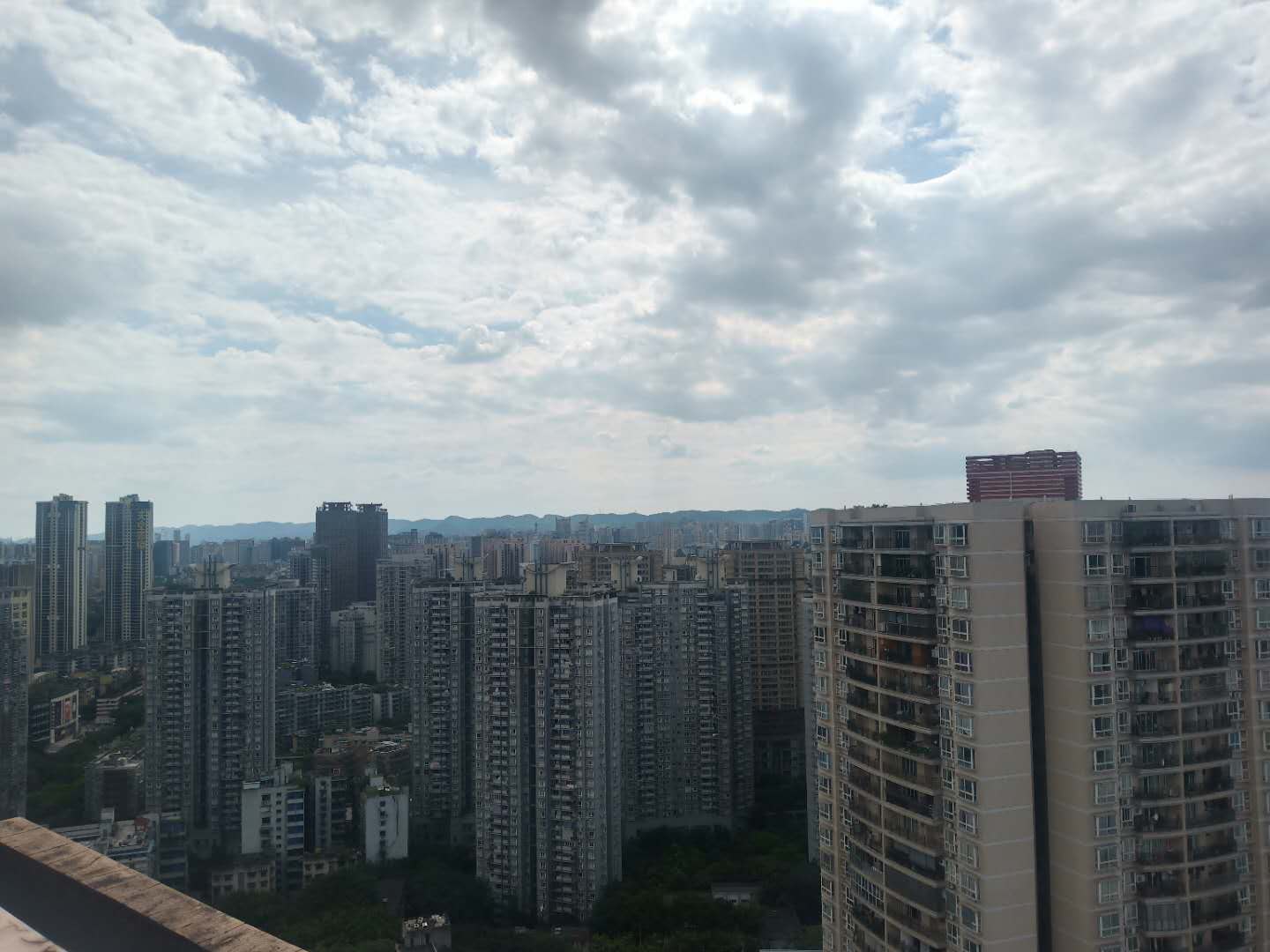
首先选择一张你拍摄的风景图。不要小瞧你拍摄的图片哦。你拍摄的图片,版权可是属于你自己所有的哦!所以,摄影师和动漫画师的行业都是占有欲很强的。你只要拍摄出来或者画出来那就是你的了。
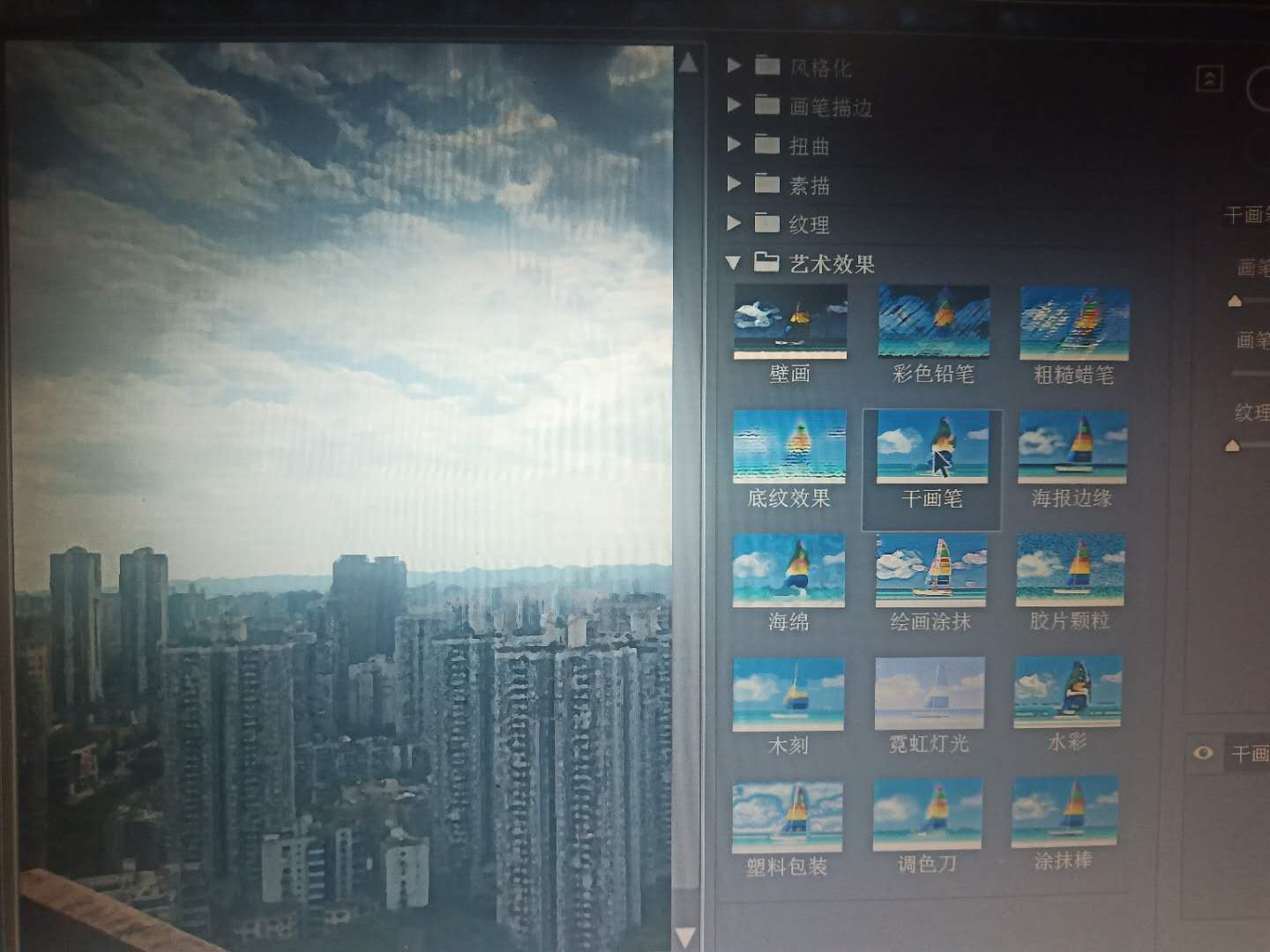
我们将图片直接拖入PS里面,软件会自动打开。选择滤镜库,就进入到了效果选择界面。然后选择一种自己喜欢的风格将图片进行转换。用得比较多的就算干油画。转换成之后需要油画滤镜过滤一下。但由于旧版的PS没有油画过滤,所以今天就先不过滤。明天将会画清纯美少女哦!敬请关注!
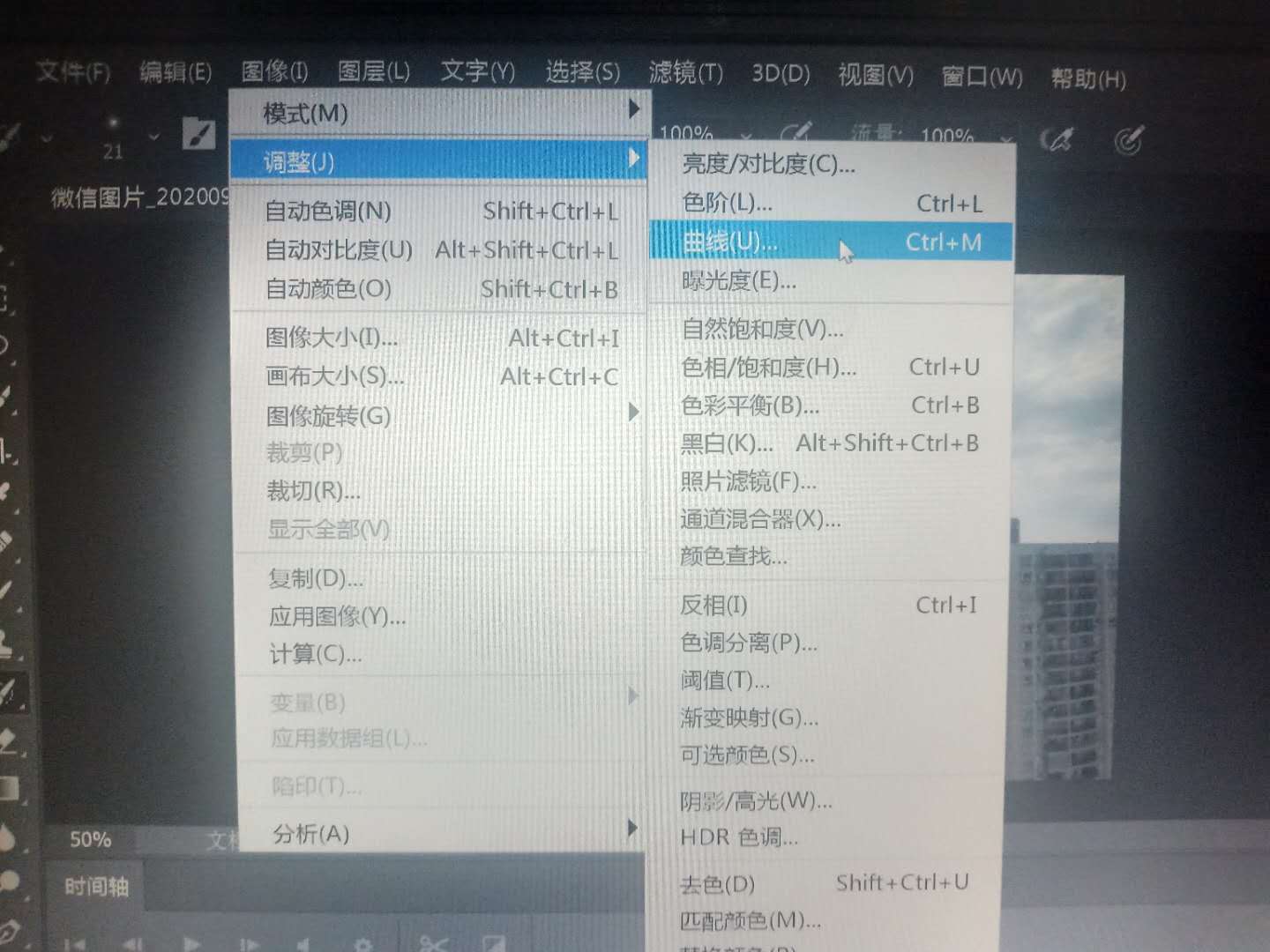
将没有过滤的图片,按照图像-调整-曲线进行画面合成。因为今天我们没有插件,所以先制作一副油画漫画,作为初学的入门教程。如果仅仅是制作一副油彩画的话,是不用要插件的。
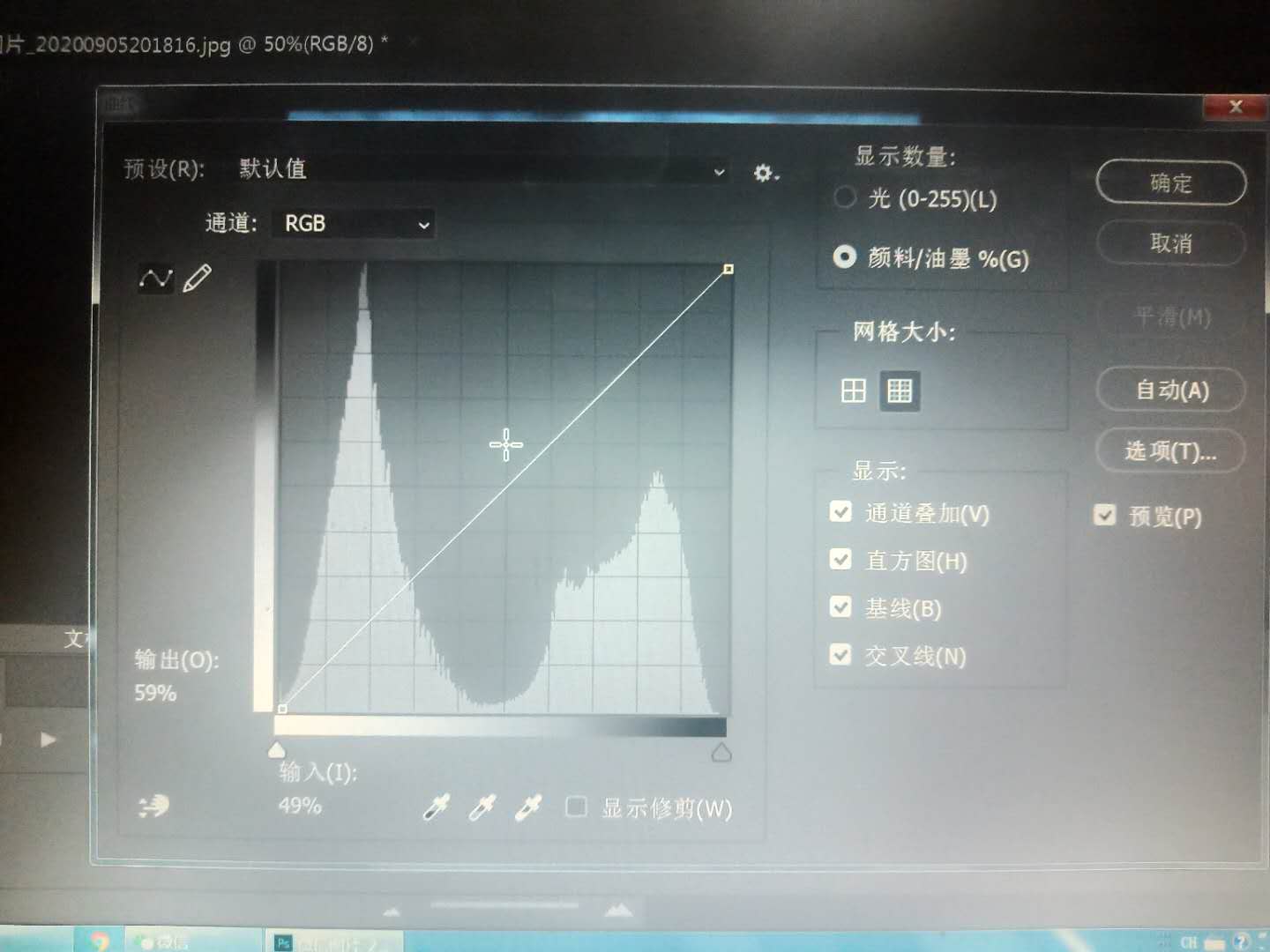
打开之后进入到光纤和颜料曲线界面。需要你拖动中间的那根趋势线,调整油画的色彩和亮度。一些艺术家需要手动才能完成的操作,电脑可以更加熟练和完善的掌握。这也是一种科学的进步。正如围棋界的阿尔法电脑,完胜围棋大师一样。我们的目的,是让所有动漫的美得以迅速实现,而思考和思路成为动漫的主旨。让人人都会动漫制作。进入一个全民动漫时代!
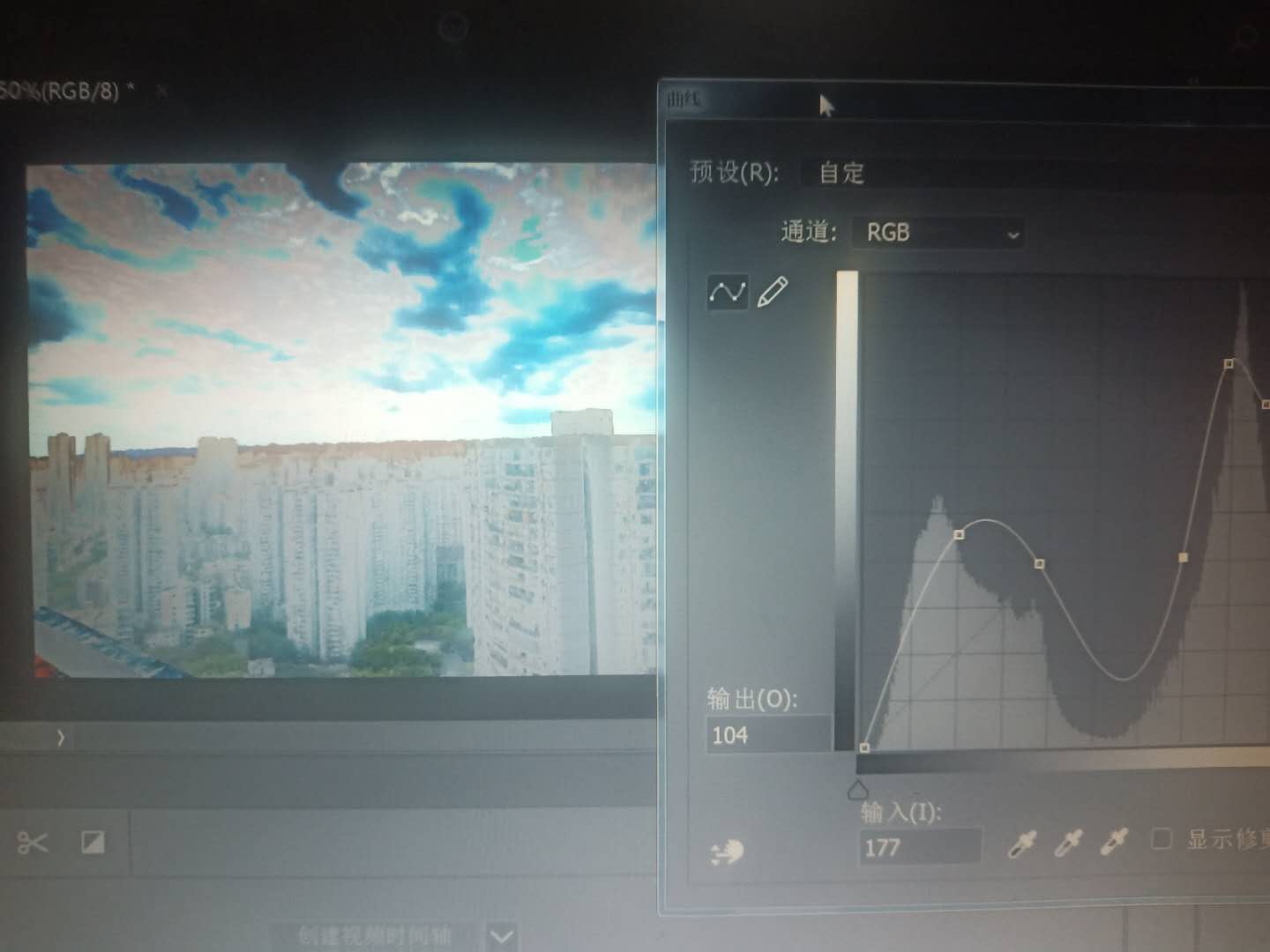
你可以边看图,边拖拽曲线。以达到令人满意的目的。可以参考一些网上的资料书籍配色,也可以按照默认的选项进行搭配,或者是自己凭借着灵感,进行熟练性操作。这些都是可以的。经过不断地调整,最终就完成了一副动漫风的油彩图了。如下图所示:
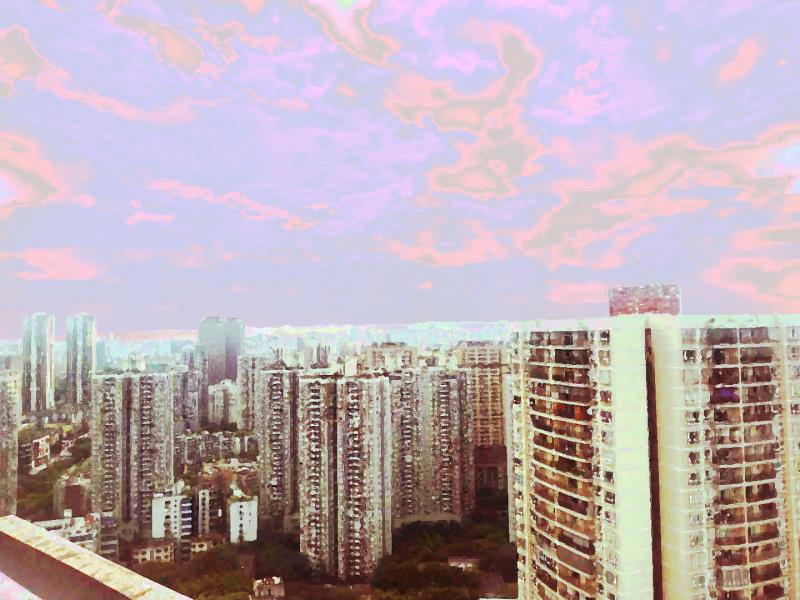
怎么样,还不错吧?这幅图的天空,还具有反光的效果,相当的有特性。楼房也都变成了山水画的性质。宛若行走在动漫二次元的世界。因为本次作为初学第一颗,是没有经过油画的插件进行调整的。即便如此,作为一副动漫油彩画,仍然让人感到出色。明天将使用油画插件和抠图,配色一副更加完美的艺术作品。谢谢大家支持!