在日常工作中,有时从别的地方复制身份证号码到Excel表格中,身份证就莫名其妙地显示这种E+乱码,这种情况该如何解决呢!

首先,要知道表格对超出11位的数字会以科学计数法表示,对于15位以外的数字,超出部分会以零显示,就算你点击任意一个乱码,后面的三位数字还是显示零,和我一起解决吧。

- 第一步:先选中空白单元格
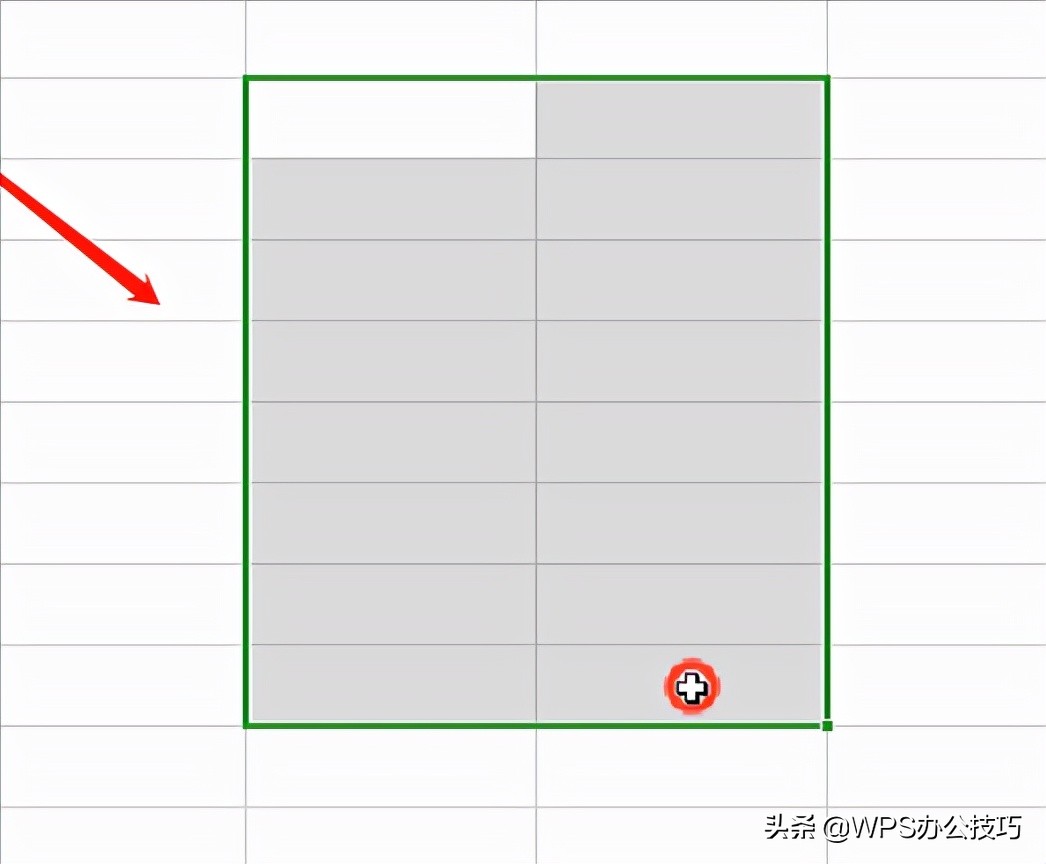
- 第二步:设置为文本格式
按快捷键【Ctrl+1】调出单元格格式,在数字下,点击文本,最后确定

- 第三步:在word文档中复制身份证
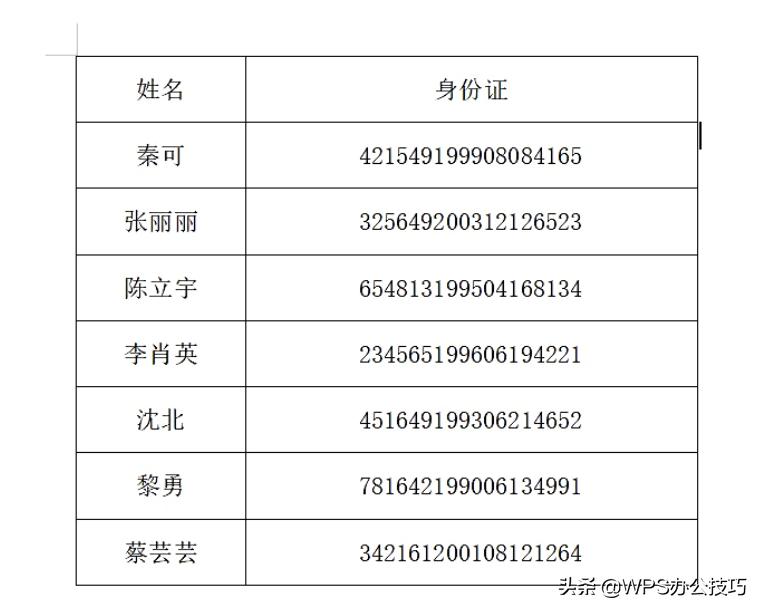
- 第四步:粘贴为文本
当你从word文档中复制好表格之后,绝对绝对不可以直接按Ctrl+V进行粘贴,而是将鼠标放在单元格上,然后鼠标右键,点击只粘贴为文本

此时的身份证号码,就可以正常显示出来了。
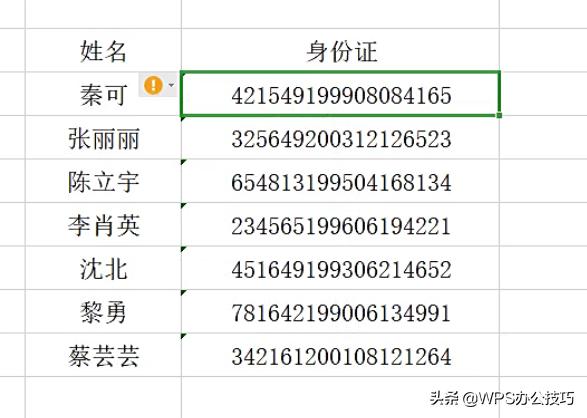
身份证变成E+乱码,学会的小伙伴点赞,支持一下吧!!