你还在一行行用着格式刷,刷标题吗?你还在一行行复制粘贴目录吗?其实Word排版中自动生成目录没那么痛楚,做好以下四步,轻轻松松搞定!

1、 必备——设置标题格式
在写长篇文档之前,根据要求预先设置好标题格式,一级标题、二级标题、三级标题必须明确。

设置标题格式
2、 页码——设置文档页码
基本操作:从第一页插入页码 【插入】-【页眉和页脚】-【页码】
进阶操作:从第几页插入页码 (下次更新)

设置文档页码
3、 标题设置
操作:【视图】—【大纲】——对标题进行识别,按照步骤1中的标题级别设置
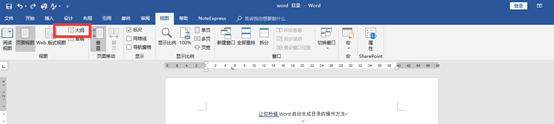

正文标题设置
4、 自动生成目录
全部完成后,将光标置于在文档首页,点击【引用】-【目录】-【自动目录1】,不要选择手动目录哟!
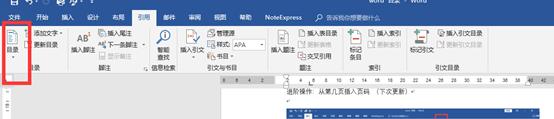
自动生成目录
是不是很简单,学会了吗?赶紧来试试吧。