怎么样才能把无损音乐flac格式转换成mp3格式的文件呢?现在听音乐都会使用到各大主流的音乐*放播**软件,这是由于版权都在这些主流的音乐*放播**软件中,那么当你*载下**下来的音乐后,发现是flac格式的,这类格式是无损音质的,没有压缩过能完美的保留原始录制的音频信息,而且这个格式的音频只支持在这些音乐软件中*放播**。但是当你想要转存到车载音乐上*放播**的时候是不支持的,这就需要将flac转换成mp3格式,这类格式在其他音乐*放播**器中都是支持的,那么要怎么操作才能将flac无损的转换成mp3文件格式呢?下面就让小编为大家带来几个快捷的转换方法,想要知道是怎么操作的别错过了,赶紧来尝试下吧!

方法一:使用“风云音频处理大师”进行音频转换
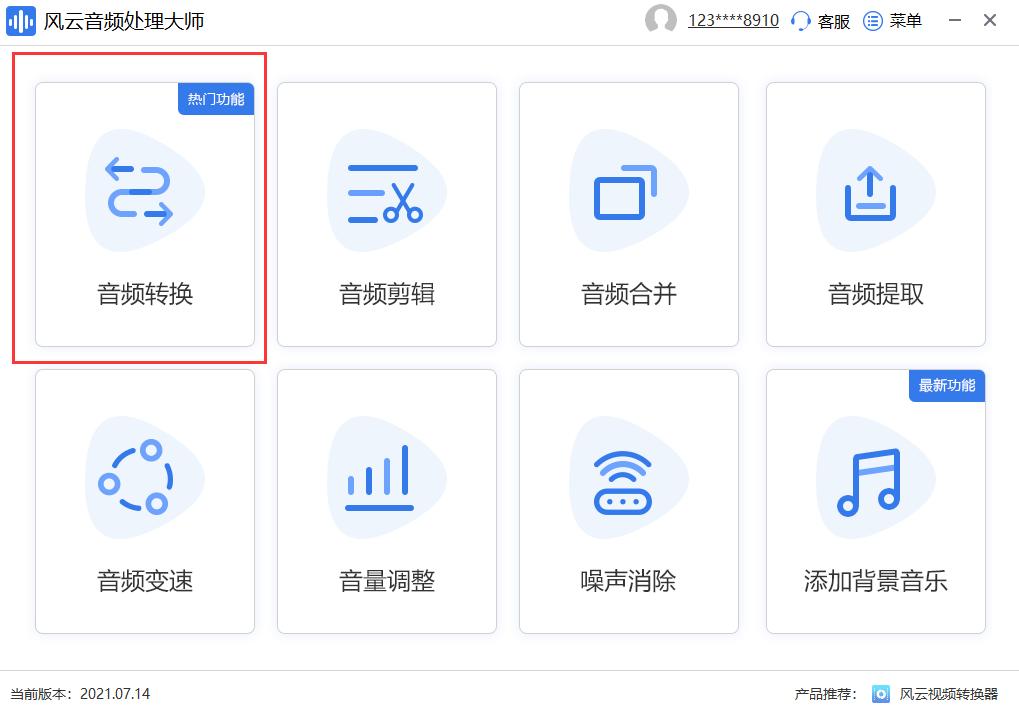
1、将软件*载下**安装到最新版本后,打开软件进入到主页面,直接点击热门功能【音频转换】按键。
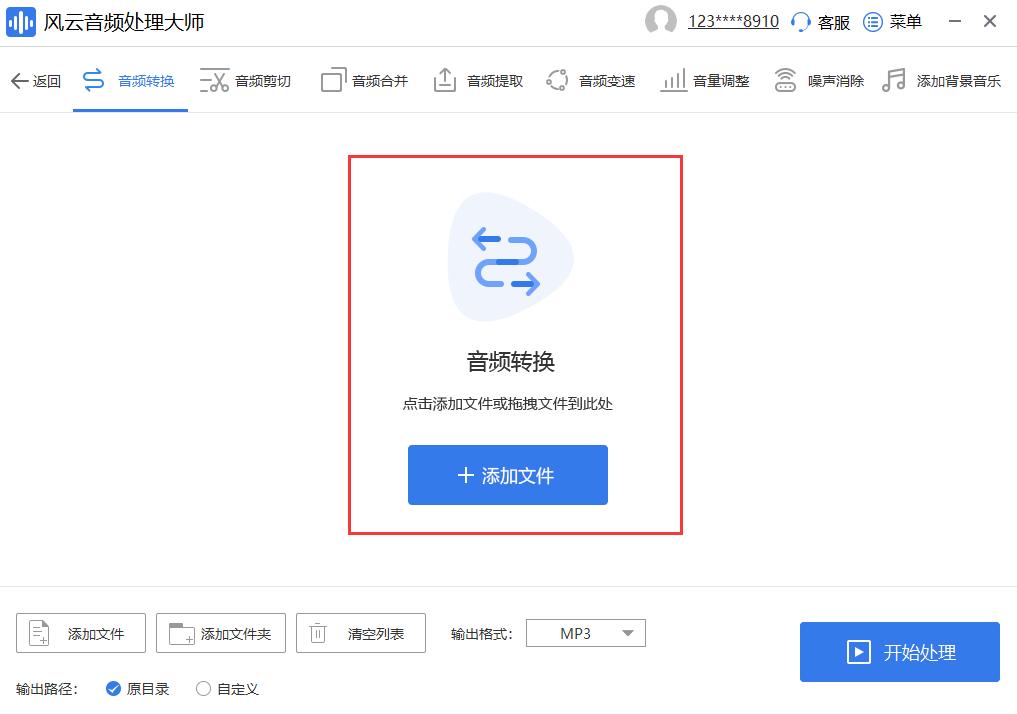
2、进入到音频转换界面后,直接点击【+添加文件】按键,将flca音频文件加入到列表里。
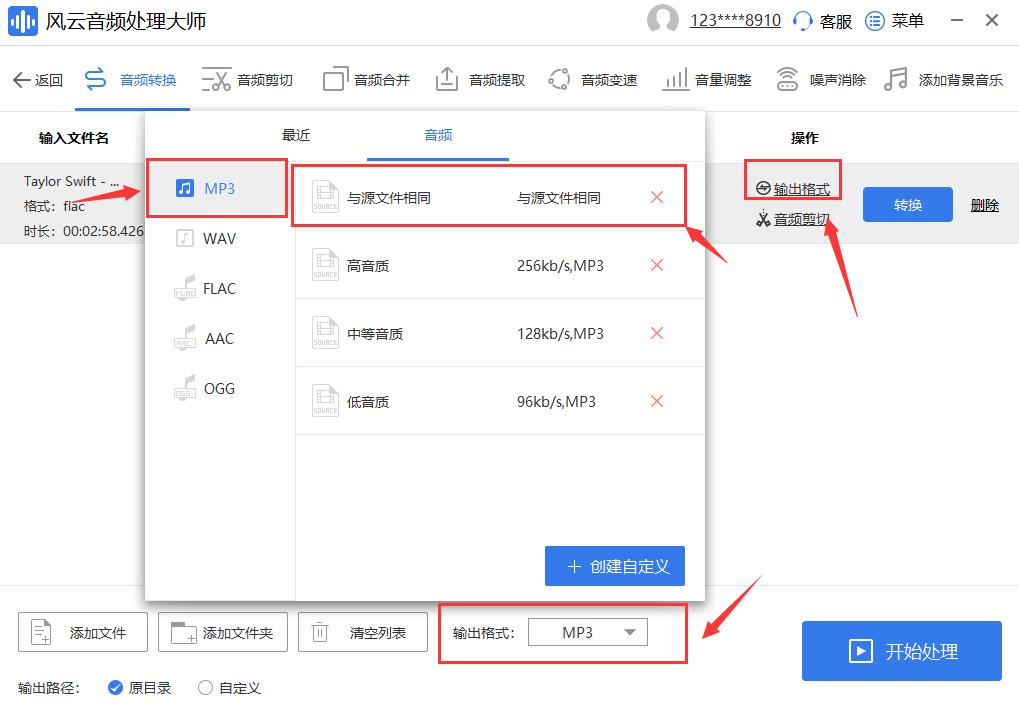
3、flac文件添加完成后,点击【输出格式】按键,将转换格式设置为【mp3】。
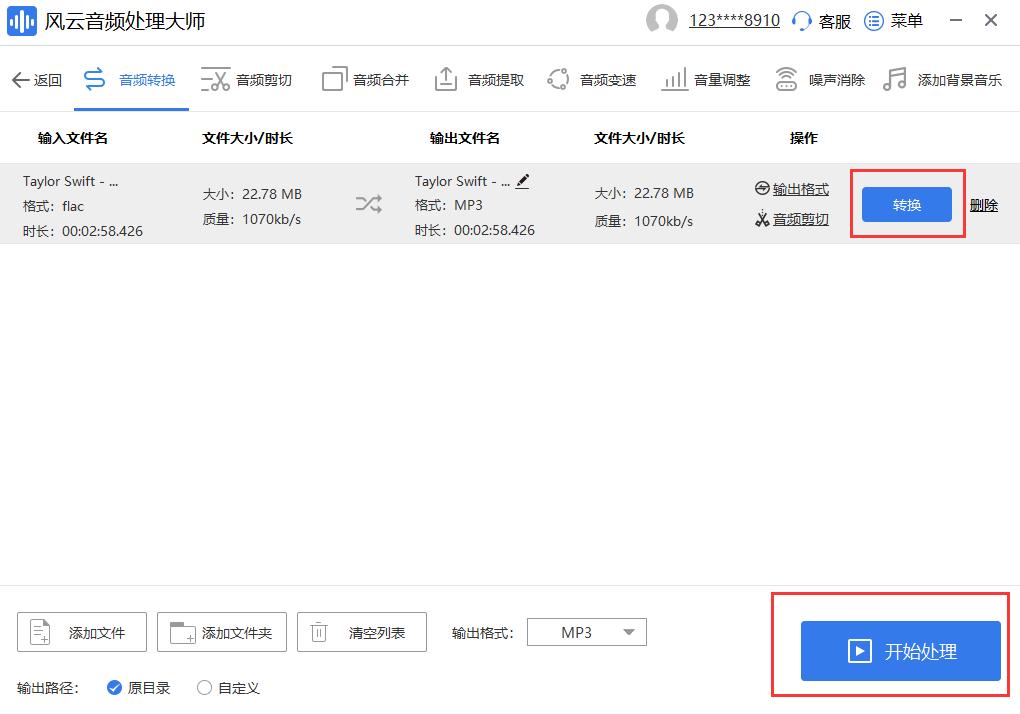
4、完成设置后,直接点击【转换】或者【开始处理】按键,几秒钟后就能完成flac对mp3的转换了。
方法二:使用“彩虹办公”进行音频转换
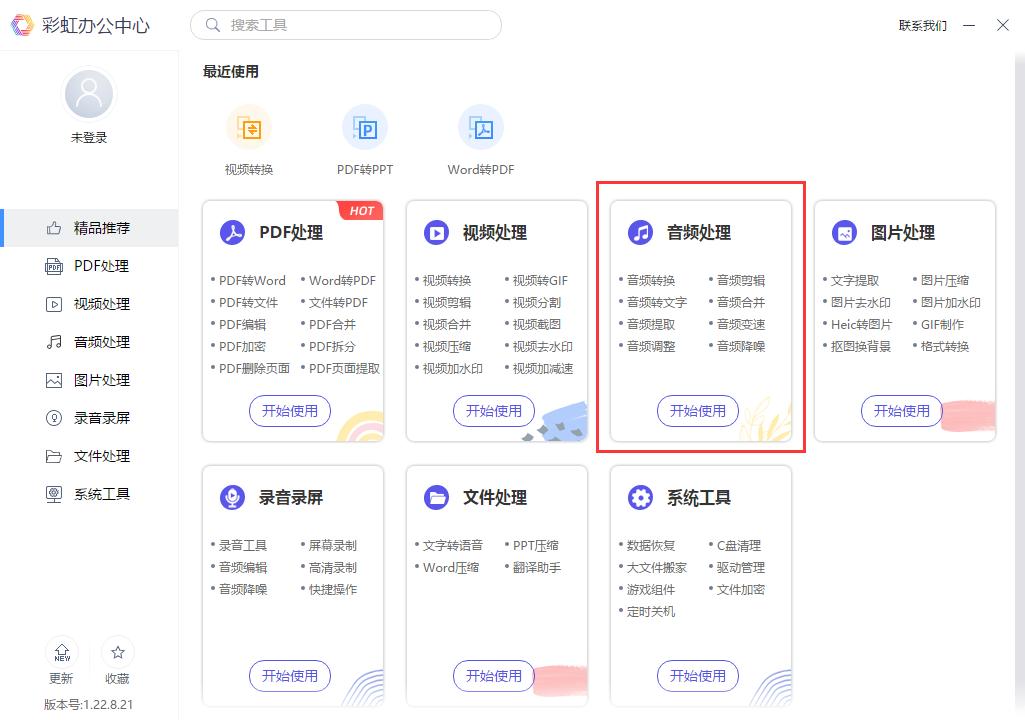
1、直接打开软件进到主页面,点击音频处理功能栏下的【开始使用】按键。
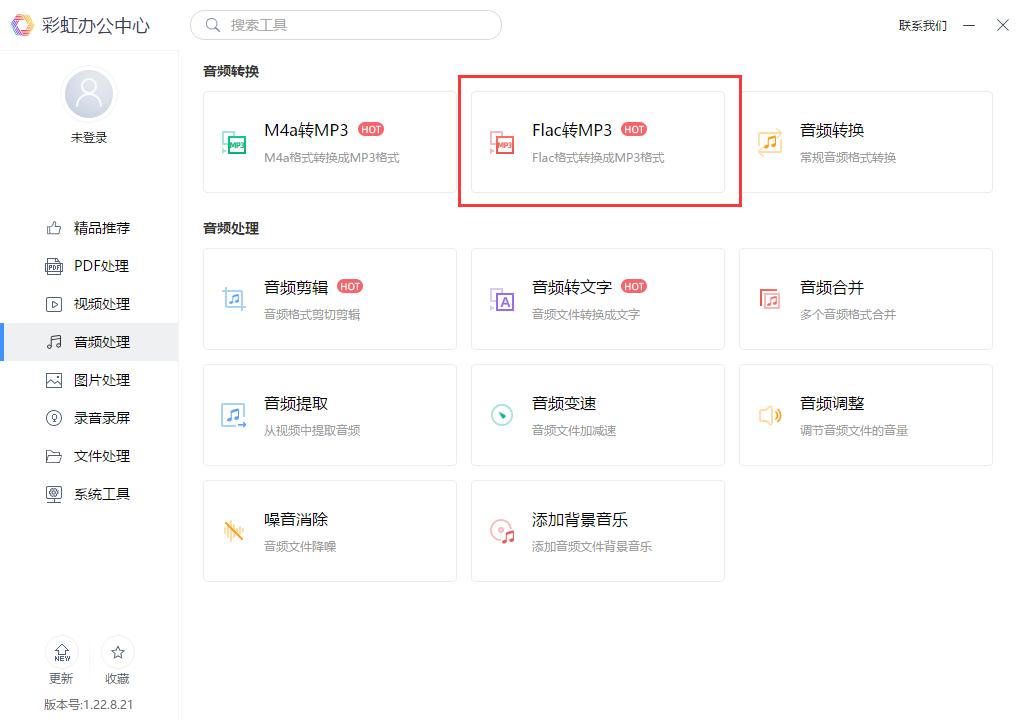
2、跳转页面后,点击音频转栏换下的【Flac转MP3】按键。
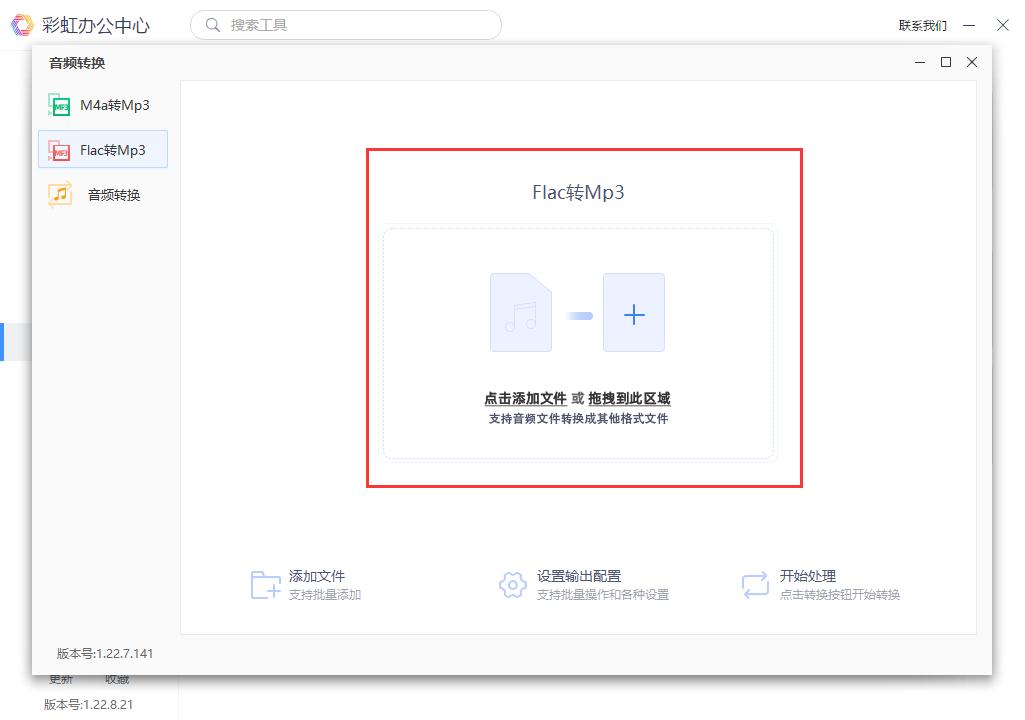
3、点击【添加文件】直接将flac音频文件添加到转换列表里。
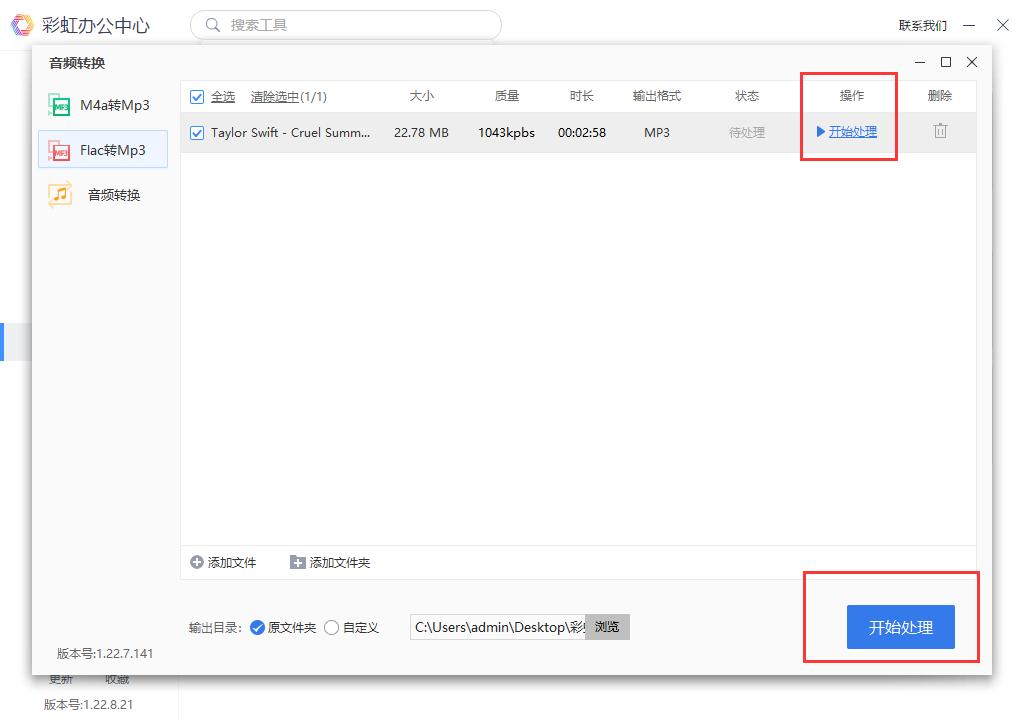
4、完成flac文件的添加之后,点击【开始处理】按键,等待几秒钟后就可以完成转换了。
关于无损音乐flac格式转换成mp3的教程就分享到这里了,各位小伙伴们你们都知道是怎么操作了吗?如果觉得这两款软件不错的话都可以*载下**推荐给你的朋友来使用,小编的主页更有超多实用的技巧等着你来查看,对你有所帮助的话不妨多多关注小编哦!