按:作为设备维修电工,具备别人不具备的特有“专长”,是很多维修人的“梦想”。笔者的工作方法之一,逐一打开设备的“黑匣子”,并写出来,教出去,被同行视为“不可复制”和“陈氏工作法”。这些揭露“黑匣子”的技术文案,是笔者所从事的工作环境中遇到的,具有高度的专用性,大多数读者可能用不上。但是,作为维修人提升技术能力,达成特色做事的“捷径”,值得发出来,让大家去感悟。
一.PC主板电池更换
PC主板电池大约3年需要更换。具体方法是:
1. 计算机系统断电,拔除所有电源插头。
2. 推计算机顶部盖板的锁板,向前用力推开盖板。
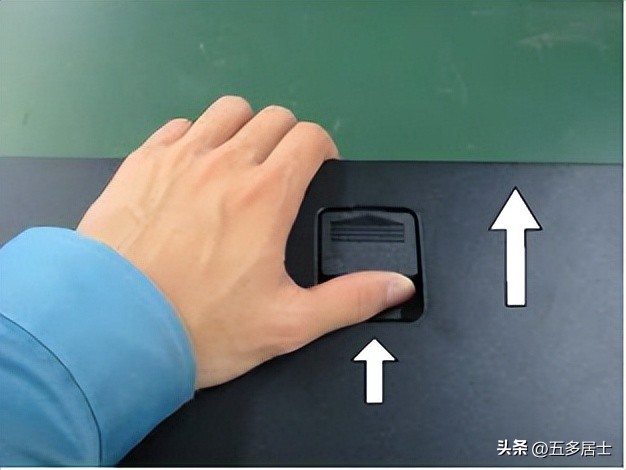
图1:盖板打开方法
3. 轻轻撬下主板电池,注意不要损坏周边器件。
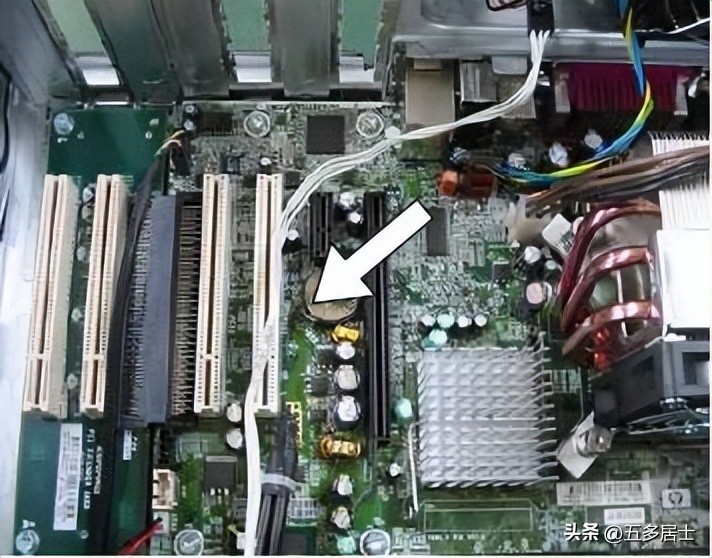
图2:主板电池
4. 更换新电池。
5. 装回盖板。
二.PC主板电池更换后的设置
1. 重新接好计算机系统电源。
2. 启动计算机。
3. 启动过程中开始阶段按一次F10键,等待几秒钟后,系统将自动进入CMOS设置界面。
4. 出现如下屏幕时,按F1键。
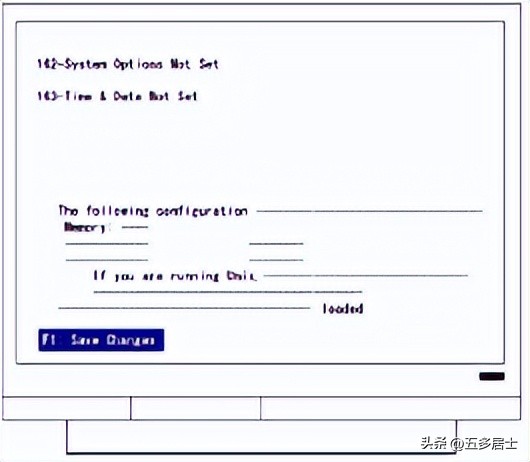
图3:CMOS初始画面
5. 在出现的如下屏幕选择语言,如English(英语)。
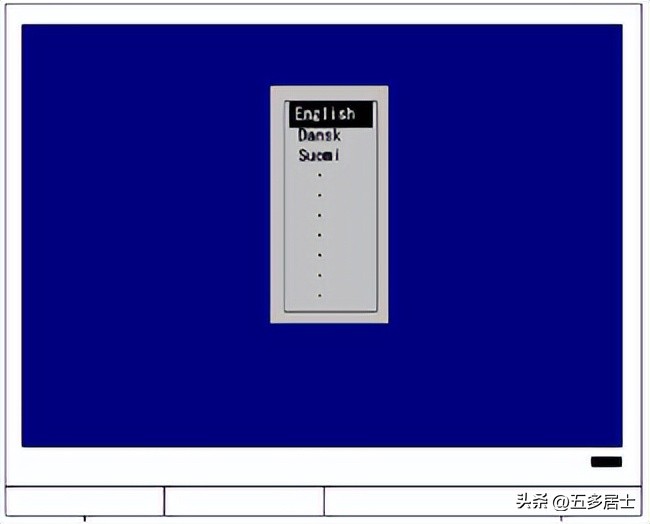
图4:选择语言
6. 选择菜单命令File(文件)/Set Time and Data(设定时间和日期),用Tab键移动光标位置,用左右箭头修改日期和时间,完成设置后用F10存储。
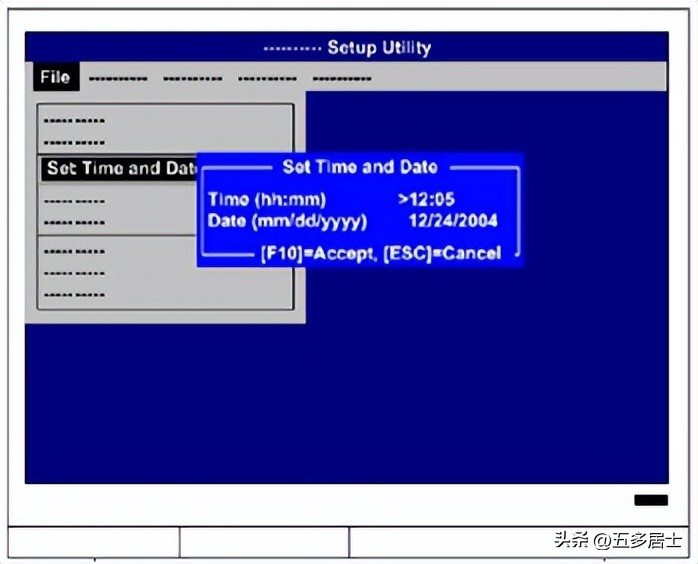
图5:设定日期、时间
7. 选择菜单命令Storage(储存)/Boot Order(引导顺序),如下界面被显示。用回车键选定盘符和确认,用上下箭头改变顺序。设置到下图顺序(即磁盘引导顺序),按F10储存。
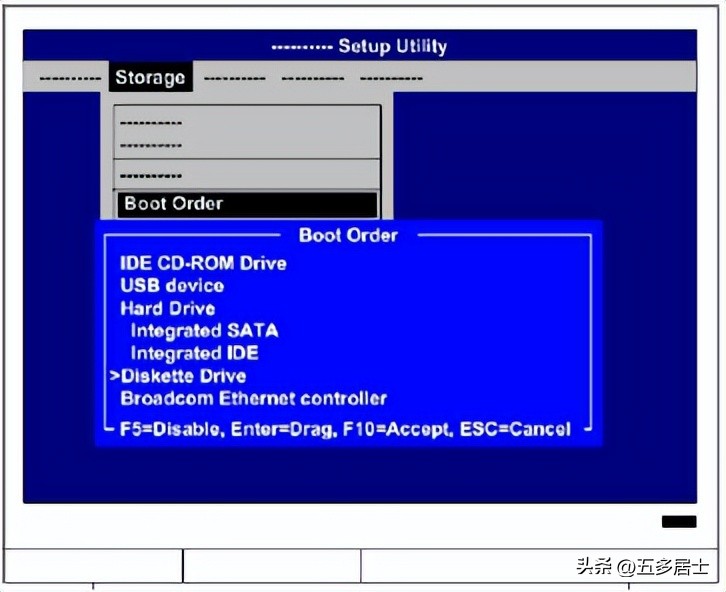
图6:修改磁盘引导顺序
8. 选择菜单命令:Advanced(扩展)/Power-On Options(送电选项),用上下箭头选择After Power Loss(掉电后),用左右箭头设置为ON,F10储存。
这个选项设置是否忽略计算机本体电源开关。
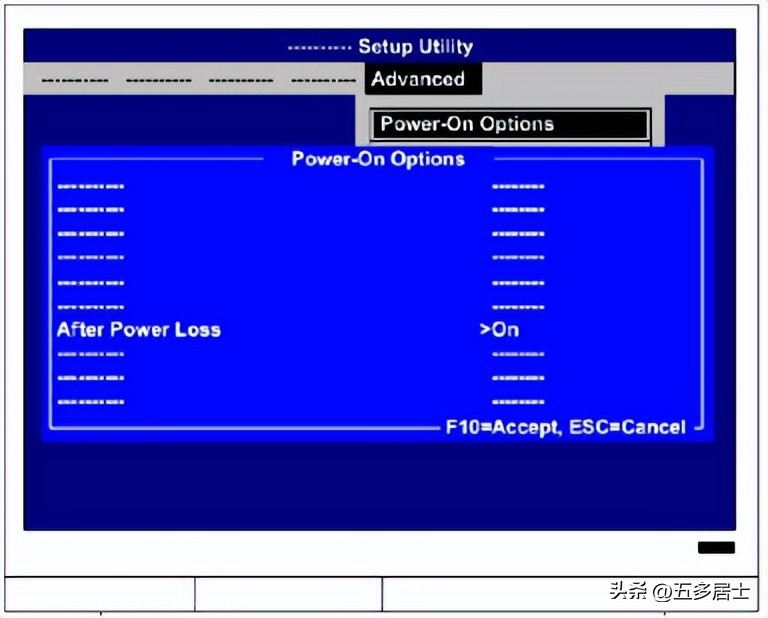
图7:设置电源送电选项
9. 选择菜单命令:File/Save Changs and Exit,出现如下界面,按F10,设置完成。
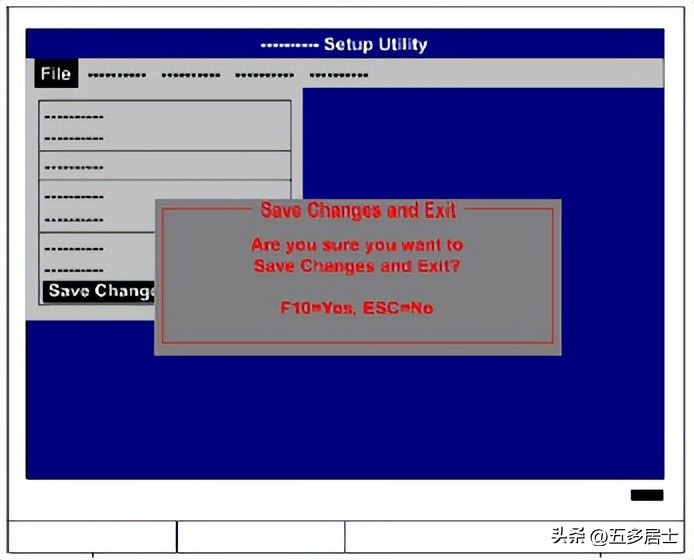
图8:储存并退出
三.UPS电瓶更换
UPS电瓶使用寿命大概约为3年,特别是使用频繁和温度高的环境,电瓶消耗更快。因此,要在电瓶性能接近极限前进行更换。
1. 切断系统PC电源。
2. 断开UPS背板所有外部连接插头和连接器。
3. 拆开固定UPS的夹板,从电柜移出UPS。
4.拔下后面板(连接器面板)右上短接头Battery Connector(电池连接器)。
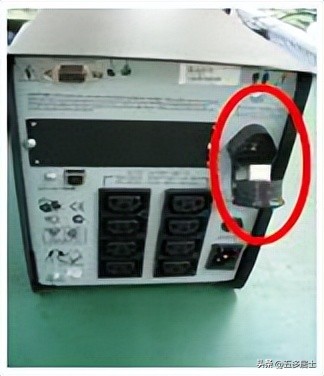
图9:拔下短接头
5.松开顶部固定,向下翻开前盖板。
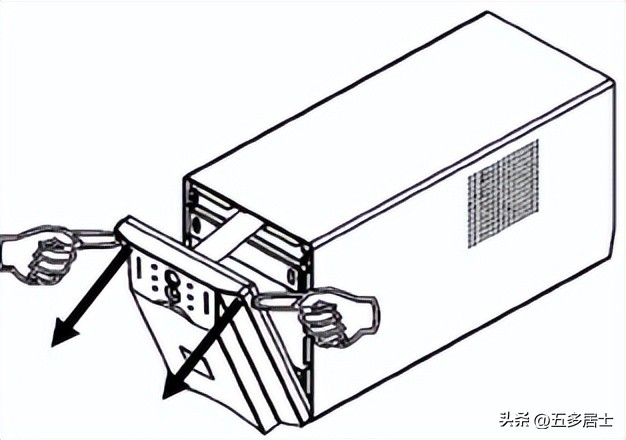
图10:翻开前盖板
6. 拆开底部固定,提起前盖板。注意小心不要损坏电缆线及刷电路板。(图11)
7. 松开内衬板顶部两个螺钉,向下翻开内衬板。
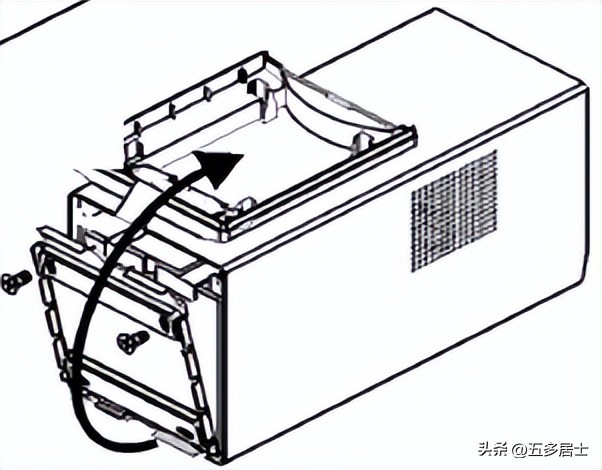
图11:提起前盖板,松开并翻下内衬板
8. 拖出电瓶,摘下连接线。
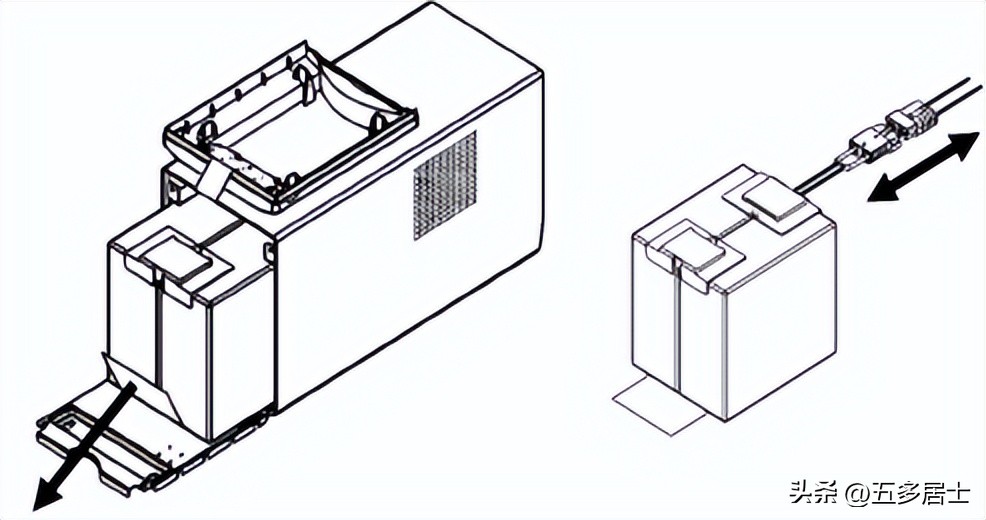
图12:拉出电瓶,摘开连接线
9. 用连接线连接新电池。
10. 按以上相反步骤装回新电池并扣好盖板。
11. 插好背板右上短接头Battery Connector(电池连接器)。
12. 连接所有背板插头。
此后,系统可以恢复使用。