经常使用台式机工作的小伙伴是不是会经常遇到这样的情况,
当你给C盘预留的足够的空间但是在你使用过程中 用着用着 你的C盘就红了,明明没有安装什么大型的软件,也没有往里面*载下**过多的东西,电脑越来越慢,而用了某些安全清理软件也无法改变这一现象,用软件清理了一遍c盘之后也就清理出可怜的几个G的空间,已经于事无补,那么如何改变这一现象呢?

今天教大家三个小指令,让你分分钟秒变电脑高手,拒绝c盘爆红与硬盘不足。
第一个 %temp%
首先
%temp%按住键盘的win+R键组合,打开运行框,在里面输入%temp%

点击确定会打开一个文件夹。
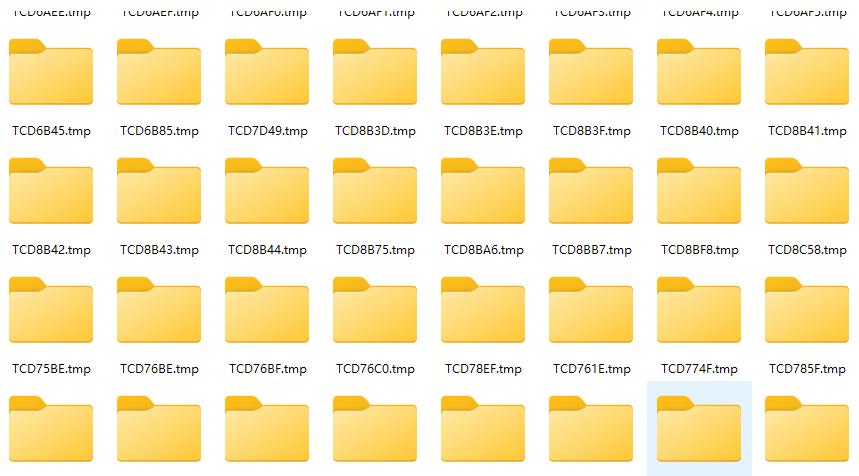
这个文件夹里面是平时使用电脑留下来的缓存垃圾。建议可以全选删除。不过要注意的是这个清除也会清理掉浏览器缓存的账号密码。
第二个小指令 ——cleanmgr
按住win+R组合键。打开运行框输入 cleanmgr,点击确定。

会弹出系统自带磁盘清理小程序。
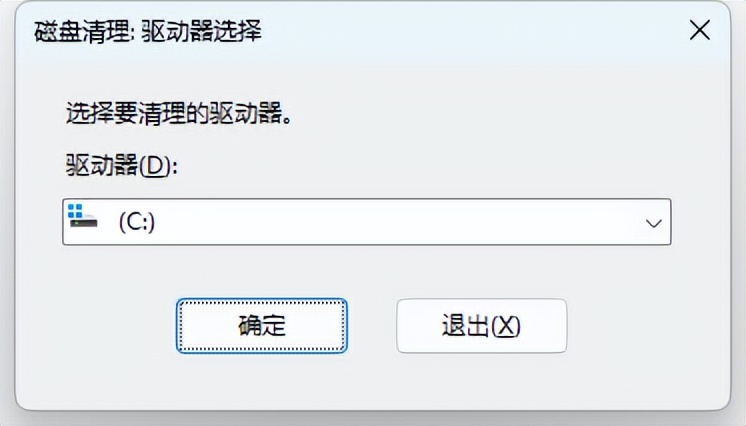
选择盘符点击确定。这个小指令是清理实盘垃圾的。

选择需要清理的项目点击确定就可以了。
最后一个小指令——MRT
依旧是组合键win+R召唤出运行框。在里面输出MRT,点击确定

弹出恶意软件删除工具。
点击下一步选择快速扫描即可
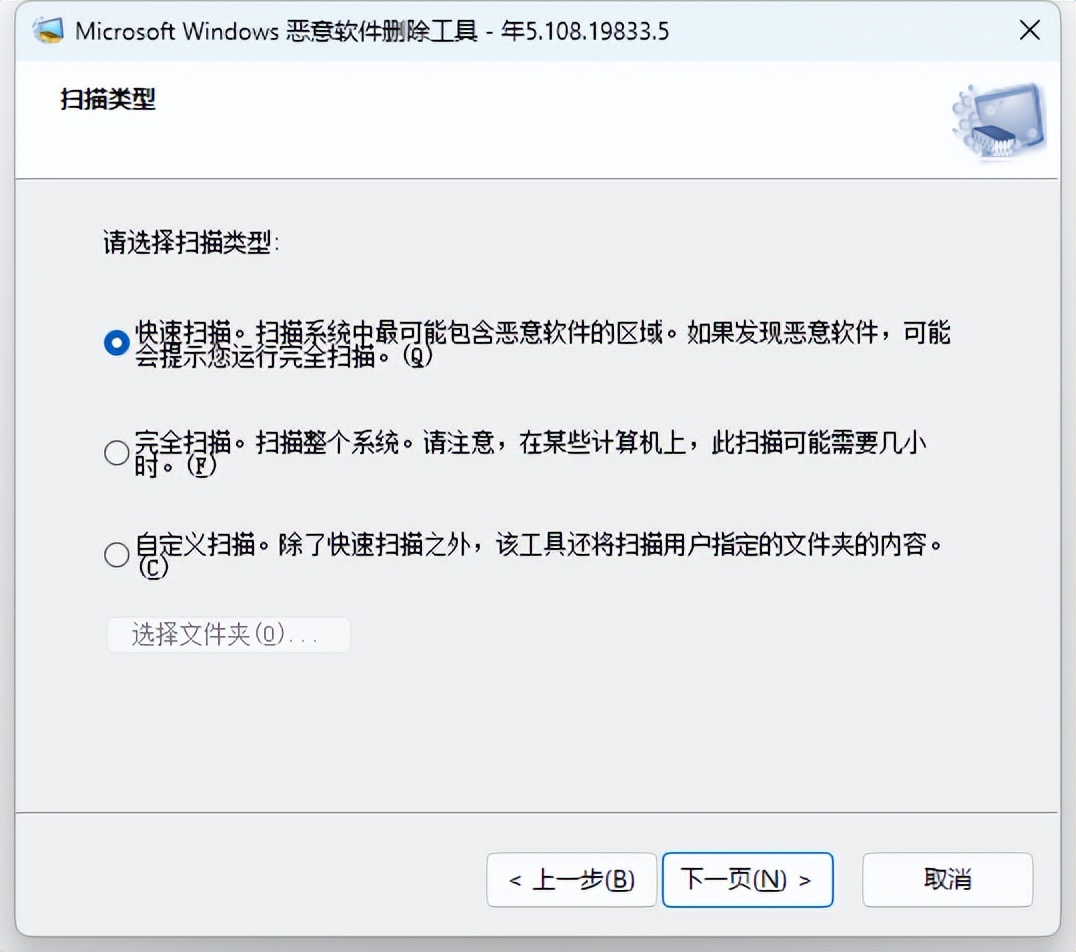
扫描过程中电脑会自动清理系统中得到恶意软件。等待扫描完成,系统中的恶意软件就会被删除。

以上三个就是让你电脑保持清爽的三个小指令,拒绝c盘臃肿的利器。同时也不会担心某些第三方清理软件在你机箱里抽烟了。