开箱
本次开箱联想ThinkBook 14 2021款 酷睿版(0SCD) 14英寸笔记本(i5-1155G7 16G 512G 高色域),该版本已经内置Windows11家庭版正版操作系统,同时预装正版Office家庭和学生版,永久授权。
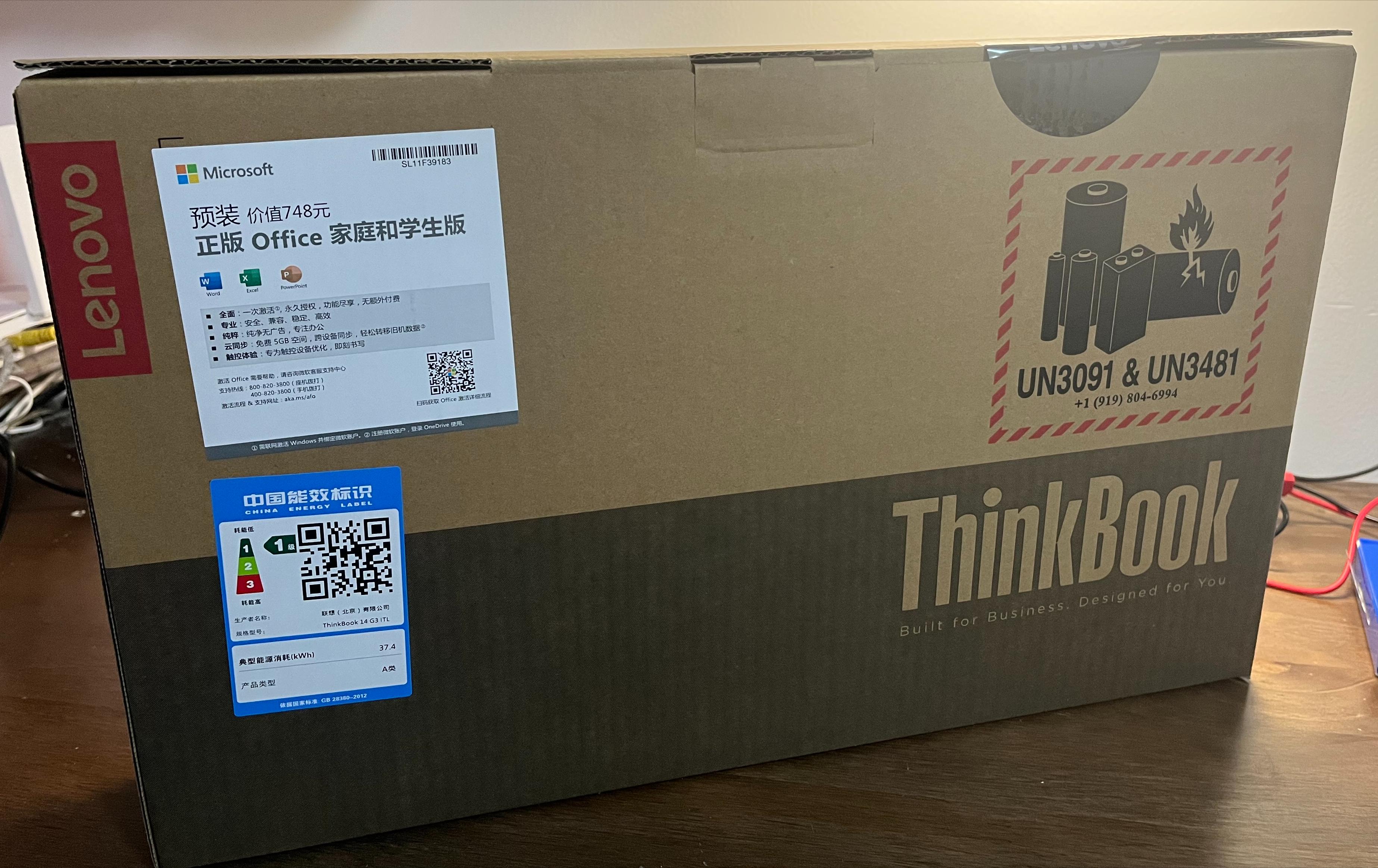
包装较简介,有一次性封条,拆后无法复原
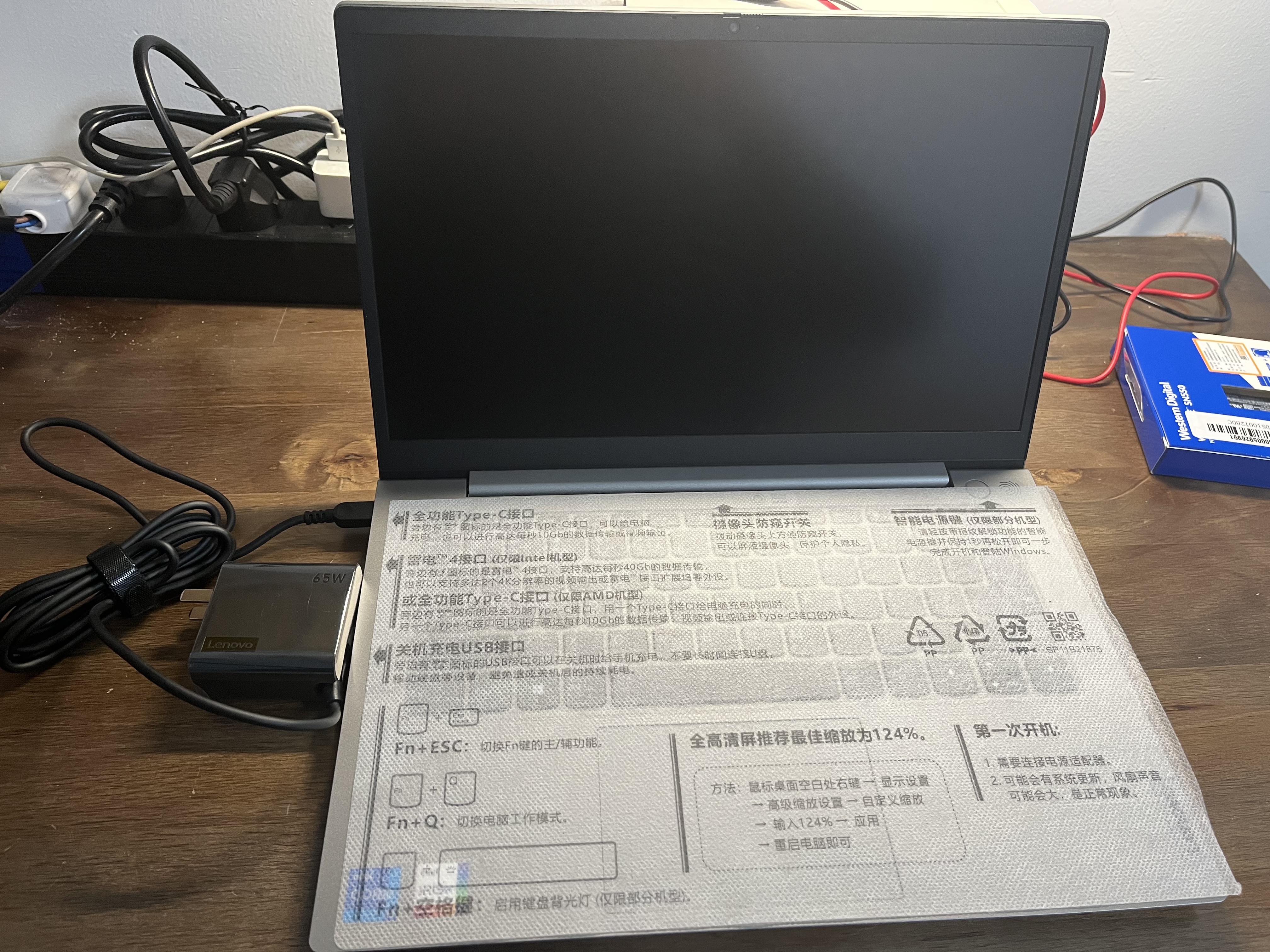
拆机后包含机器一台、65W的TypeC接口充电器、保卡一张
键盘和屏幕间附带了一张建议说明,标注了笔记本接口类型、部分Fn组合键说明、摄像头防窥开关、智能指纹识别电源键、推荐分辨率缩放比例及第一次开机说明。
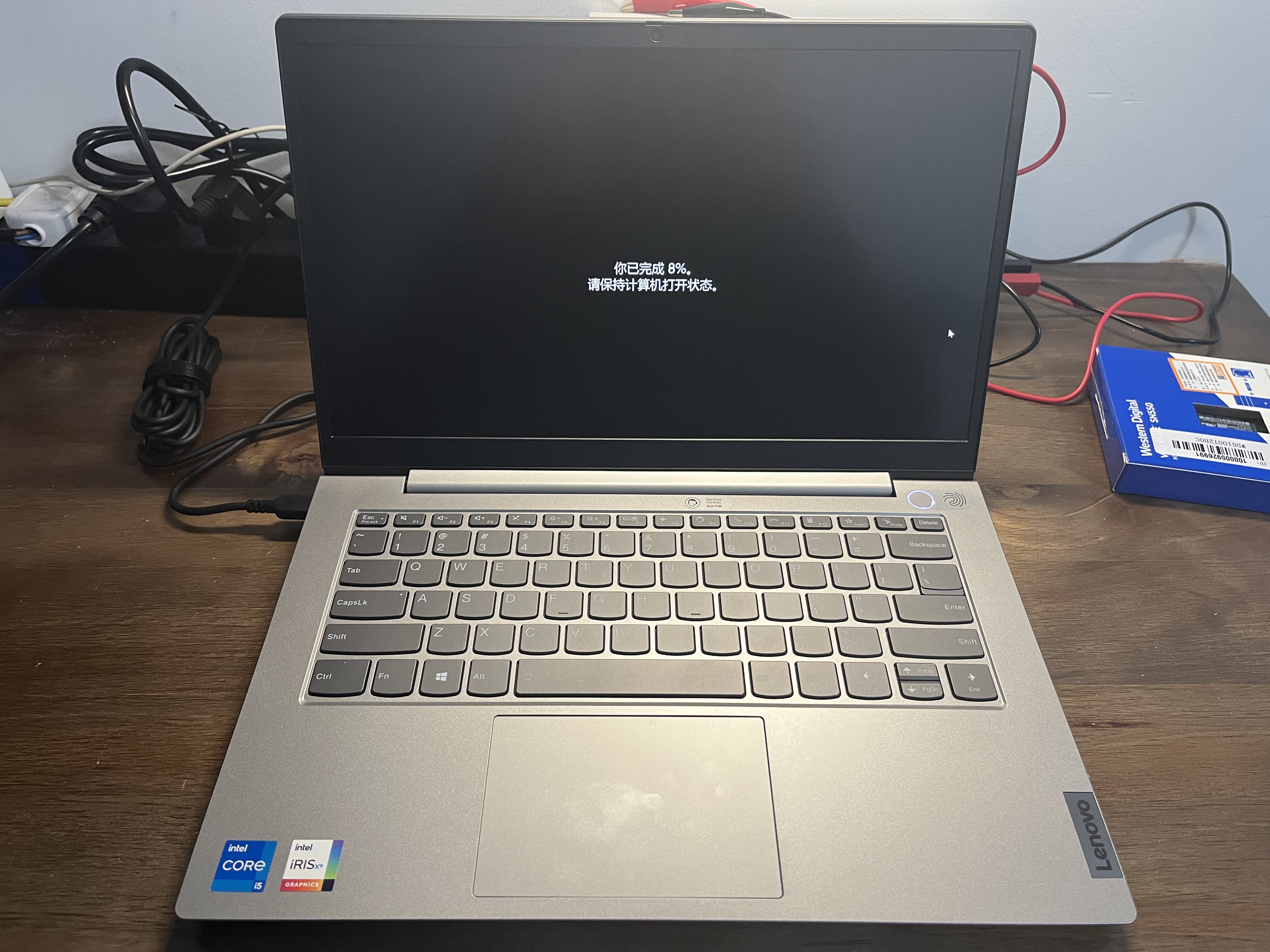
插好电源后第一次开机后必须联网激活,联网后会自动更新Windows11的操作系统,预计时间10-20分,更新过程比较简单,基本是傻瓜操作,进入系统后输入微软账号登陆即可。
升级固态硬盘
机器自带512G固态硬盘,本次准备将自带硬盘作为C盘,安装一些系统常用软件,扩容一块1T固态硬盘作为数据存储。
开机测试正常后关闭计算机,将桌面垫一张纸(我直接把包装内的纸垫到了桌面)后将笔记本倒放,准备好合适的十字小螺丝刀,上方六个平面的螺丝都有防脱落设计,直接拧松无需取下即可,下方斜边的四颗螺丝需要直接拧下并收好,防止丢失。
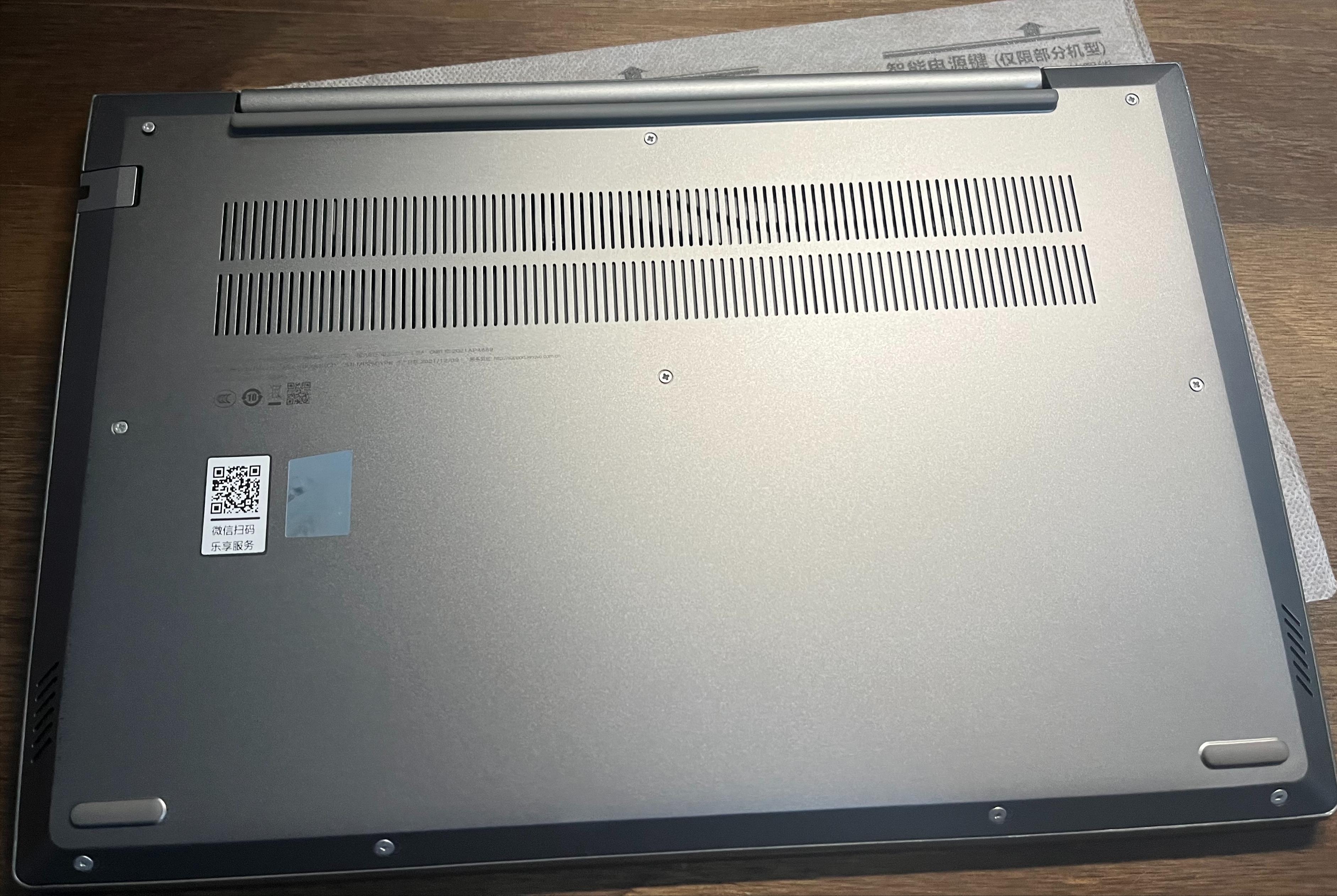
二维码下方的四颗螺丝需拧下来
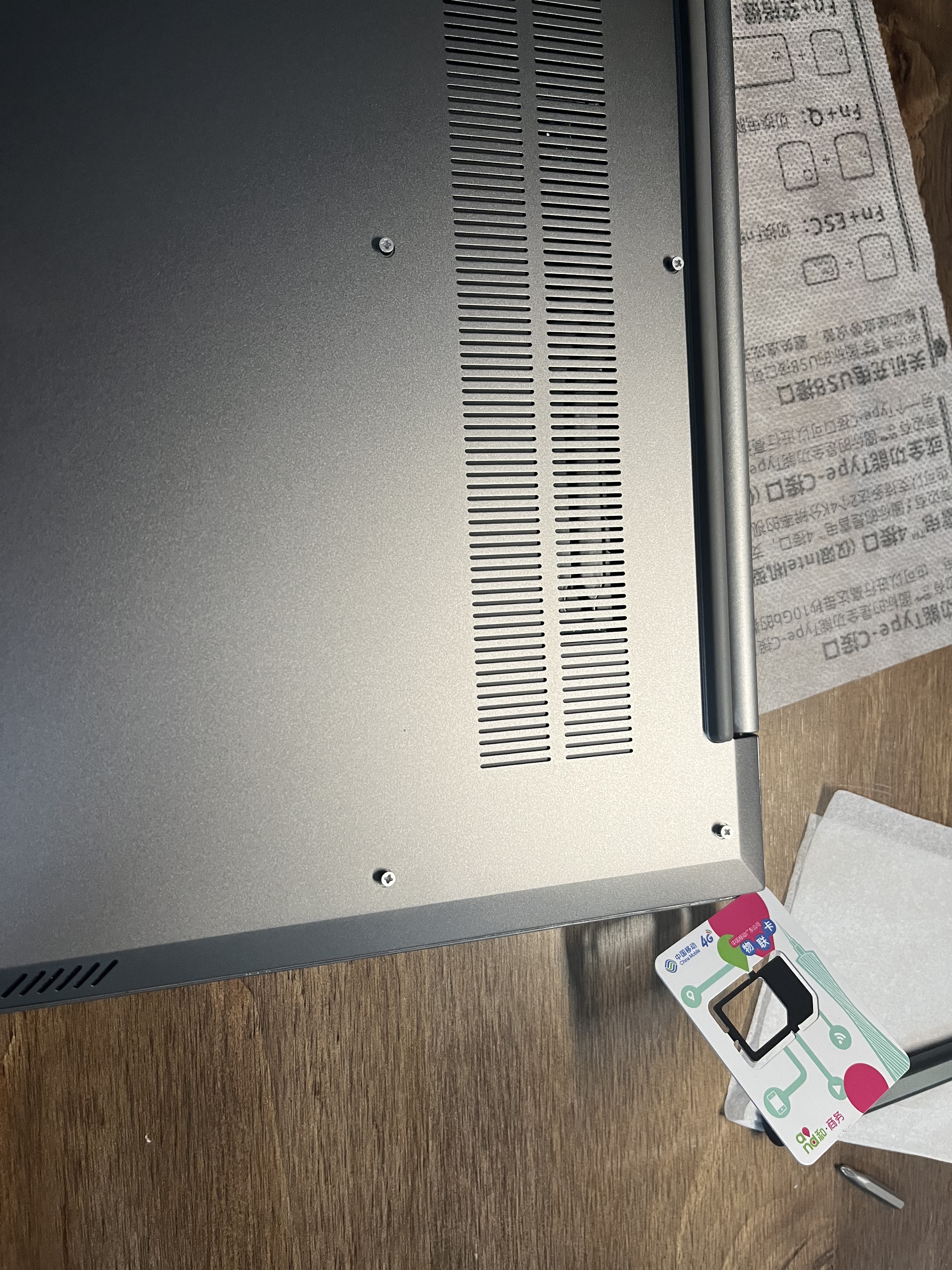
螺丝全部拧下后,使用翘片或薄一点塑料材质的东西从笔记本的一角插入,向下滑动一圈,撬开底盖卡扣即可(注意:因为后盖是喷漆工艺,如果使用铁质的东西很容易刮花底盖或者将内部电路板损伤),过程中注意USB口和网口附近,只要小心操作一般很简单。
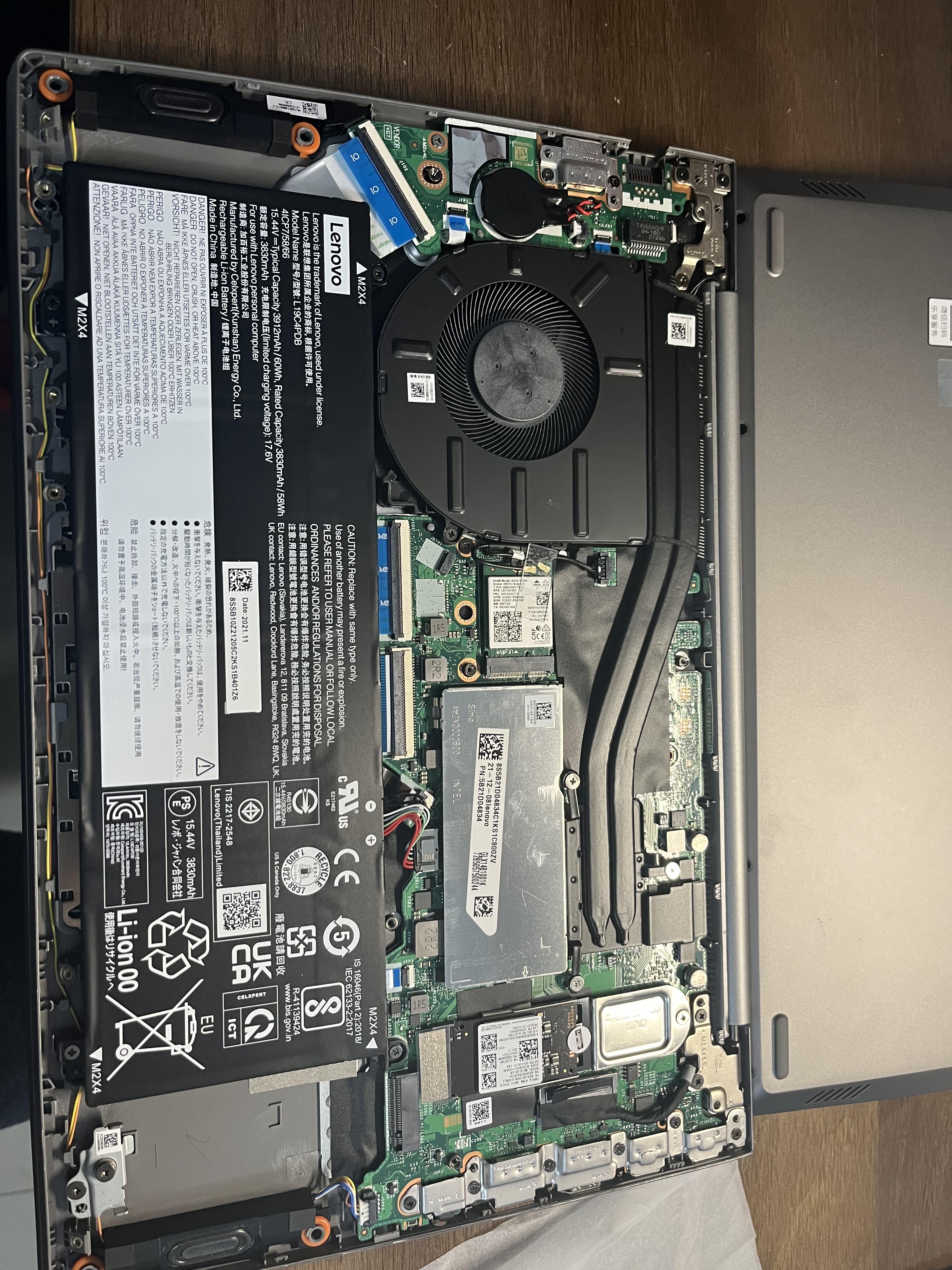
卸下后盖后全图
拆开后盖后可看到是自带的三星NVMe 512G固态硬盘。
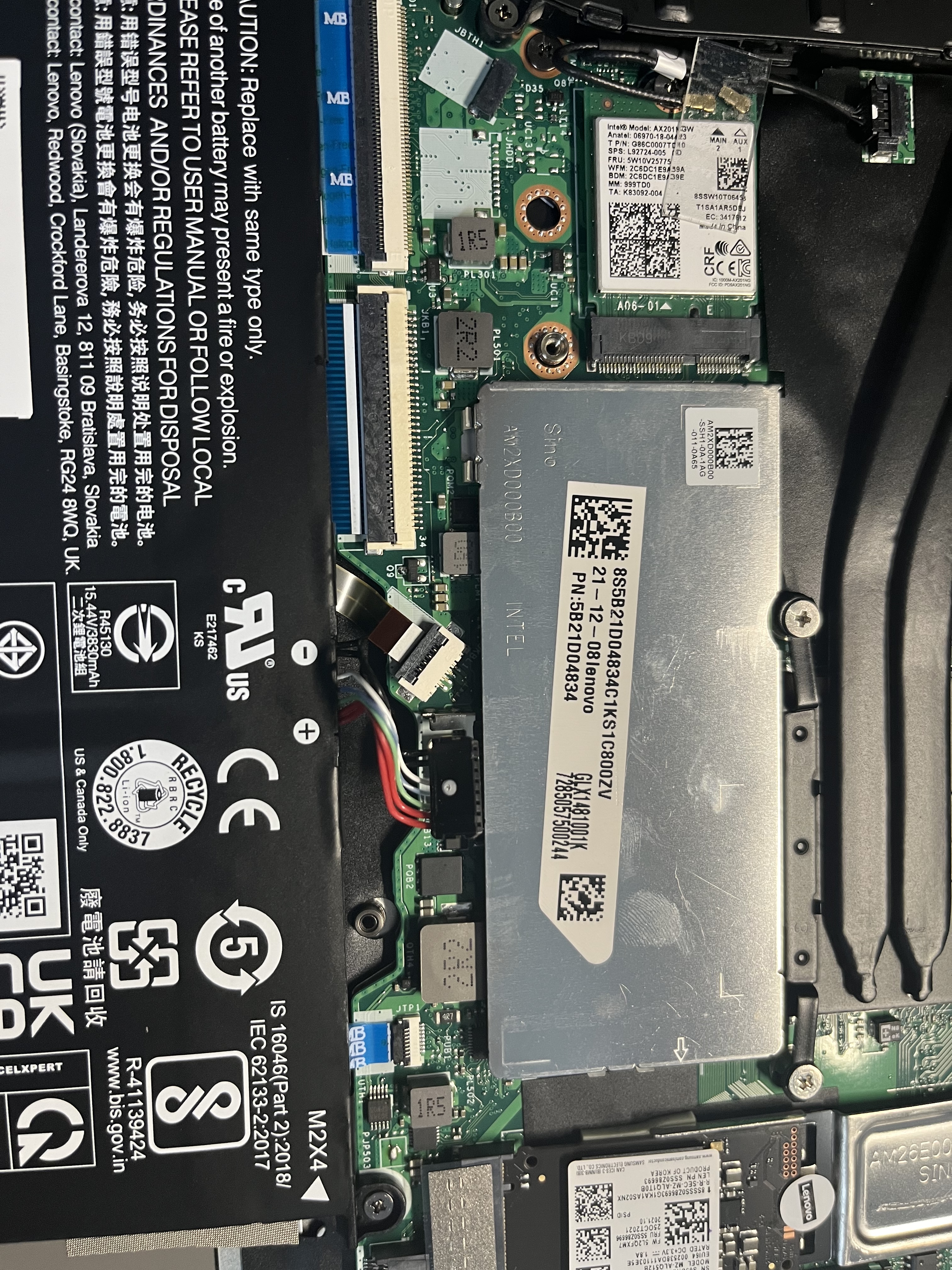
卸下后盖后首先将电池上方的七芯电源插头拔下(左面黑色2芯,中间白灰绿色,右面红色两芯的就是),防止因为静电或者安装硬盘时不小心将主板短路。
拔下电池电源后,首先将电池旁边的固态硬盘支架螺丝拧下,然后将新加的固态硬盘斜着插入后按下,拧上螺丝后即可,然后将电池的电源线插好。
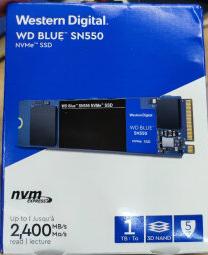
SN550 1T
本次选择的是西部数据的SN550蓝盘,官方标称读速2400MB/S。
安装好硬盘后先不要着急盖后盖,可先将笔记本翻过来开机,看下硬盘是否被识别到。
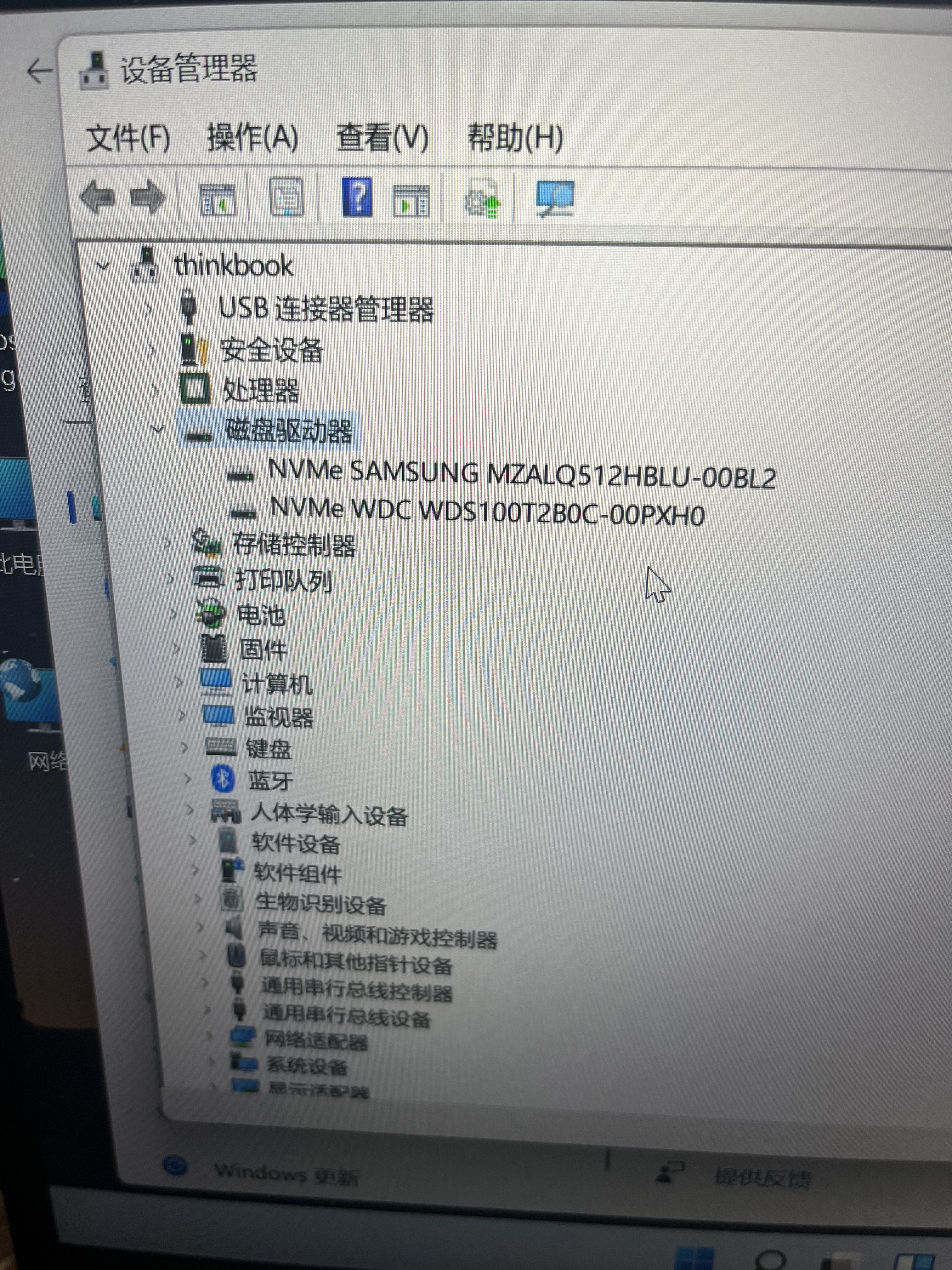
开机后可见磁盘驱动器已经多了一个WDC的1T固态硬盘,找到硬盘后进入磁盘管理对硬盘进行初始化并分区即可。
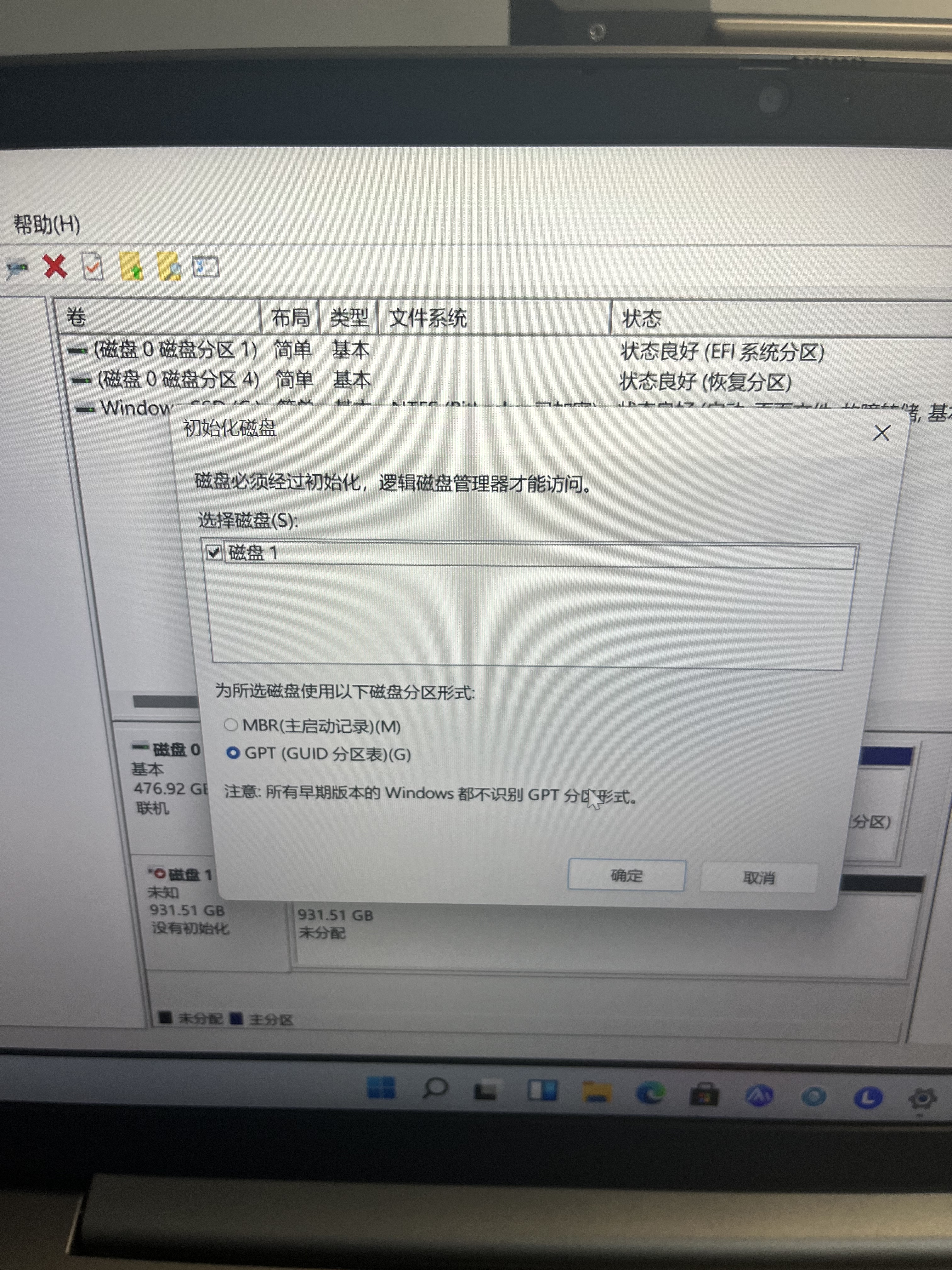
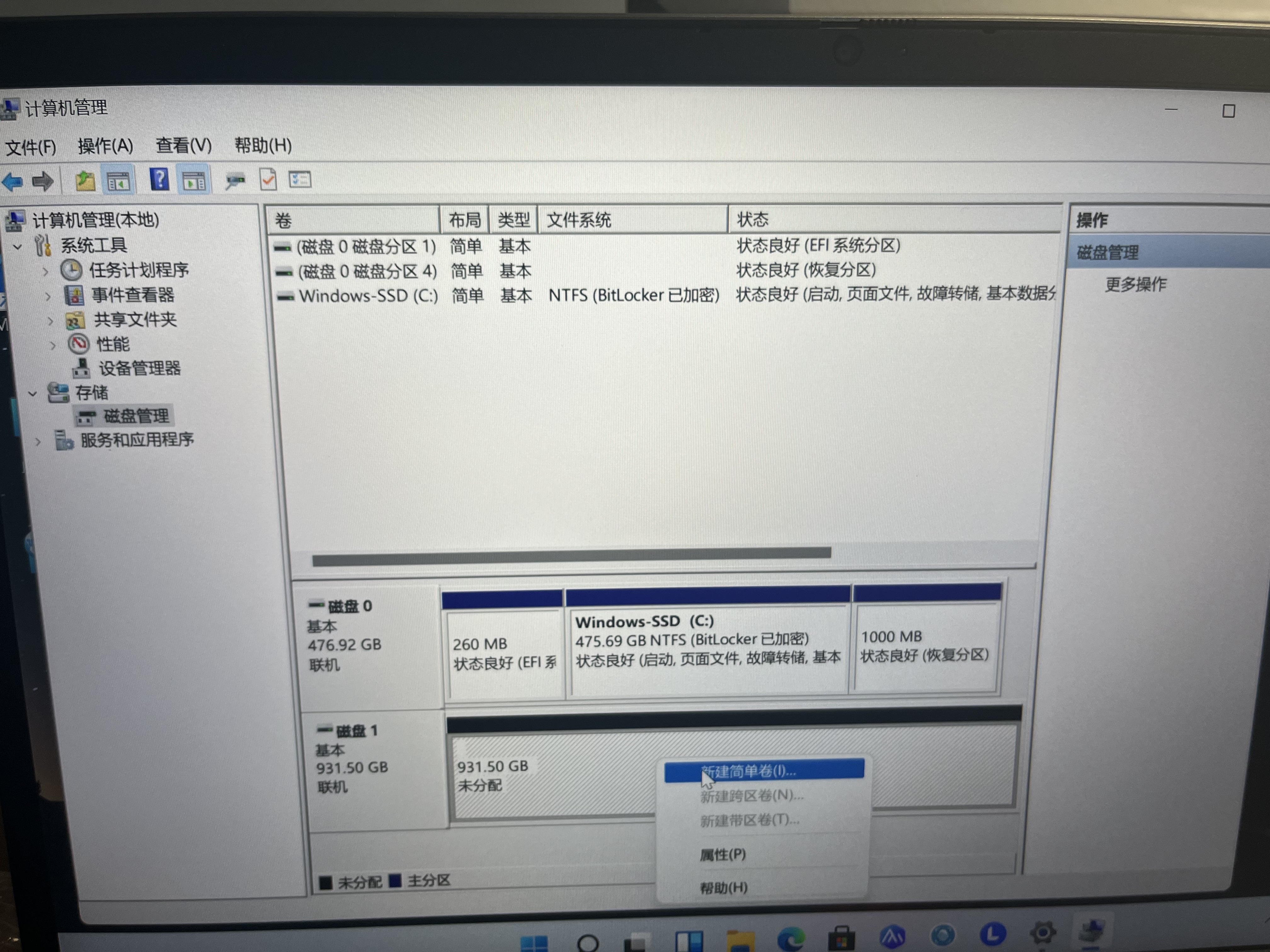
一起正常后将电脑关机,翻过来将后盖安好并将螺丝全部拧紧。
开机后我*载下**了个AS SSD,测试了下读写速度,如图可见因为第二插槽是PCIe 3.0*2的通道,所以读写速度只能跑到1300-1500MB/s左右。
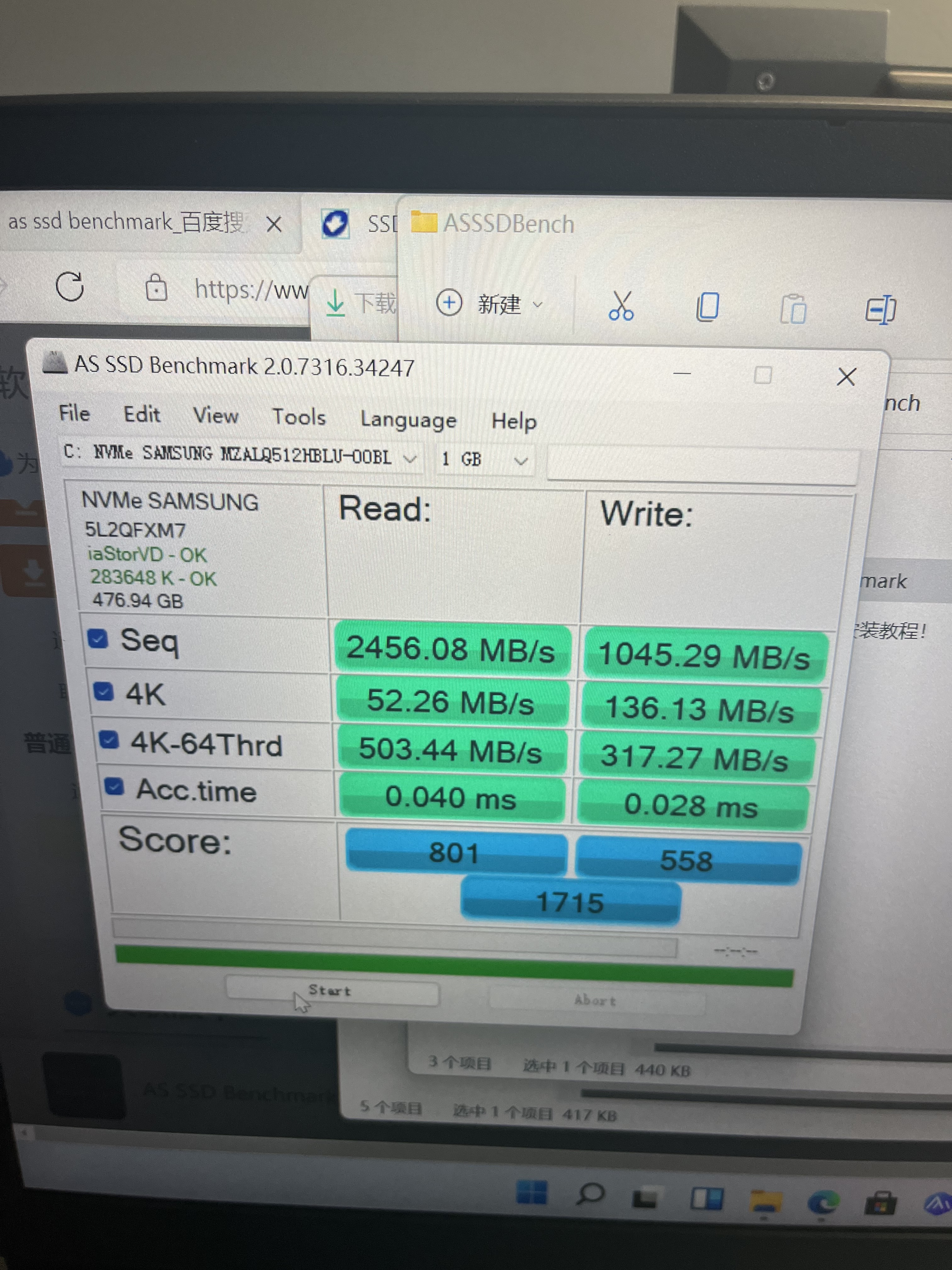
三星512G固态速度
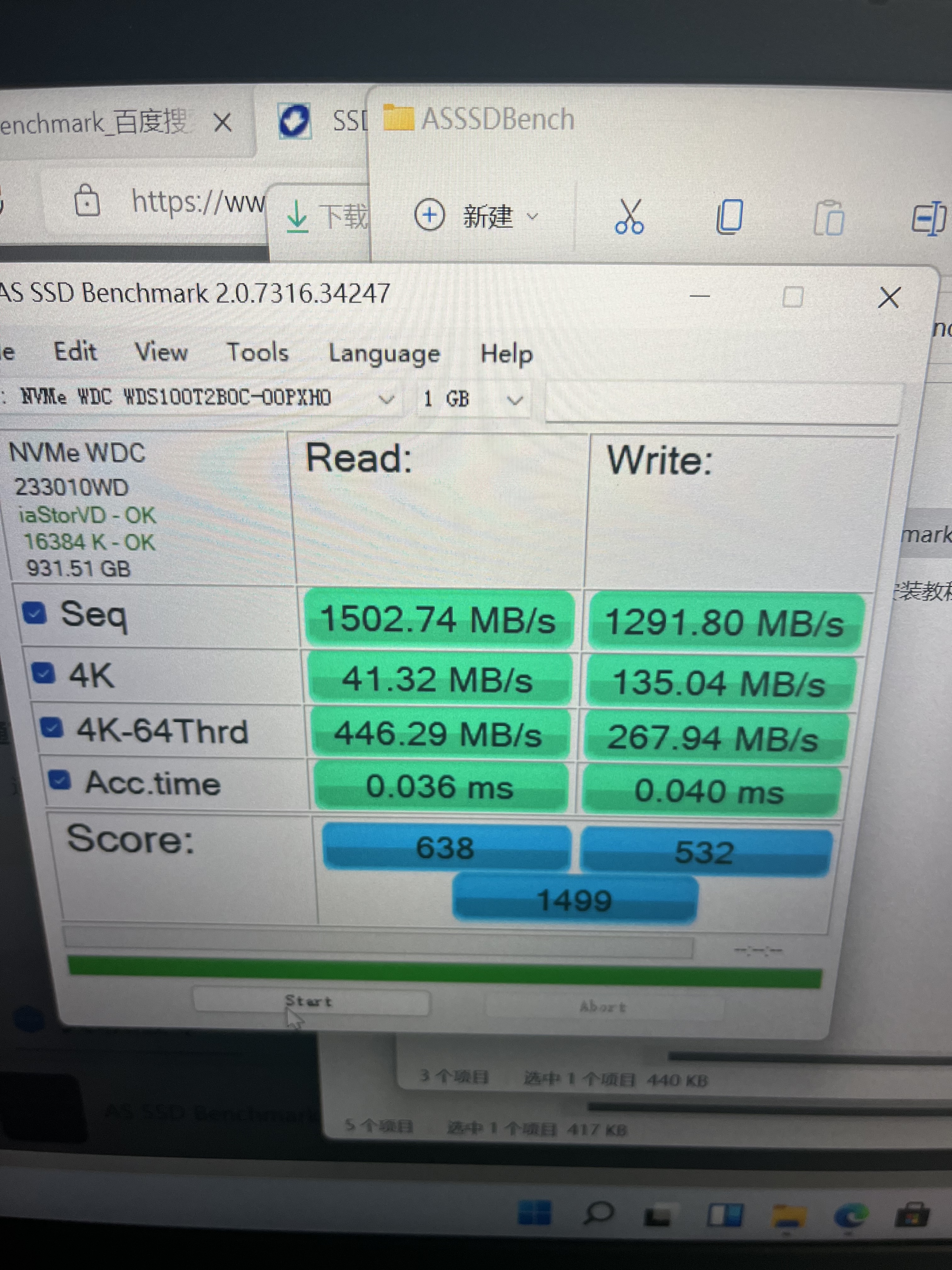
西部数据1TB固态硬盘读写速度