如果有人问你如何把一张照片调成黑白,你会怎么回答呢?这还不简单,不就是在PS里去色,或者直接把饱和度拉到最低么,这谁不会啊。但是这样处理出来的黑白照片可以说是质感全无,比如下面的对比图,只是简单去色,画面暗淡无光。
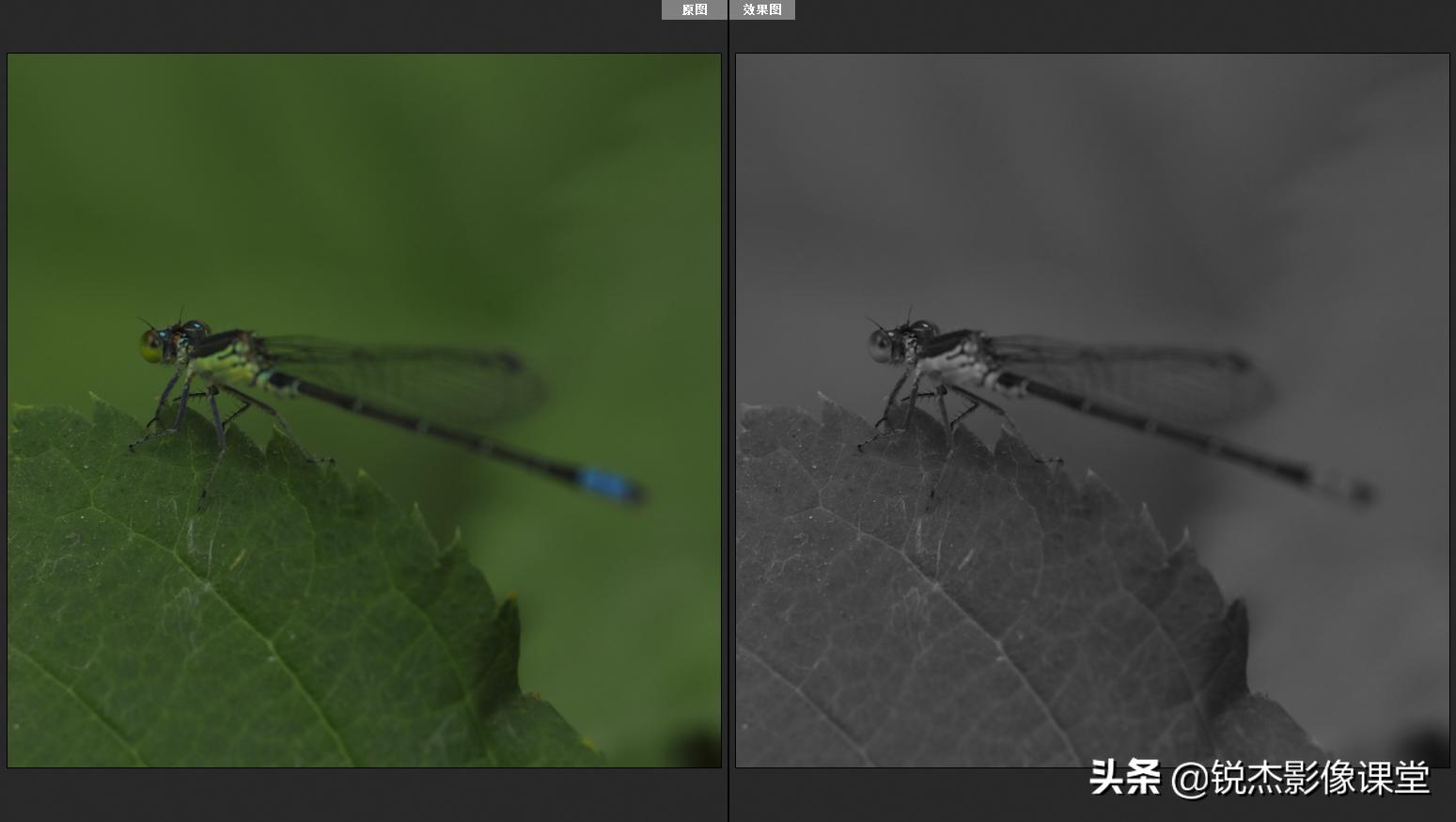
直接拉低对比度制作的黑白照片
其实制作一张黑白照片可不是这么容易的,今天我们就来给大家分享一个处理黑白照片的基本流程,还有一个瞬间增强画面质感的绝招!照例先放效果图。
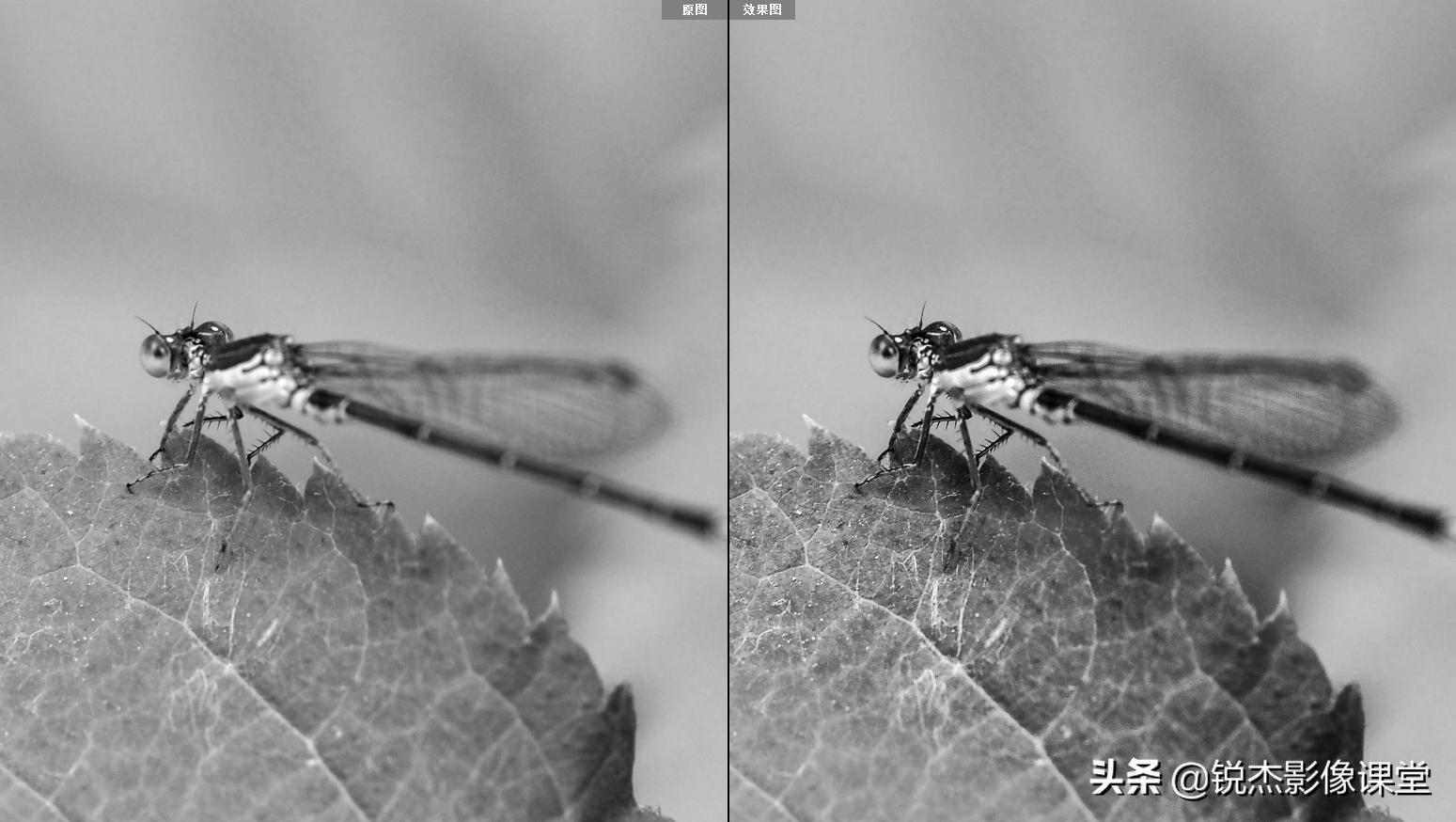
首先来看看质感增强的效果(右)
黑白照片处理简单流程
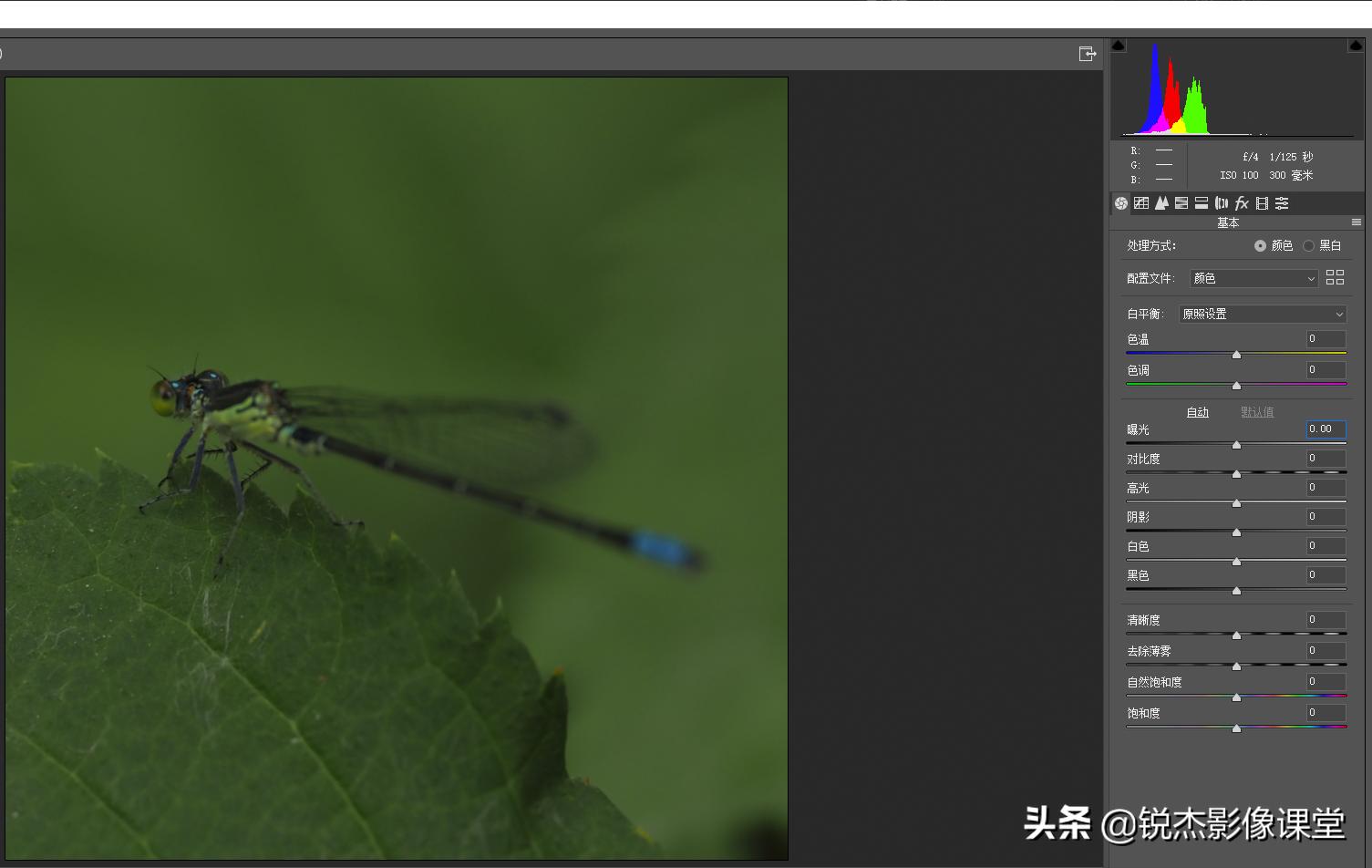
第一步 照片还原
我们在制作任何效果的第一步都是一样的,那就是将照片的效果还原到一个标准的起始点,这个起始点就主要是根据直方图,调整曝光,还有定下黑白场。从我们的案例样片来看,明显是一张曝光不足的照片,所以我们先提高一点曝光,再定黑白场。
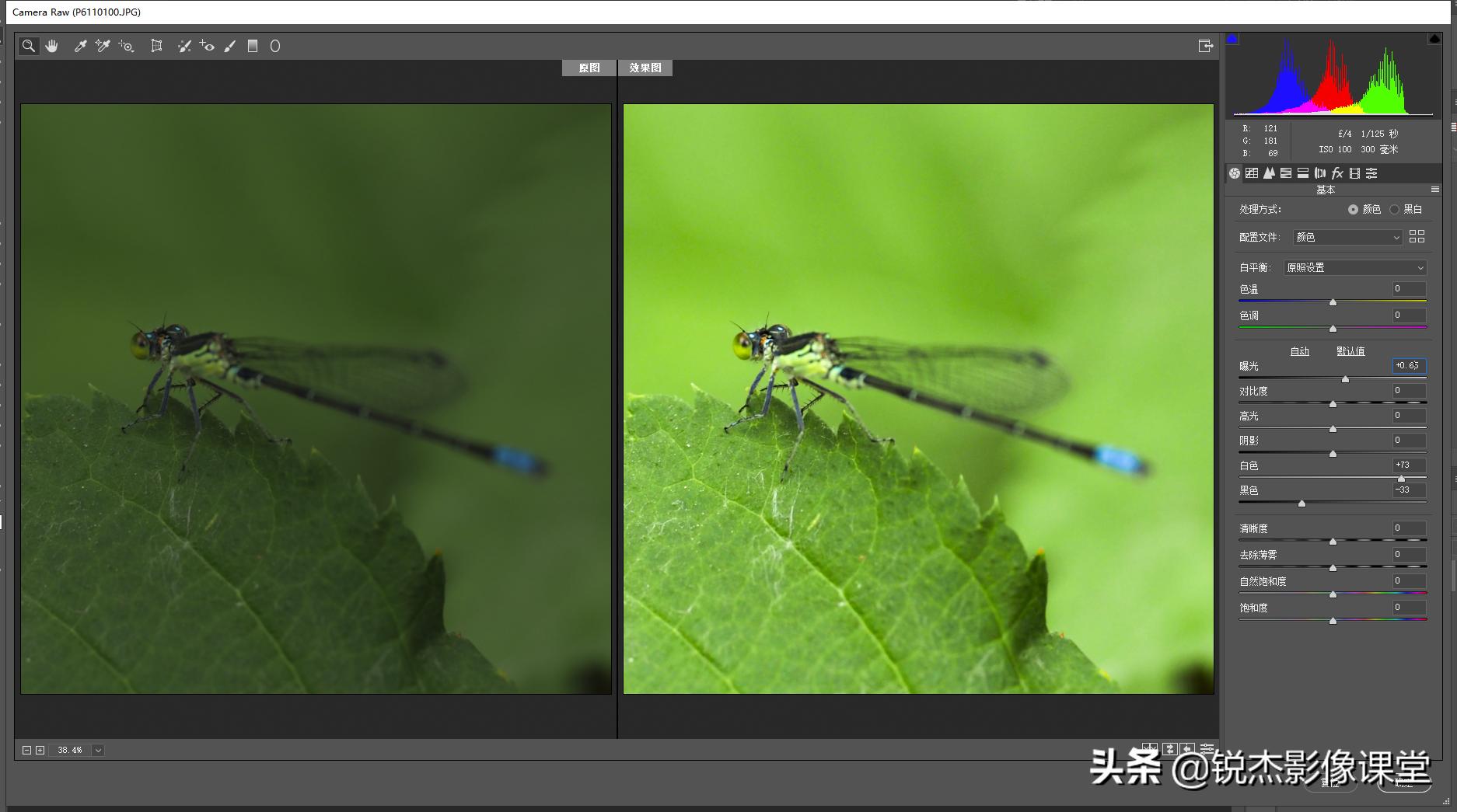
定黑白场
定黑白场的方法很简单,那就是按住Alt键向右拉白色(也就是白场)的滑块,直到画面里出现第一块白色色块就停止。黑场的调整,就是按住Alt键将黑色的滑块向左滑,直到画面出现第一块黑色就停止,现在我们可以看到画面右上角的直方图,曝光已经比较正常了。通过和原图对比,也可以发现细节还原的也比较到位了。关于定黑白场的操作,您可以看看之前我们专门介绍黑白场的文章:《LR定义黑白场,PS调色终极攻略,你离高手只差细节》。
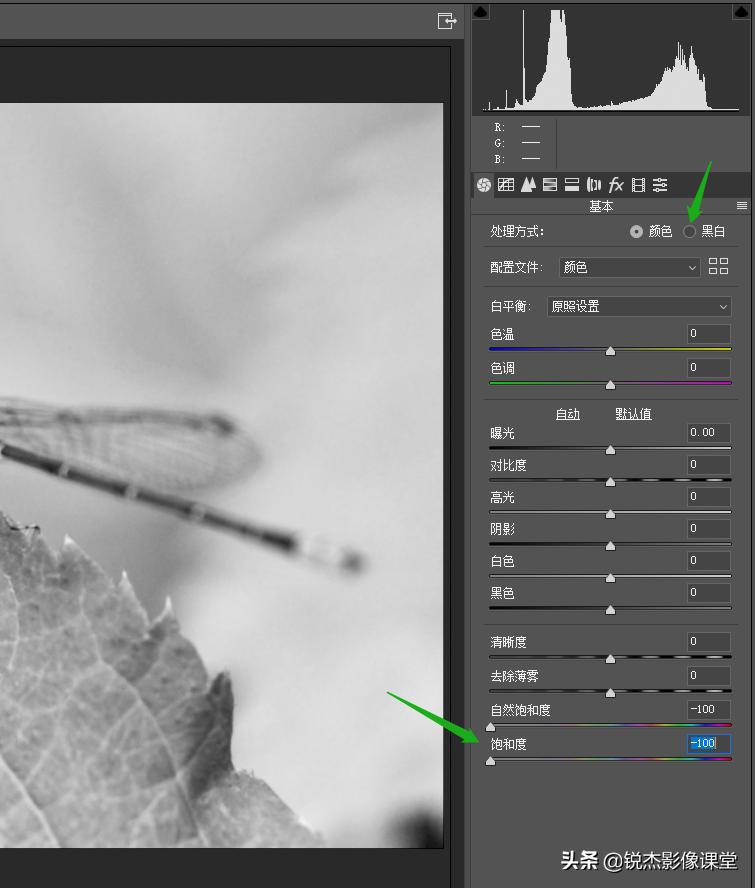
ACR界面两种去色方式
接下来就是去色了,我们在ACR界面里将饱和度降至最低,或者直接点黑白,都可以去掉画面的颜色。下面我们来对比一下,原始照片去色,和定过黑白场之后再去色的效果。
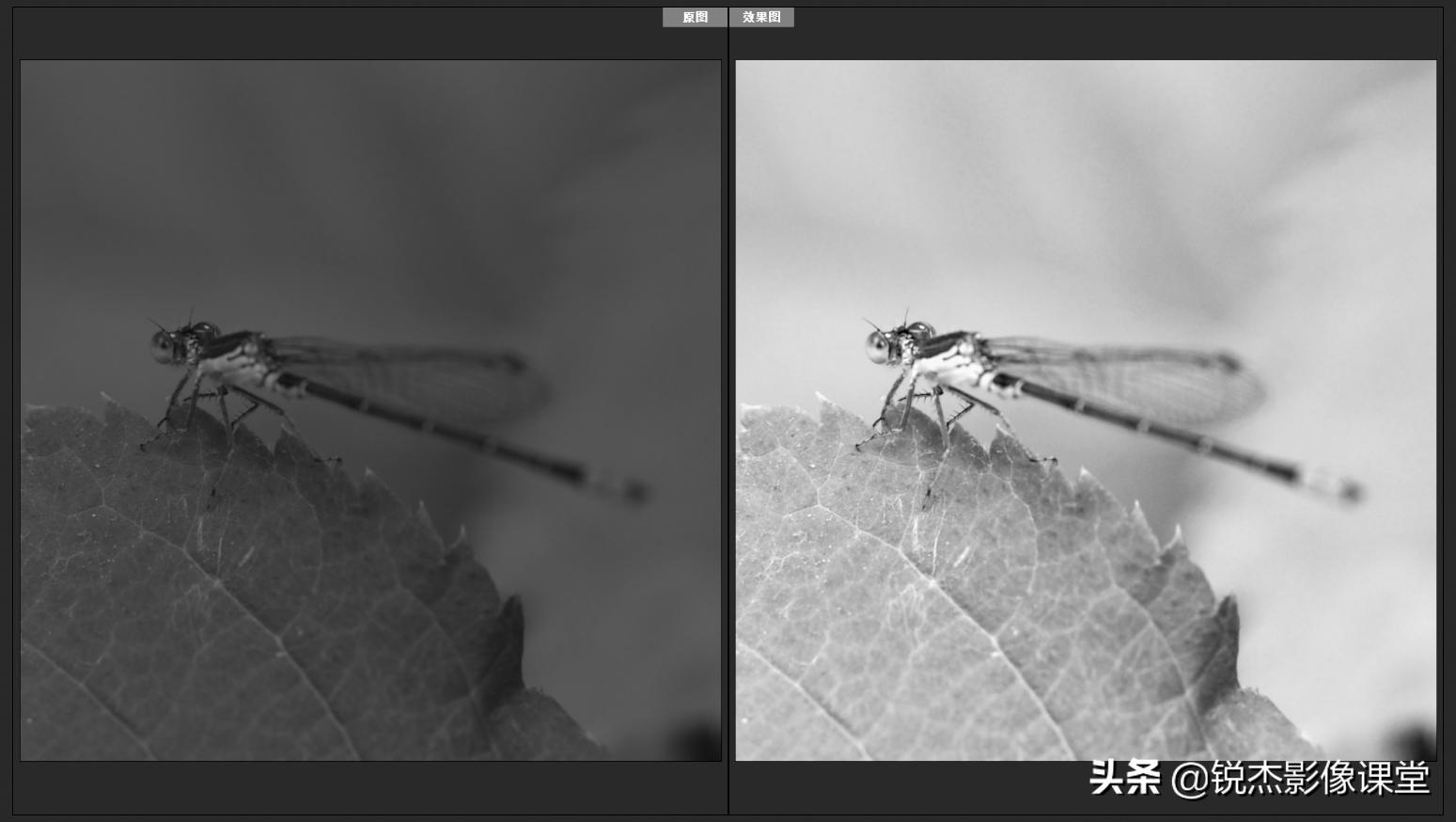
去色效果对比
可以看到右图定过黑白场再去色的照片,在细节方面比左侧原图直接去色要丰富得多,这也为之后我们为照片增强质感打下了更好的基础。
一个绝招,提升黑白照片质感!
首先我们来了解一下所谓的“质感”是从何而来的,其实黑白照片中的质感,主要是来自于物体的纹理,当纹理更加清晰的时候,质感就有了。那么如何实现呢?
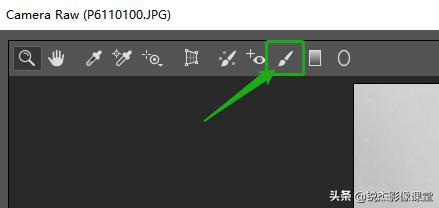
ACR的调整画笔工具
我们的方法很简单,就是利用ACR的调整画笔工具,加强局部画面的“清晰度”和“锐度”,这两个数值的提升,会让画面的纹理变得更加鲜明。
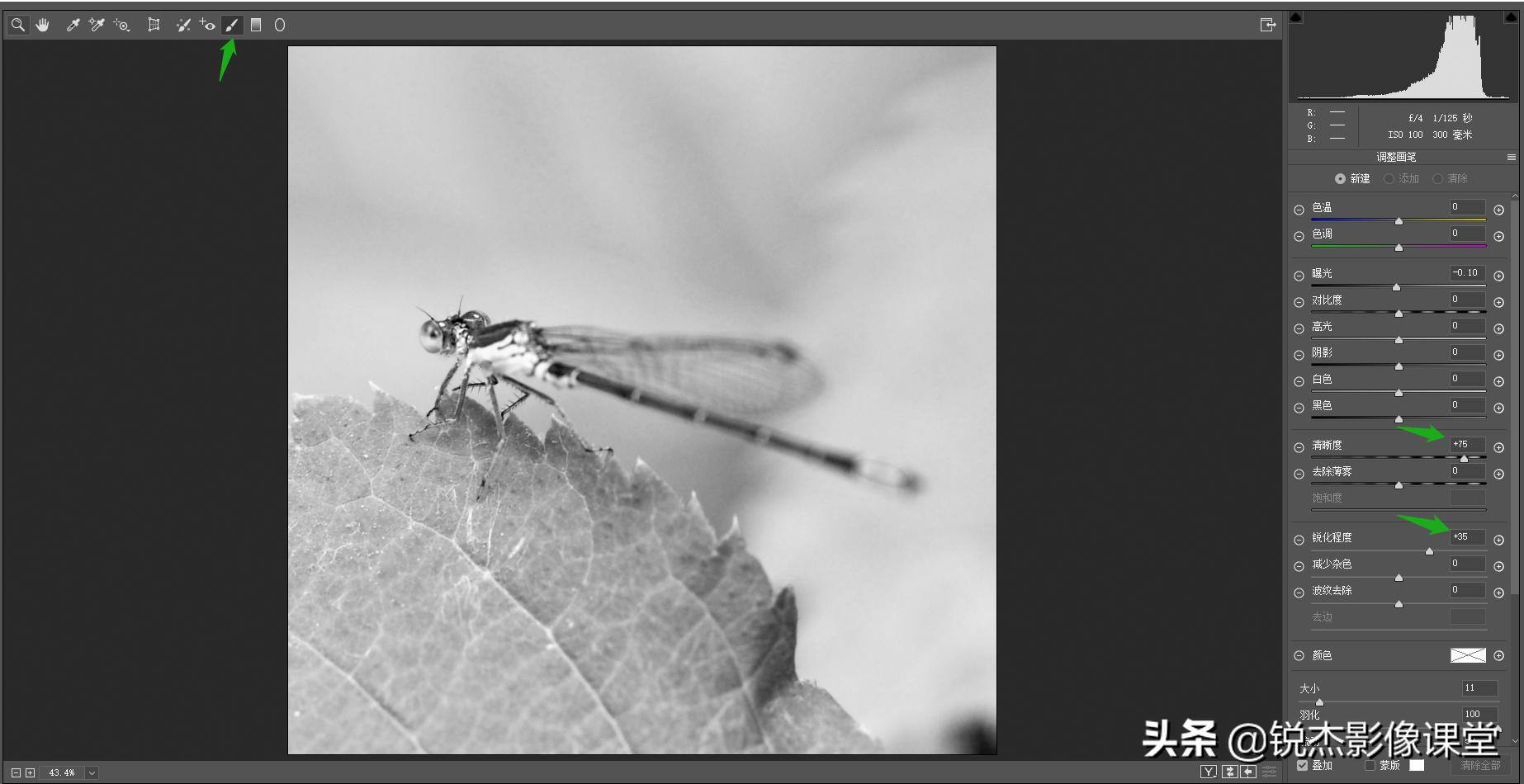
局部提高清晰度和锐度
大家可以参考我们提供的数值设置好调整画笔,然后调整好画笔的大小,接下来就在我们要增强质感的主体——蜻蜓身上涂,涂的时候我们就可以看到画面明显的变化了。
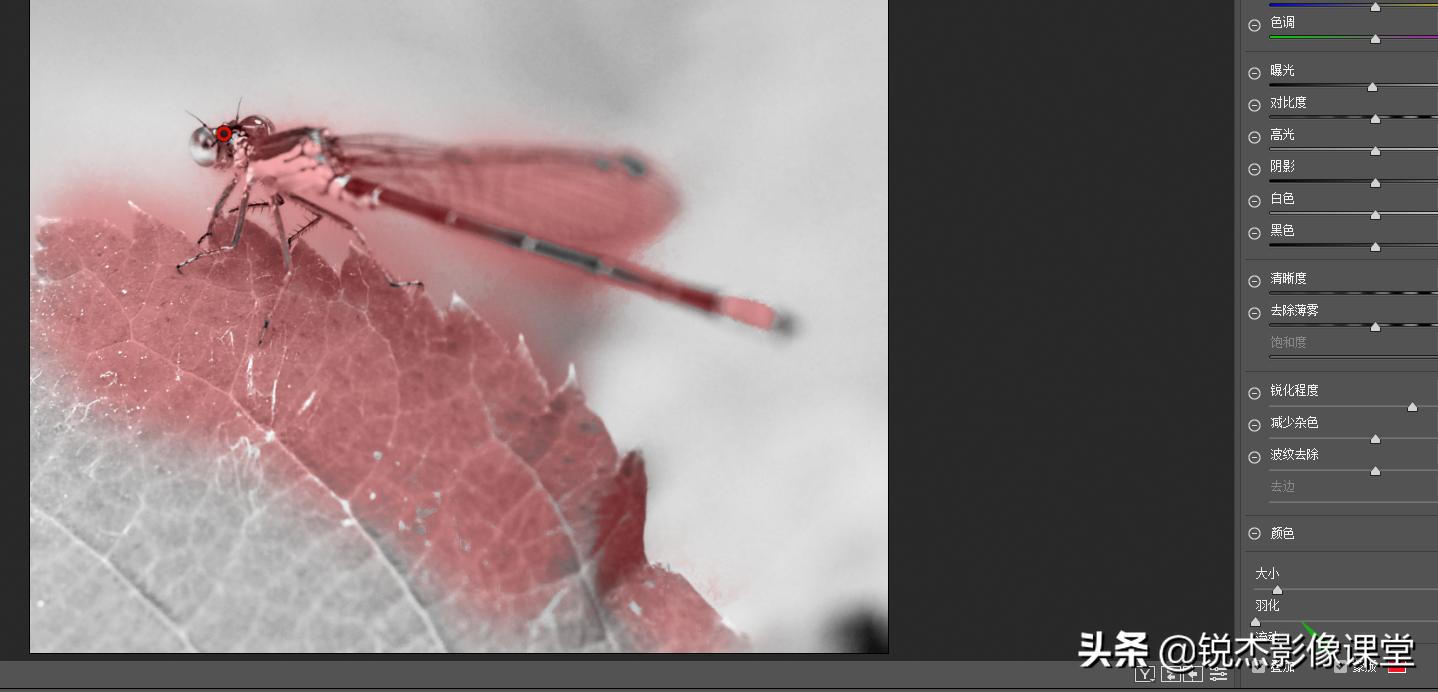
调整画笔工具其实就是局部加了蒙版
其实调整画笔工具就是给画面局部加了蒙版,我们我们点击蒙版前面的对勾,就可以看到我们刚才用画笔选择的区域了。
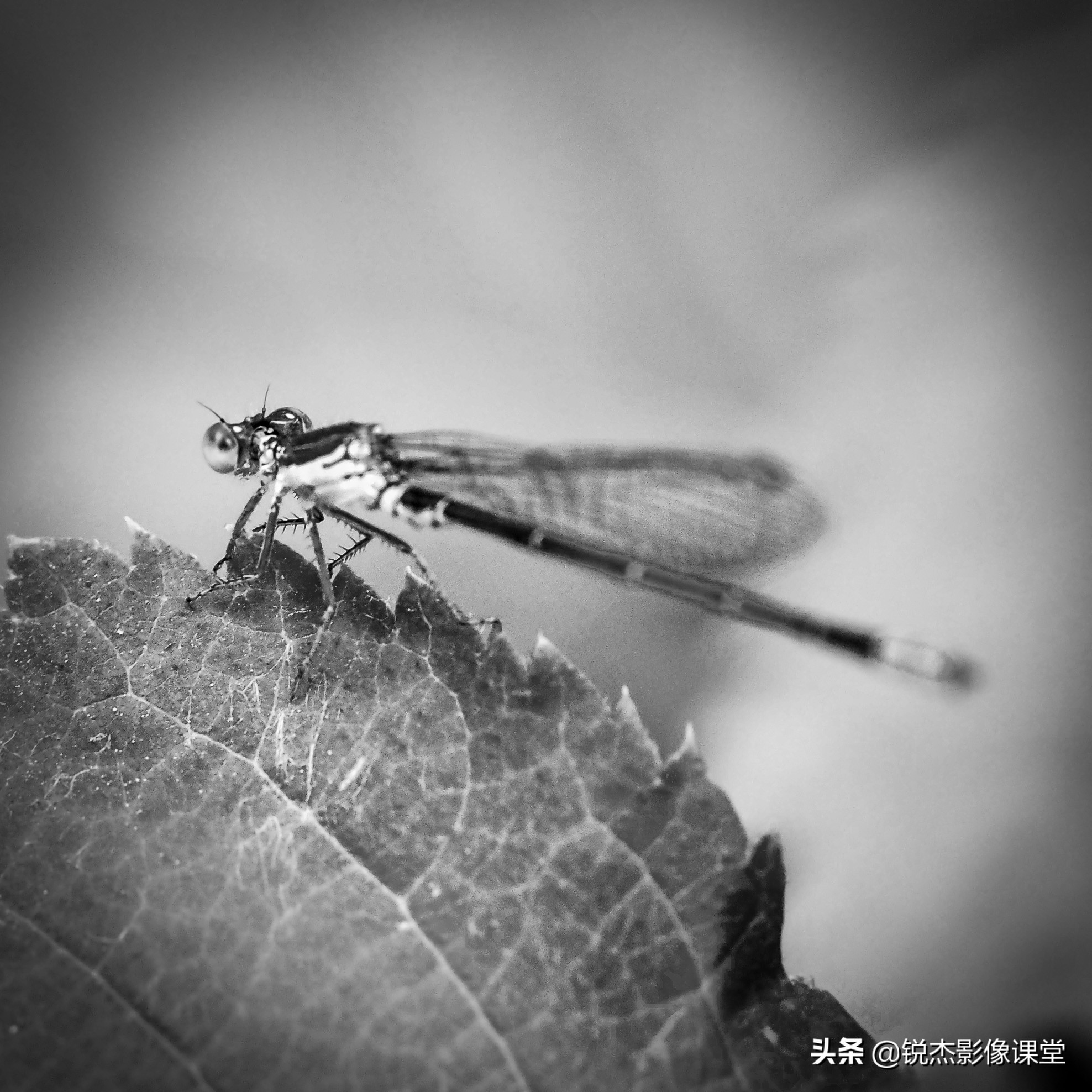
最后成品
最后,为了突出主体,我们再加上一个暗角效果,整个作品就完成了,再跟最开始的原图对比一下,是不是效果非常不错呢:)
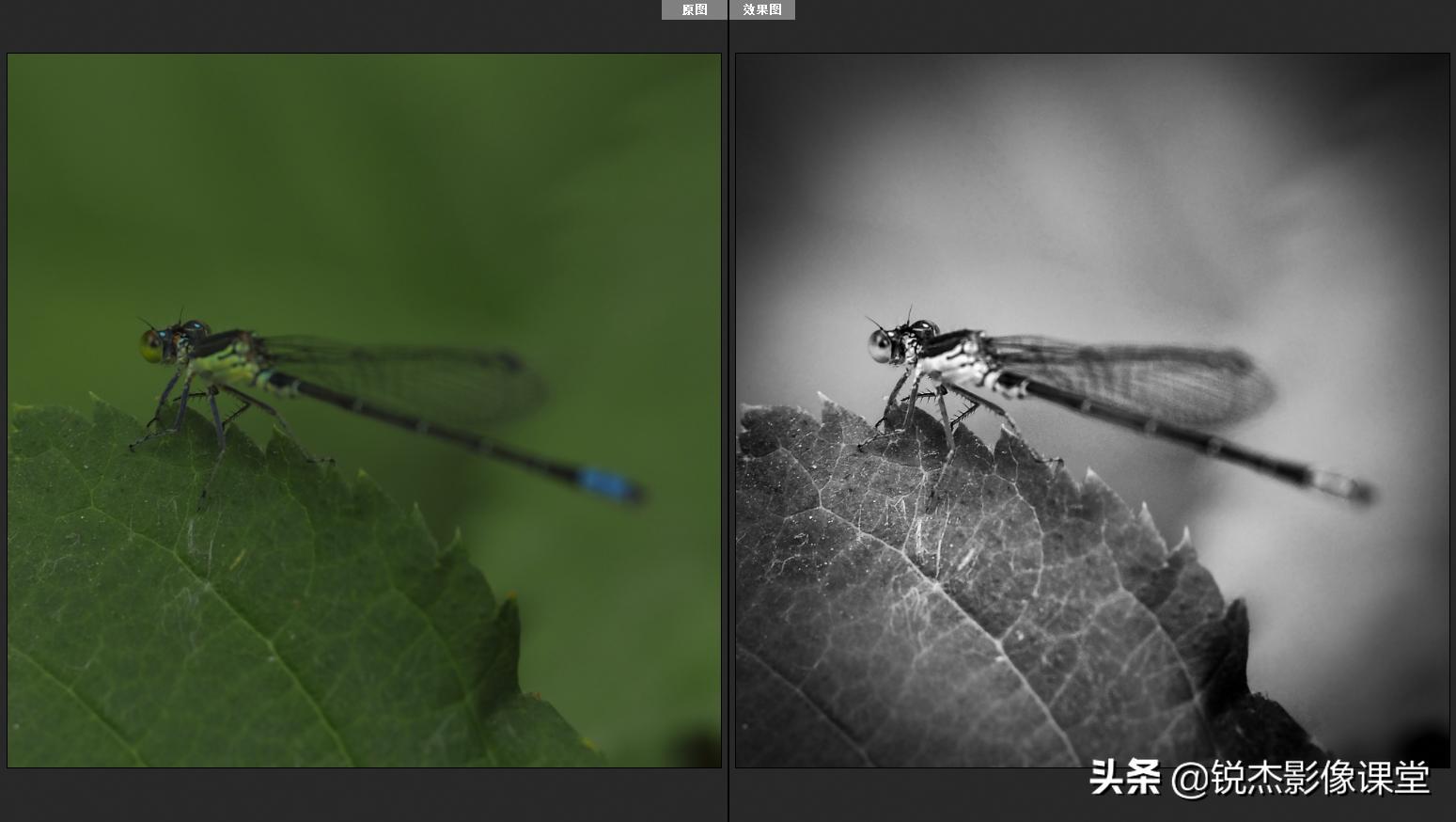
最终效果对比
如果您对PS后期技术感兴趣,可以看看我们为您推出的专栏《RAW格式后期综合应用宝典》,里面的案例非常全面,点击下方链接可进入试看。
每周互动福利
接下来要给大家介绍一个福利了,我们现在每周都会通过粉丝互动排行送出福利,关注我们,为文章点赞、评论或转发都可以增加您的互动量,排名每周清零,每周互动数排名前三位粉丝可以任选一个专栏免费观看。

每周获奖者以周末后台统计前三名为准
本周活动就正式开始喽,每周获奖名单会在下一周的第一篇图文稿件里公布,想要得免费专栏的粉丝们要加油喽!