本文抛开家用路由器的各种设置技巧不谈,很多朋友之所以路由设置的不正常是由于根本没有进入到路由器的设置界面。先用一张图来演示一下猫和路由的连接方式。为了防止萌新分不清ADSLMODEM和路由先来简单解释一下。从电信运营商那里免费或都付押金领回来的设备叫ADSLMODEM(联通、移动、电信等等),也有可能是没有ADSLMODEM,而是直接给你入户一条网线。从电子商城里买来的WIFI叫做路由,一般是有几个天线。当然也有路由是没有天线的,但有没有和天线和信号好不好没有直接关系。有的ADSLMODEM也是有天线的,在这里一定要严格区分。
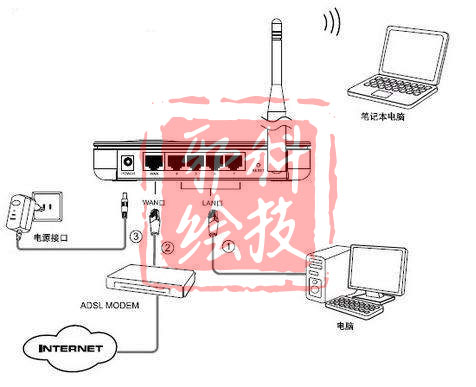
按上图所示,把硬件和网线先连接好。
第一步:先把要设置路由的电脑开机,注意此时电脑的LAN口一定要和路由的LAN连接。
第二步:确定你的电脑网卡获取IP的方式是自动获取,如果不是一定要改成自动获取。具体看图(以WIN7为例),此时如果硬件连接无误并且电脑的设置也正确的话,电脑的LAN口和路由的LAN口应同时闪烁。
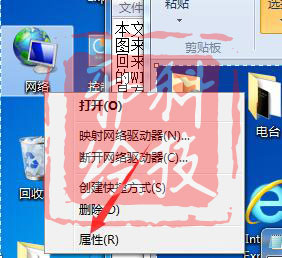
图2
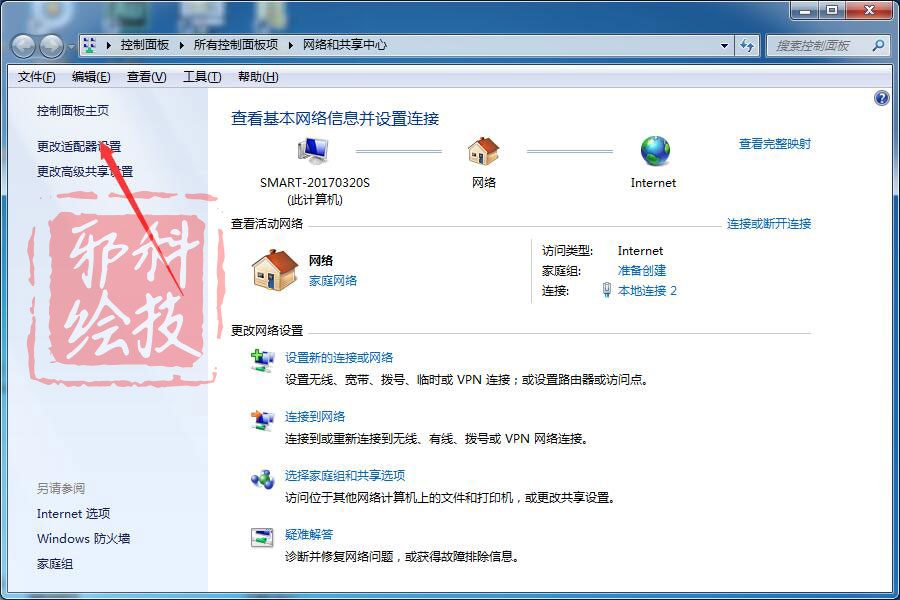
图3
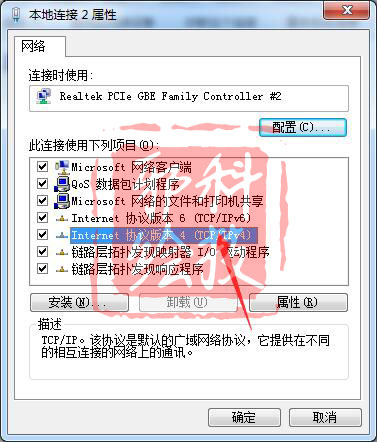
图4
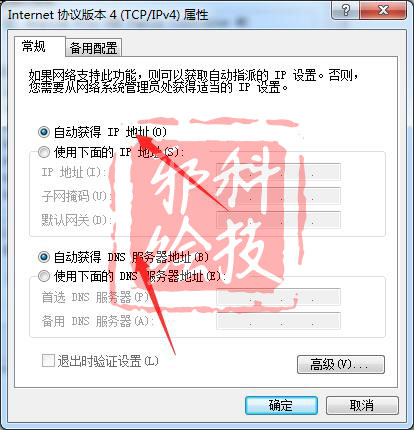
图5
第三步:该今天要讲的两个工具上场了。分别是IPCONFIG和PING,有点基础的都能看得出来这是DOS命令了,先别觉着难,其实很容
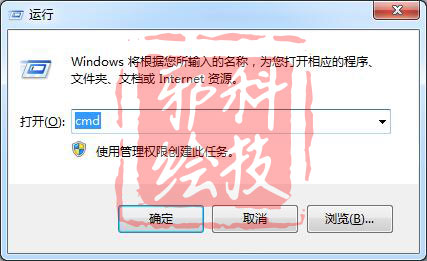
易。点开始菜单-运行 输入CMD并回车,在出现的黑色窗口中输入IPCONFIG并回车。
第四步:看看路由的说明书,确认一下默认网段一般是192.168.1.X或者192.168.0.X。仔细观察黑色窗口中输入IPCONFIG并回车的提示
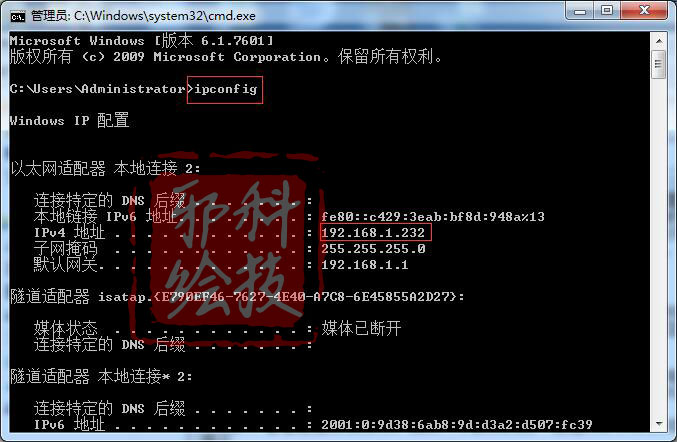
如果你上图中一样,路由默认网段是192.168.1.X,而IPV4地址是192.168.1.132,其中132可以是1-254任意一个数字的话,说明你的电脑已经和路由在一个网段里了。这是能正常设置路由第一步,这是可以用PING 192.168.1.1这个命令来确认一下(192.168.1.1为路由器的默认IP地址)。如果返回的结果和图8类似,那么恭喜,您可以开始设置路由器啦!!!
本文意在指导萌新正确开始设置路由器,老鸟绕路不喜勿喷。
喜欢的话欢迎关注,有更多牛逼的技巧正在来的路上。
下一期要更新的事路由的常规设置