在上一章中我们提取了单元格文本中的作者信息,接下来要提取它的标题。

解决的思路与上章相同,先找到特定分隔符在文本中的位置,然后再通过函数提取指定位数的字符串。
所以作者君在表格中添加了两个辅助列,便于童鞋们理解。
首先查找标题信息前的“-”分隔符号的位置,由于之前已经讲过find函数的含义,这里不再赘述,直接上公式:=FIND("-",C2)

而查找标题信息后面的分隔符位置,则需要稍微变通一下,将它的特定分隔字符扩展一下,从单元格文本数据上看,“-2021.”是可以选择用来查找的分隔字符,这里不要忽略了2021后面的小数点“.”,这样是为了区分在标题中可能出现的-2021的字符串。
既然有了指定的分隔字符,那么上公式:=FIND("-2021.",C2)

如上图所示,公式结果为43,则代表标题信息后的指定字符“-2021.”的位置在文本中的第43位。
有了起始位置和结束位置,我们便可以开始提取需要的字符串。
输入mid函数公式:=MID(C2,FIND("-",C2)+1,FIND("-2021.",C2)-FIND("-",C2)-1)

我们来解析一下这个公式,首先是从第几个字符开始查找?
我们回到之前查找前分隔符“-”位置的公式,结果为3,由于标题信息在分隔符之后,因此要再加上1位,即FIND("-",C2)+1。
接下来提取几位字符?
需要提取的字符串位于两个指定的分隔符之间,上面我们已经得到了前后分隔符的位置,那么通过后面的位置减去前面的位置,就得到需要的字符数了。
FIND("-2021.",C2)-FIND("-",C2)-1
这个公式中最后也减去了1位数,也是因为需要的标题信息位于分隔符的前1个字符。
我们运算公式,可以看到结果:
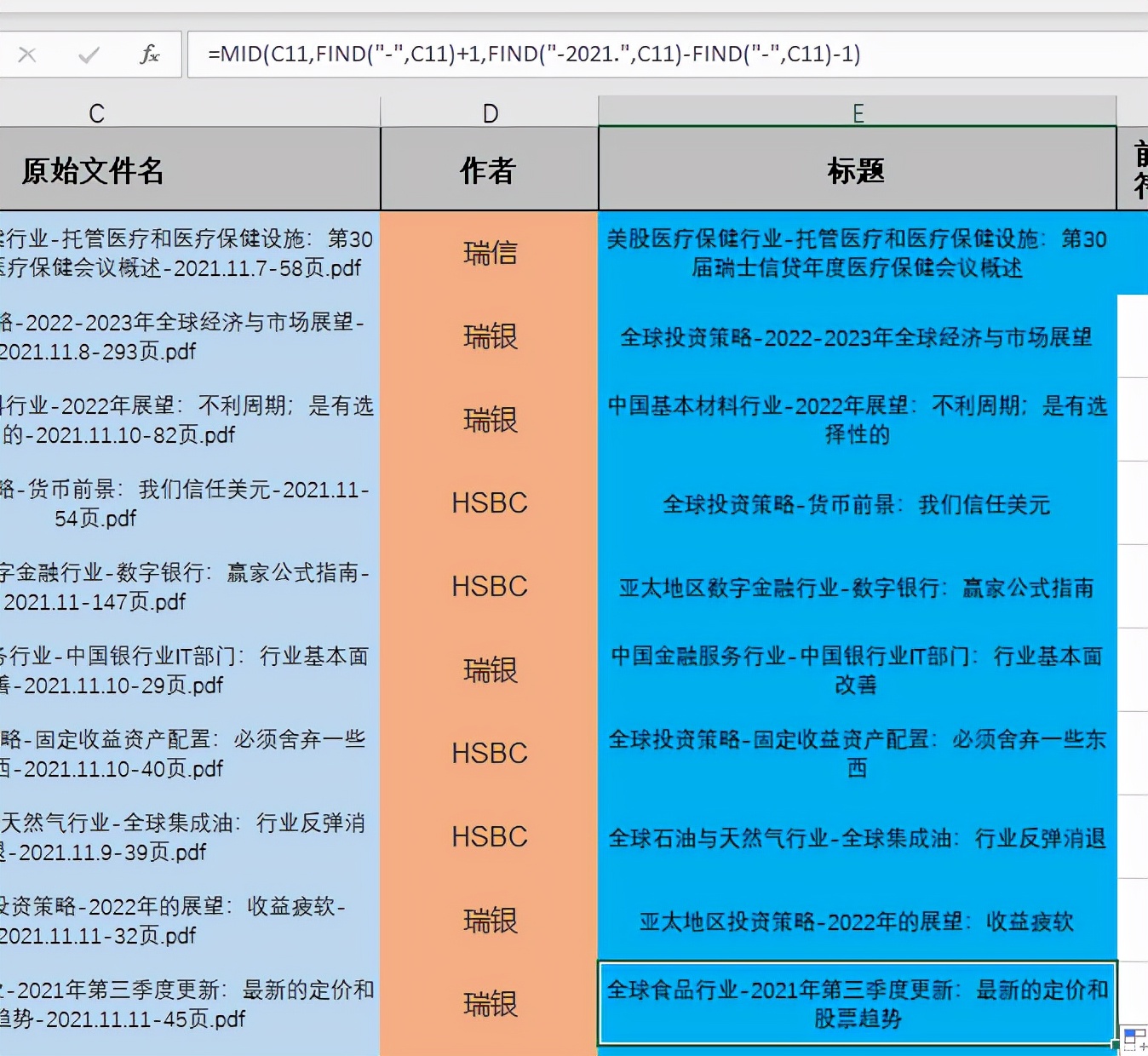
这个公式中出现了三个find函数公式,有点令人眼花缭乱,但其实它们的逻辑顺序是非常清楚的。
除此之外,还有没有其他公式来求出需要的标题呢?童鞋们可以多加思考!
此外关于原始文件名中的时间信息如何提取出来,作者君在后面一章与大家一起分享。
阅读更多:
Excel表格怎么通过公式提取单元格文本中的指定字符串
Excel表格如何快速批量提取文件夹内文件名称
Excel表格怎么提取身份证号码的出生日期并快速转换为日期格式