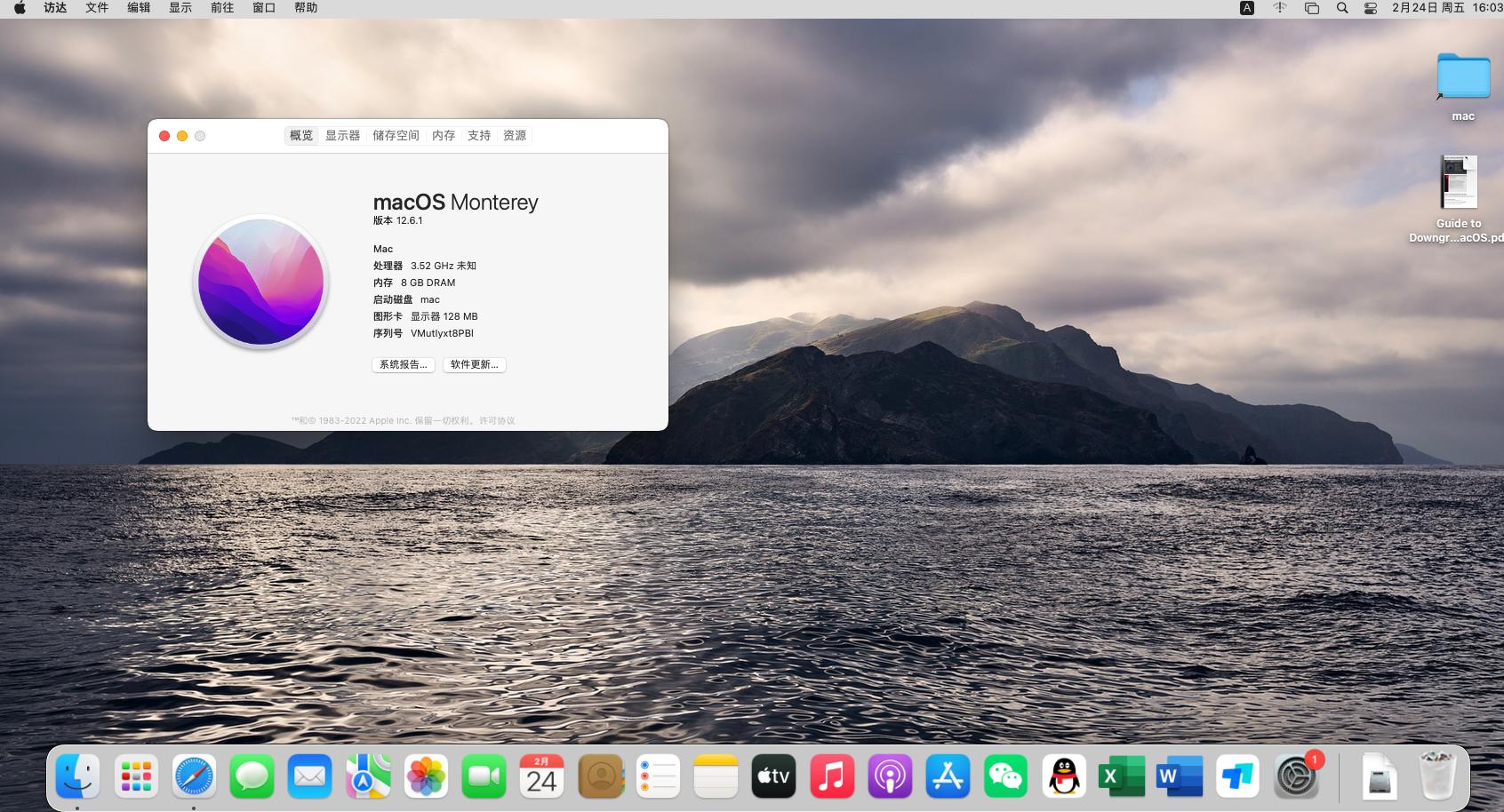
在macos12版本下制作
1、到苹果网站打开*载下**系统页面https://support.apple.com/zh-cn/HT211683,*载下**自己需要的版本

2、在页面点击自己需要的系统版本,以10.13为例,点击之后,会跳到appstore中,点击获取,等待*载下**完成

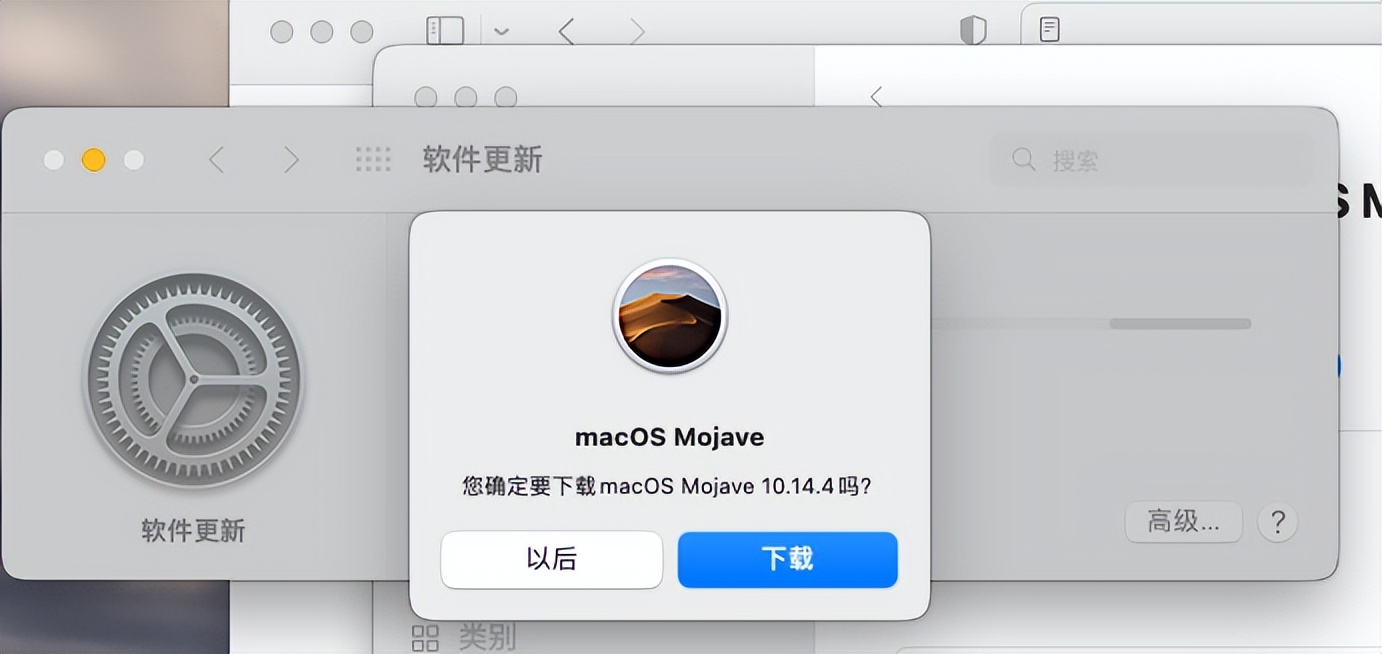

3、在*载下**的过程中,把u盘插入
打开实用工具—磁盘工具


选中外置下的U盘,并点击抹掉,名称和格式如下图,再次点击抹掉,最后点击完成


4、在应用程序中查看,*载下**的10.13系统是否已经*载下**好

5、打开实用工具—-终端,输入
sudo /Applications/Install\ macOS\ Mojave.app/Contents/Resources/createinstallmedia –volume /Volumes/Installer 按回车


输入登录系统的密码,在这里是不会显示密码的,输完后回车

输入y,回车,等待制作结束

6、U盘制作完成。