微软Windows 10的操作系统中有一个Timeline,它是干啥的?下面我们来看一下。
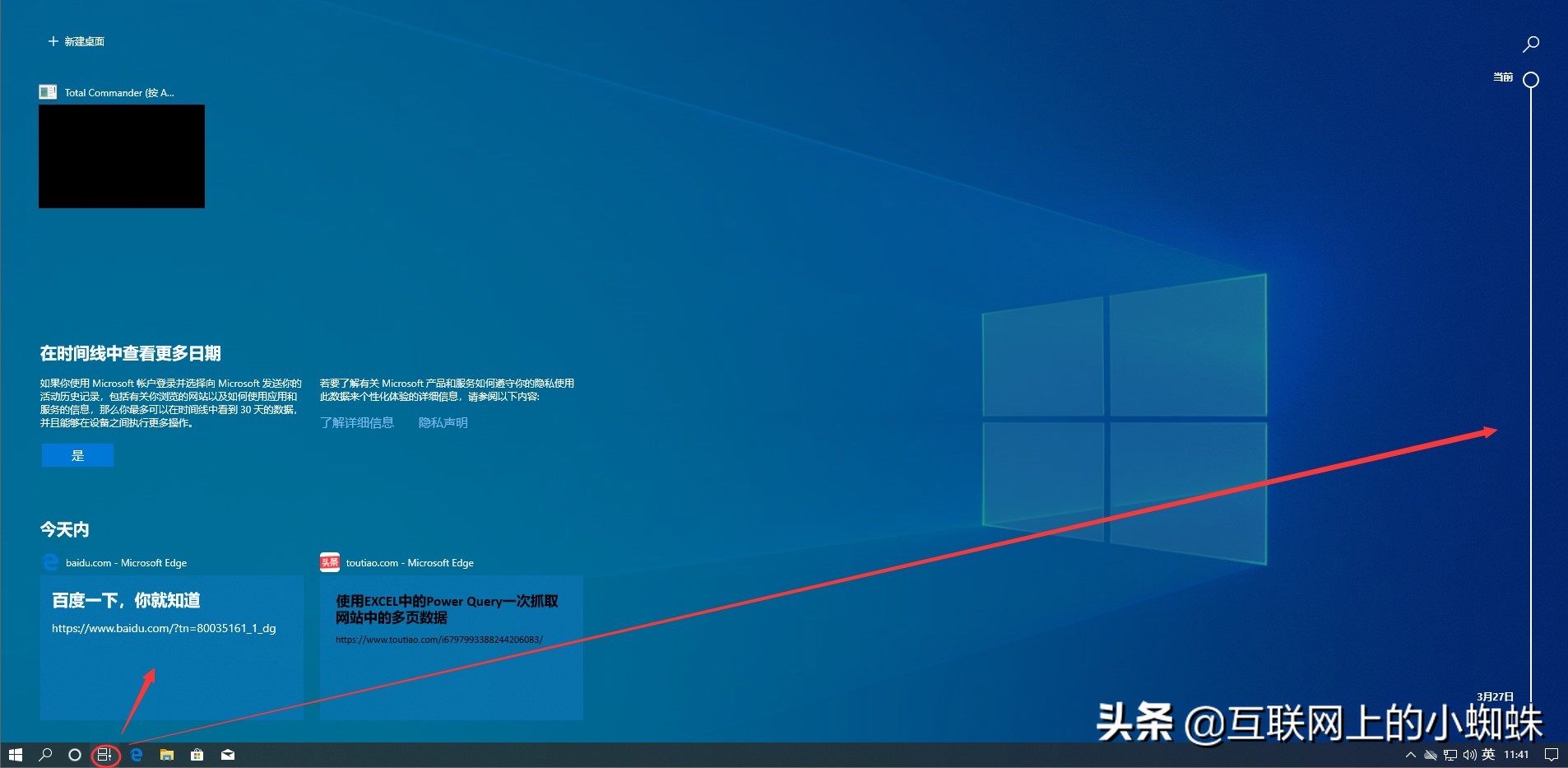
看到了你近期的操作浏览记录,右手边还有一根时间轴可以进行拖动来查看早些时候的操作记录和浏览记录。可以查看30天的记录
如果使用的是Microsoft帐户登录,可以将记录上传到云端。

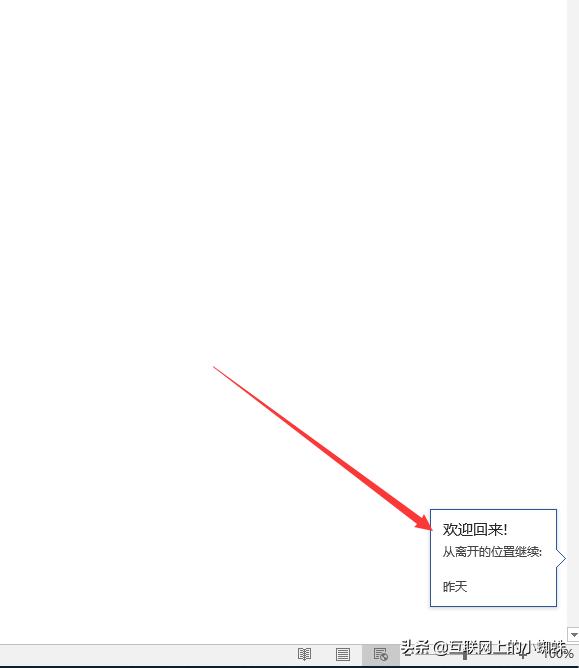
打开一份历史记录中曾经浏览编辑过的Word文档,还可以看到文档离开的位置。如果该电脑不是自己一个人使用,感觉有些不安全的感觉。特别是上网的记录等等。
不是个人电脑,为了自己的隐私。建议还是把它关了吧。这要如何操作?其实很简单。
方法一:使用策略禁用时间线
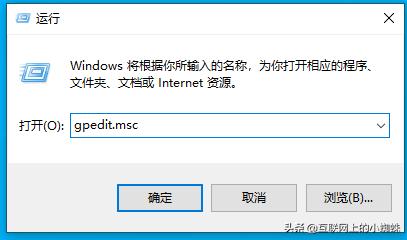
使用鼠标右键点击打开【运行】,输入gpedit.msc打开【本地组策略编辑器】
依次展开:计算机配置 - 管理模板 - 系统 - OS策略,双击右边栏中的【启动活动源】将其禁用即可。
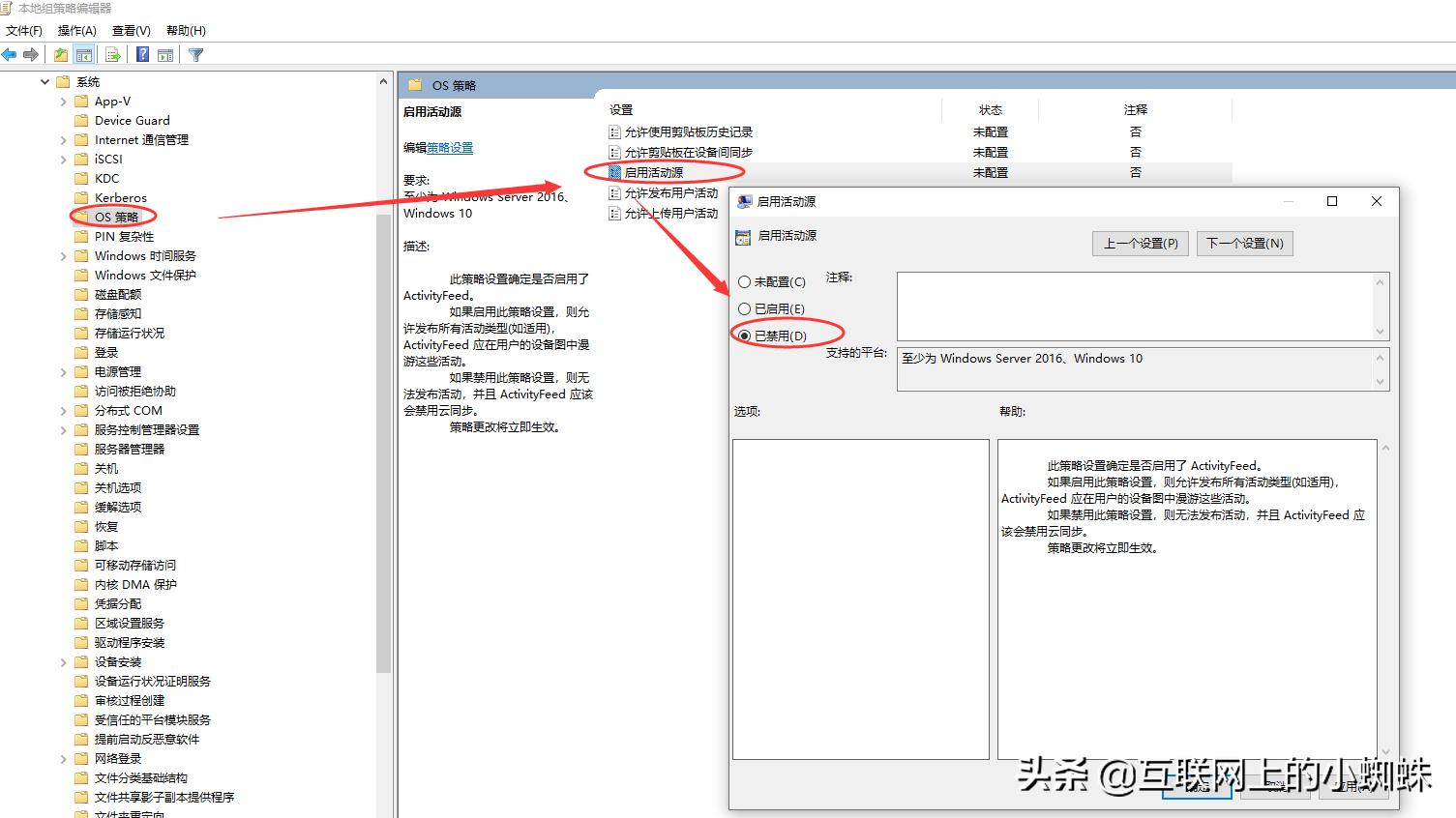
完成设置,重启电脑即可。如果需要开启时间线,只需要重新配置为【已启用】即可。
有些Windows 10的版本并无组策略的功能,如家庭版。可采用修改注册表的方法。
方法二:修改注册表
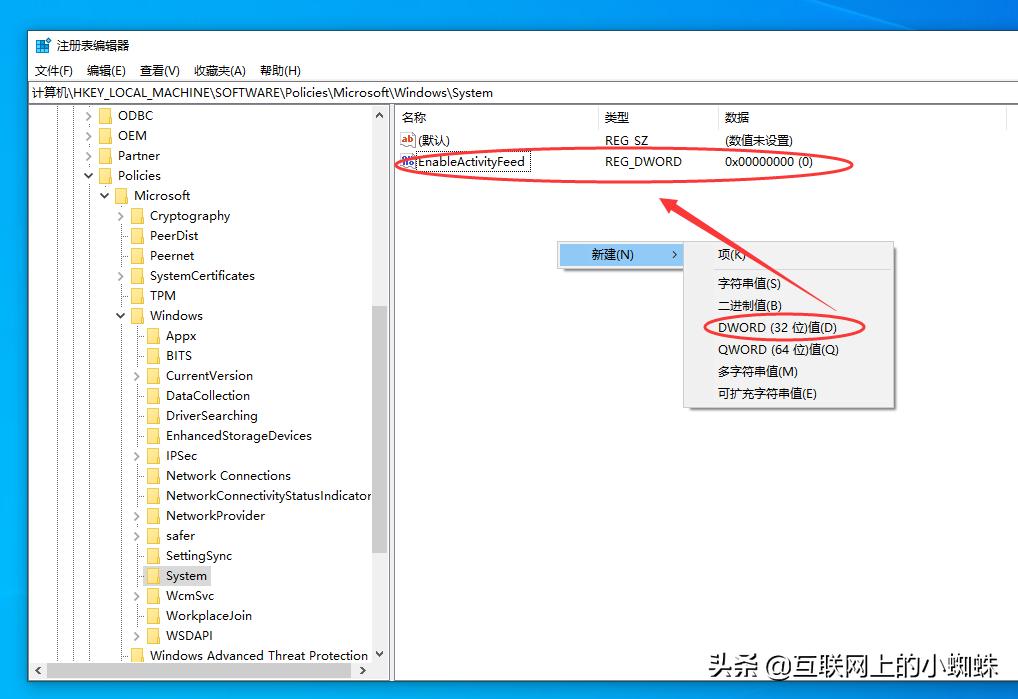
同上,在运行中输入regedit命令来打开注册表。
依次展开:HKEY_LOCAL_MACHINE\SOFTWARE\Policies\Microsoft\Windows\System
在右侧窗口中点击右键,新建一个"DWORD(32位)值",名称为:EnableActivityFeed ,数值数据: 0
这样通过注册表达到关闭Windows10的时间轴轴。
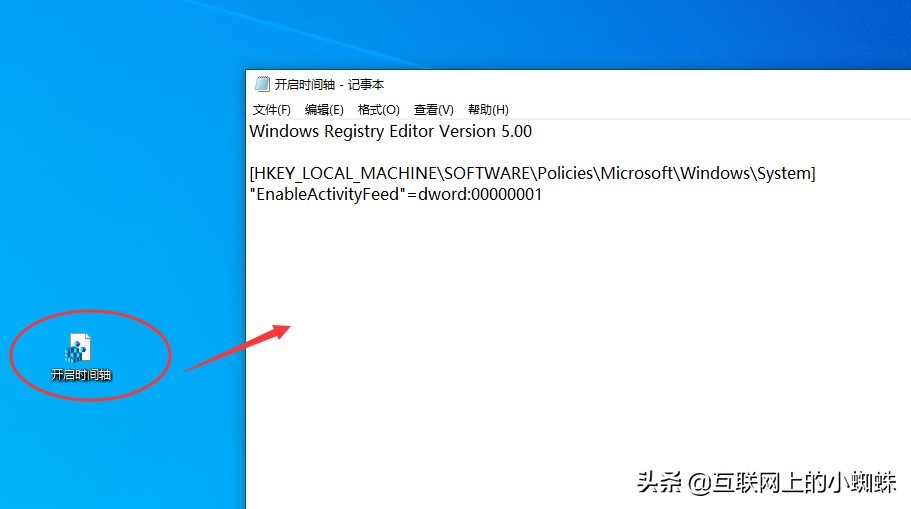
以后想要恢复的话,可以使用记事本建立一个注册表(reg)文件,双击该文件导入注册表即可
Windows Registry Editor Version 5.00
[HKEY_LOCAL_MACHINE\SOFTWARE\Policies\Microsoft\Windows\System]
"EnableActivityFeed"=dword:00000001
还可以通过下面的方法实现。
方法三:进行隐私设置
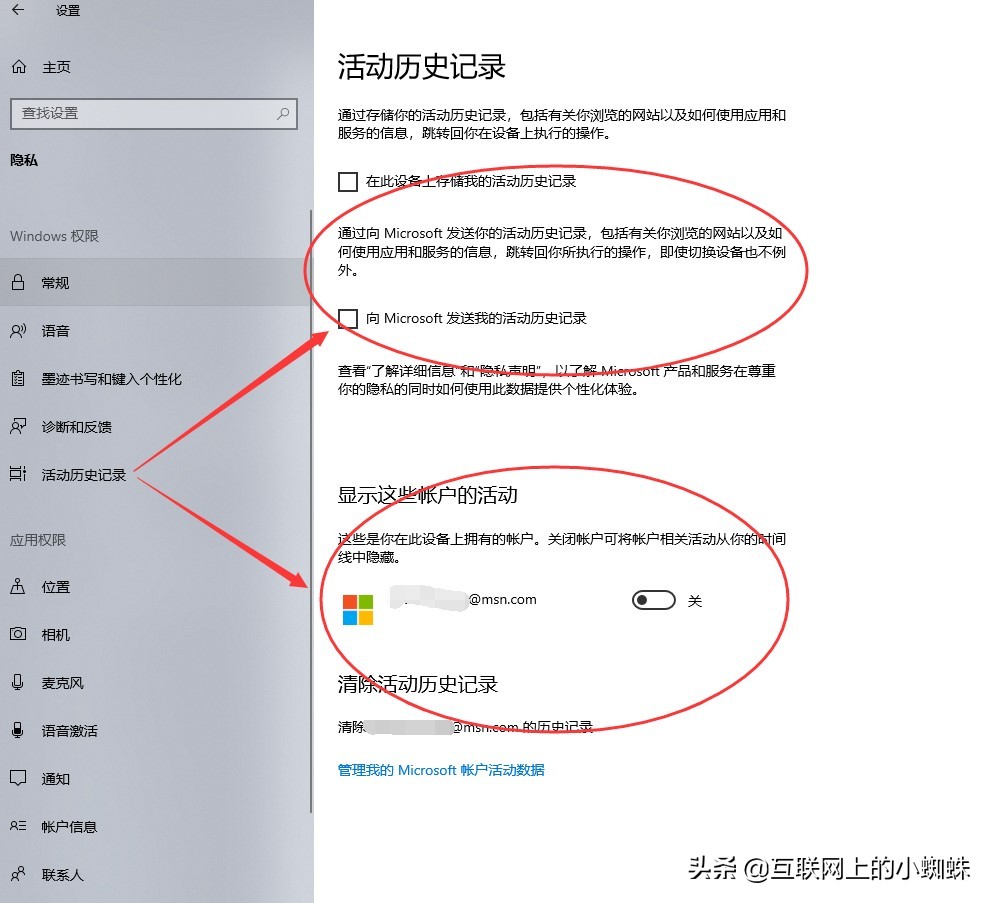
点击Windows 10开始菜单上的设置图标,在设置的界面中打开【隐私】设置。切换至【活动历史记录】
在右侧窗格中把"在此设备上存储我的活动历史记录"和"向Microsoft发送我的活动历史记录"复选框中的勾去除。并关闭活动帐户
以上为关闭Windows 10时间轴的方法。是否需要关闭该功能,根据需要决定。