如何*载下**道路沿线500米范围内的影像
在万能地图*载下**器中,除了提供按当前屏幕范围*载下**、框选矩形范围*载下**、多边形*载下**、导入范围*载下**和按行政区划范围*载下**外,还可以按道路沿线一定距离范围内*载下**谷歌卫星地图。这里以G70福银高速(汉十高速)部分为例,说明如何*载下**道路沿线500米范围内的影像。
在*载下**工具中点击"沿线*载下**"工具,鼠标会切换为绘制状态。
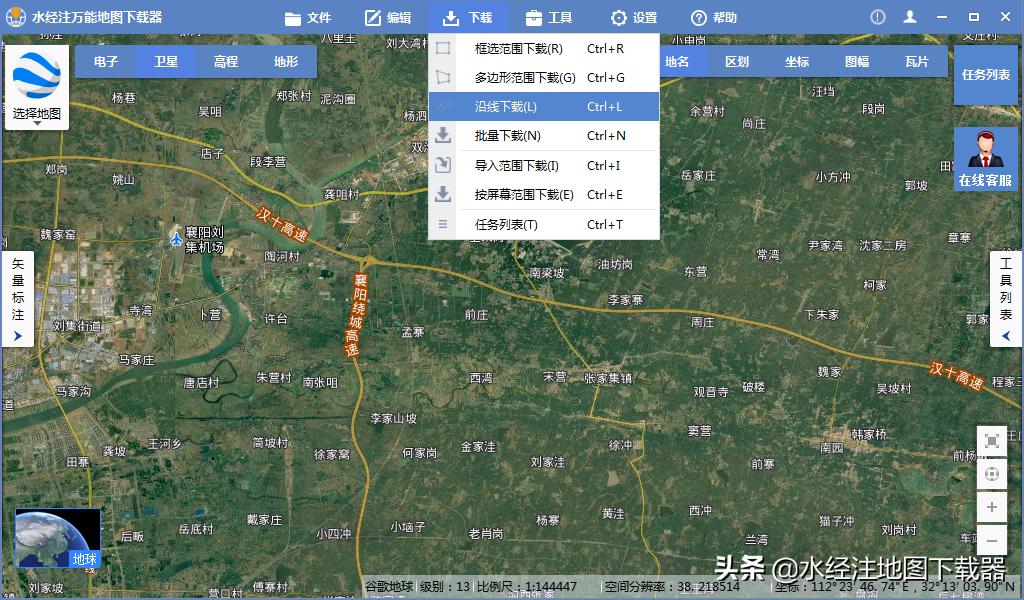
选择沿线*载下**
按需要*载下**的线路走向进行绘制,这里以G70福银高速(汉十高速)部分为例绘制线路。
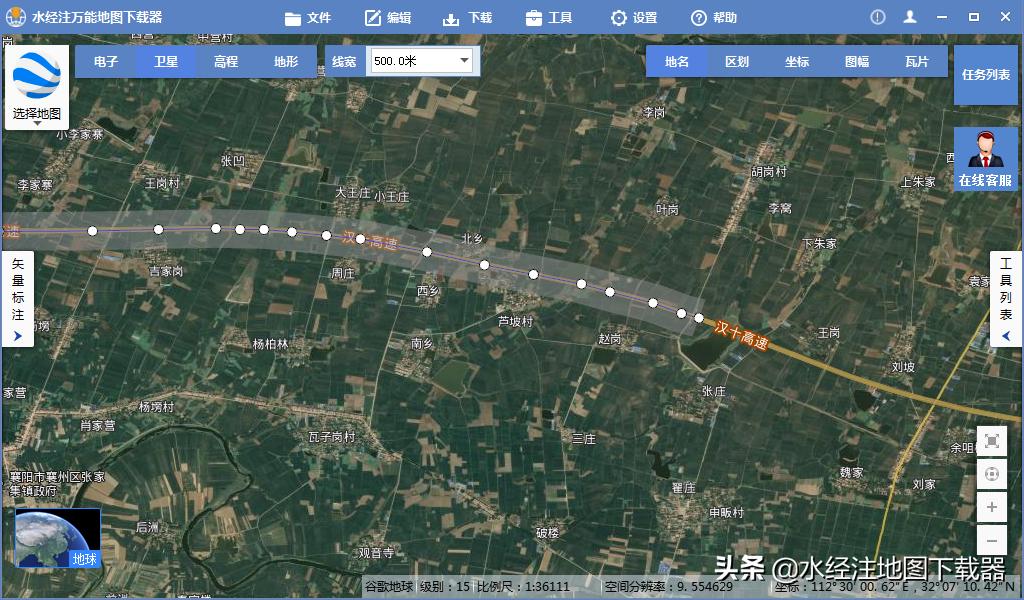
绘制路径
线路绘制完成后,缩小视图可以看到绘制的线路结果。
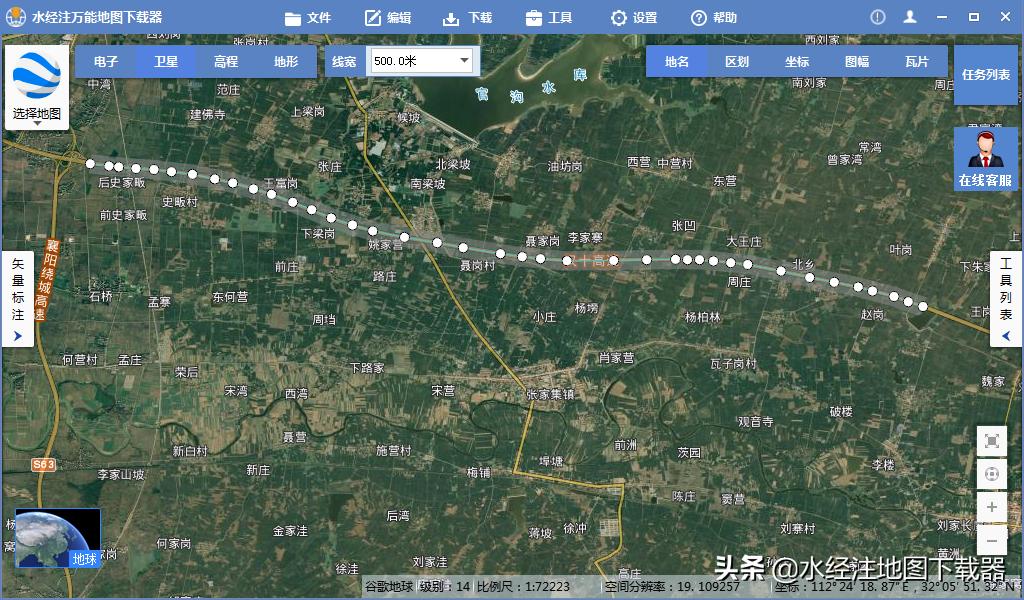
绘制路径
当绘制线路或线路绘制完成时,都可以在视图的左上方设置道路沿线两侧的距离范围,默认有100米、200米、300米、400米、500米、800米和1000米供选择,这里以500米为例,也可以根据实际情况输入适当的值。
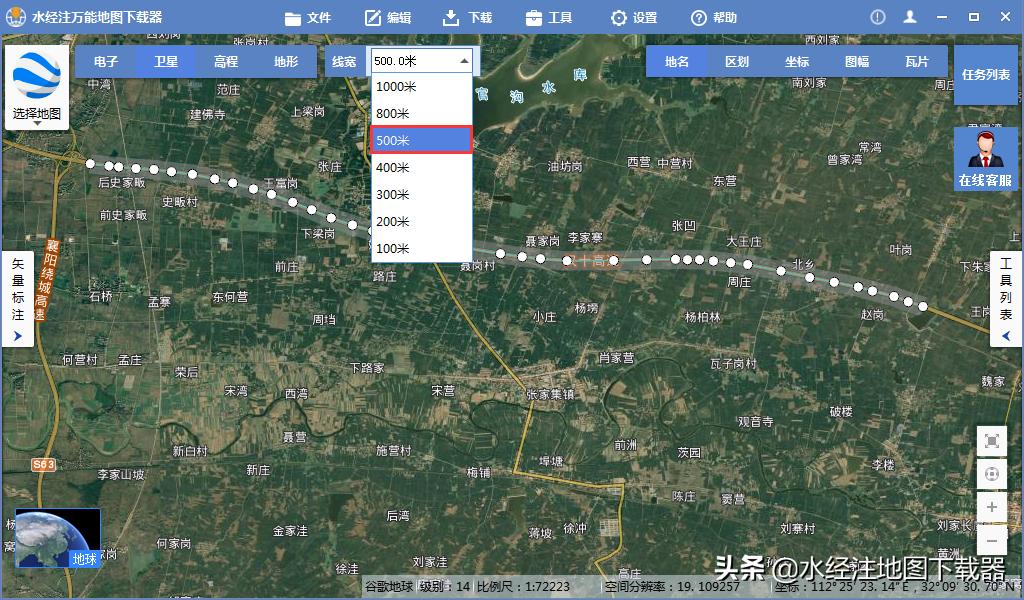
选择两侧距离
双击线路后,显示新建任务对话框,在该对话框中可以选择*载下**的级别,国内一般最高选择19级。
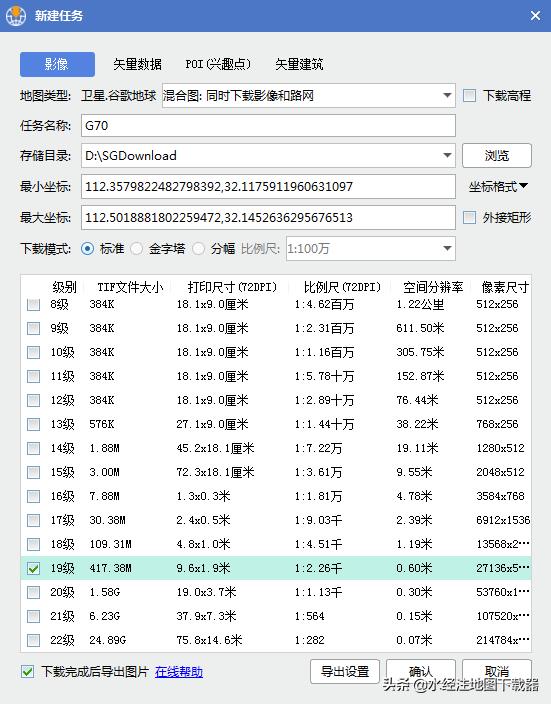
新建任务
点击"导出设置"可以设置导出参数,这里将保存文件格式设置为PNG图片,背景设置为透明。
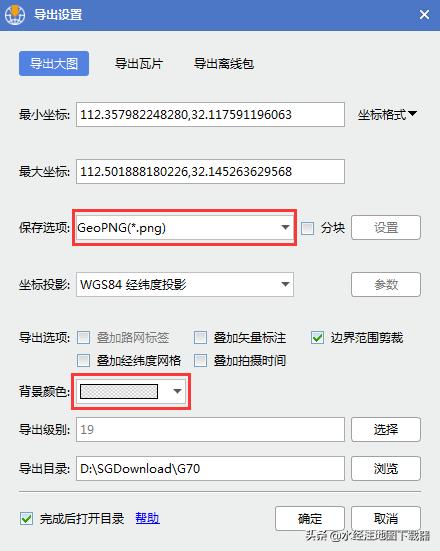
导出设置
分别点击两次确定后,开始自动新建并*载下**任务,从*载下**状态中可以看出,系统仅*载下**了道路沿线的地图瓦片。

*载下**列表
*载下**完成之后,可以看到*载下**结果目录中的文件如下。
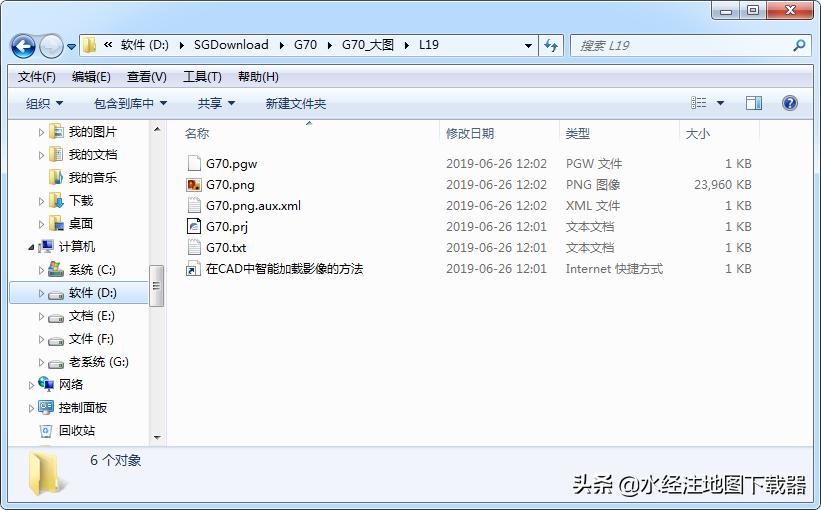
在PS中可以打开查看*载下**结果,显示的*载下**结果全视图如下图所示。
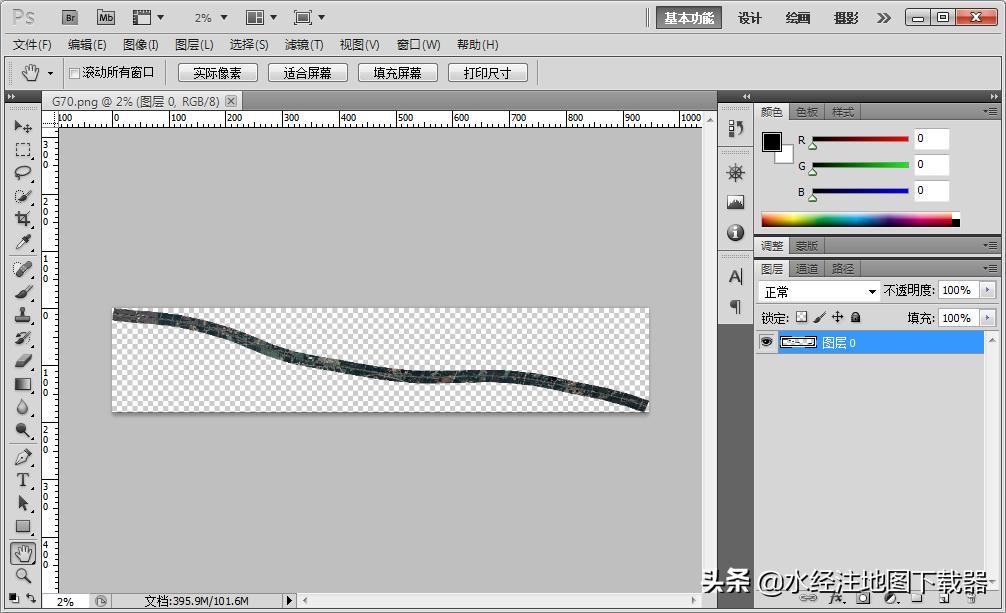
在 PS 中查看*载下**地图
将图片放大到100%原始图片大小之后,效果如下图所示。
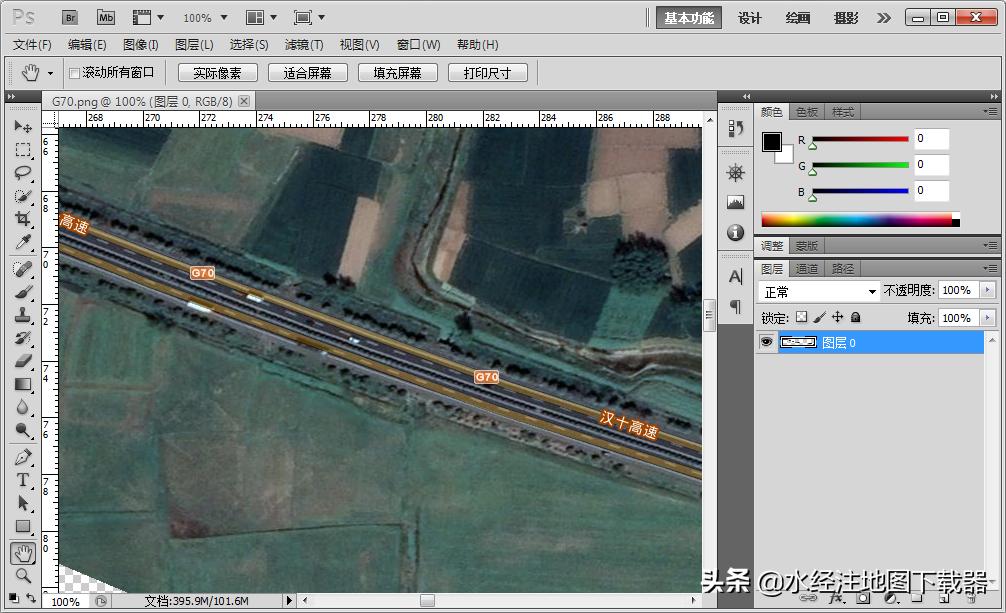
放大到100%大小
除了可以手动绘制线路之外,还可以通过导入范围功能导入现有的西安80或北京54坐标的道路数据,再按道路两侧一定范围内进行沿线*载下**。
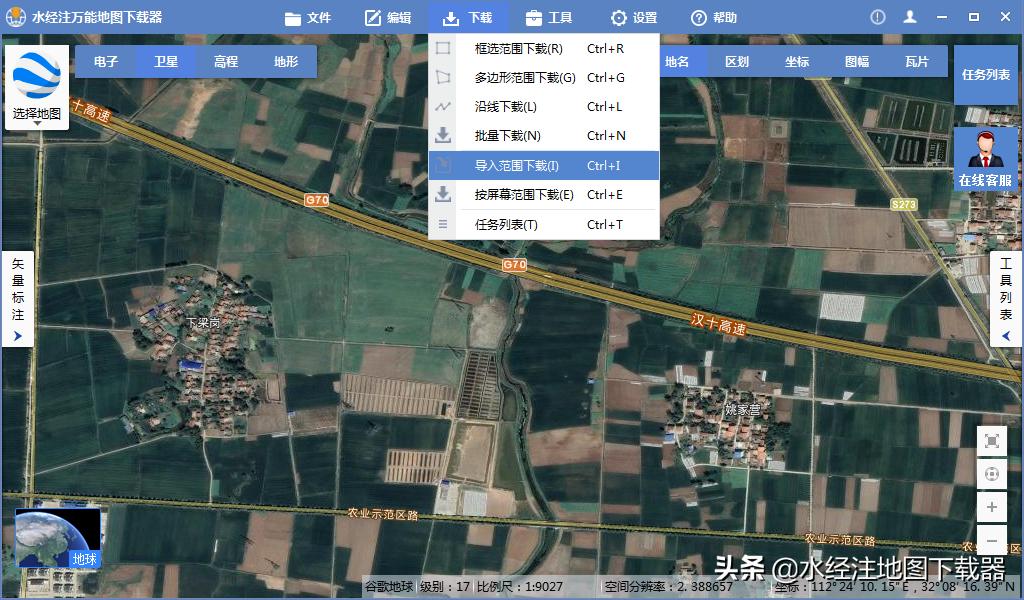
导入*载下**范围
以上就是*载下**道路沿线500米范围内的影像的详细说明,主要包括了自定义路线、设置距离范围、按照范围裁剪和背景透明等功能。如果在使用过程中有任何疑问,请联系我们客服或拔打24小时热线电话400-028-0050咨询!