织巢鸟
施工图智慧设计系统使用教程
苏州织巢信息科技有限公司
模型统计——水电点位
数量统计
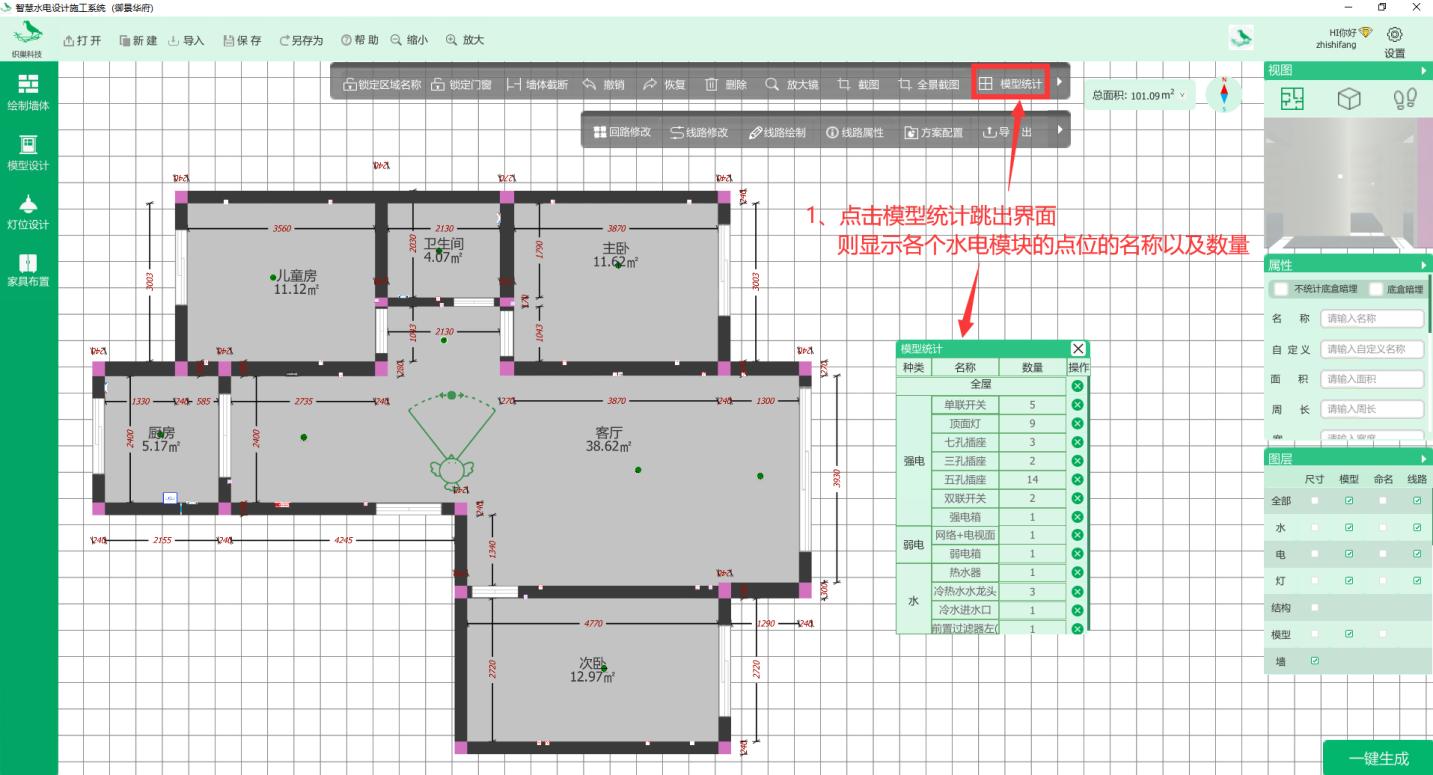
· 点击模型统计跳出界面则显示各个水电模块的点位的名称以及数量
删除模型
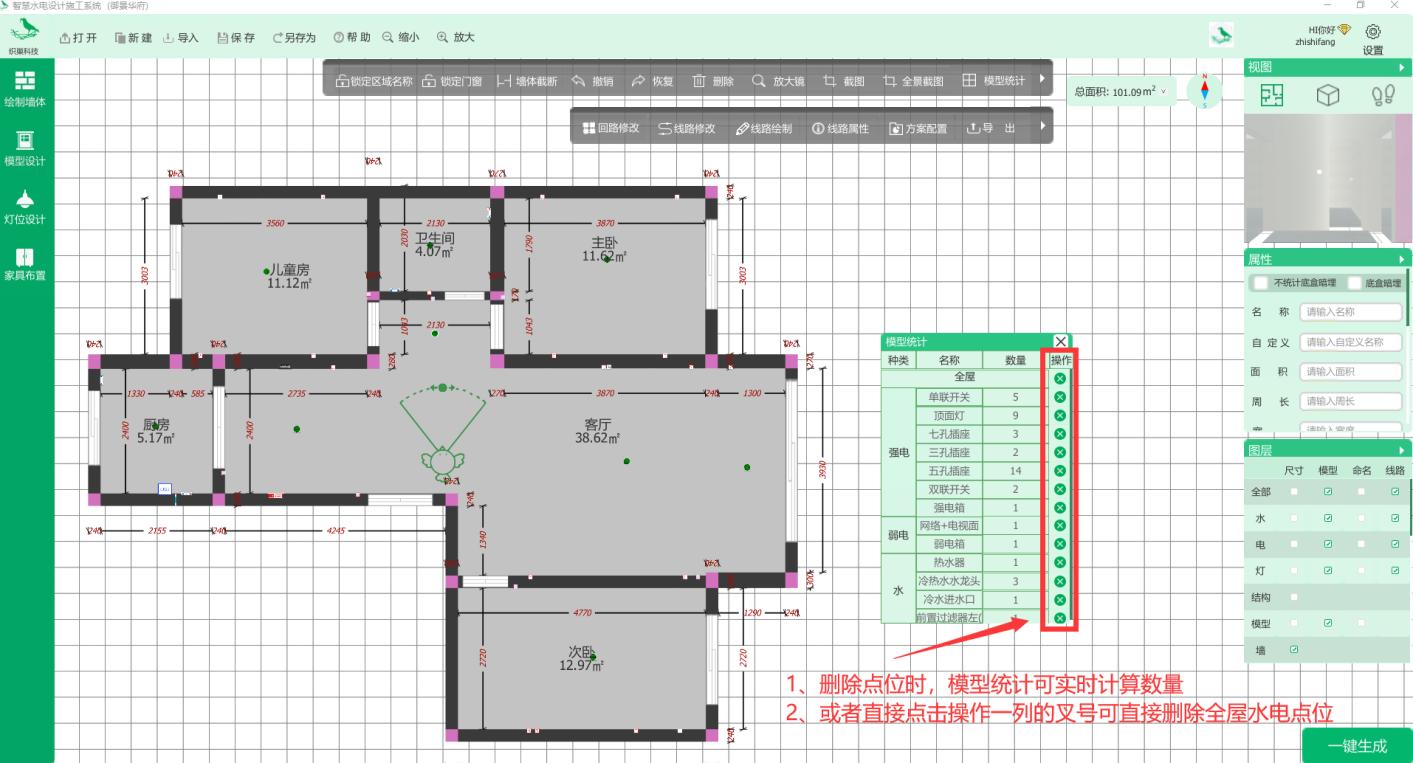
· 删除点位时,模型统计可实时计算数量或者直接点击操作一列的×号可直接删除全屋水电点位
灯开关设计
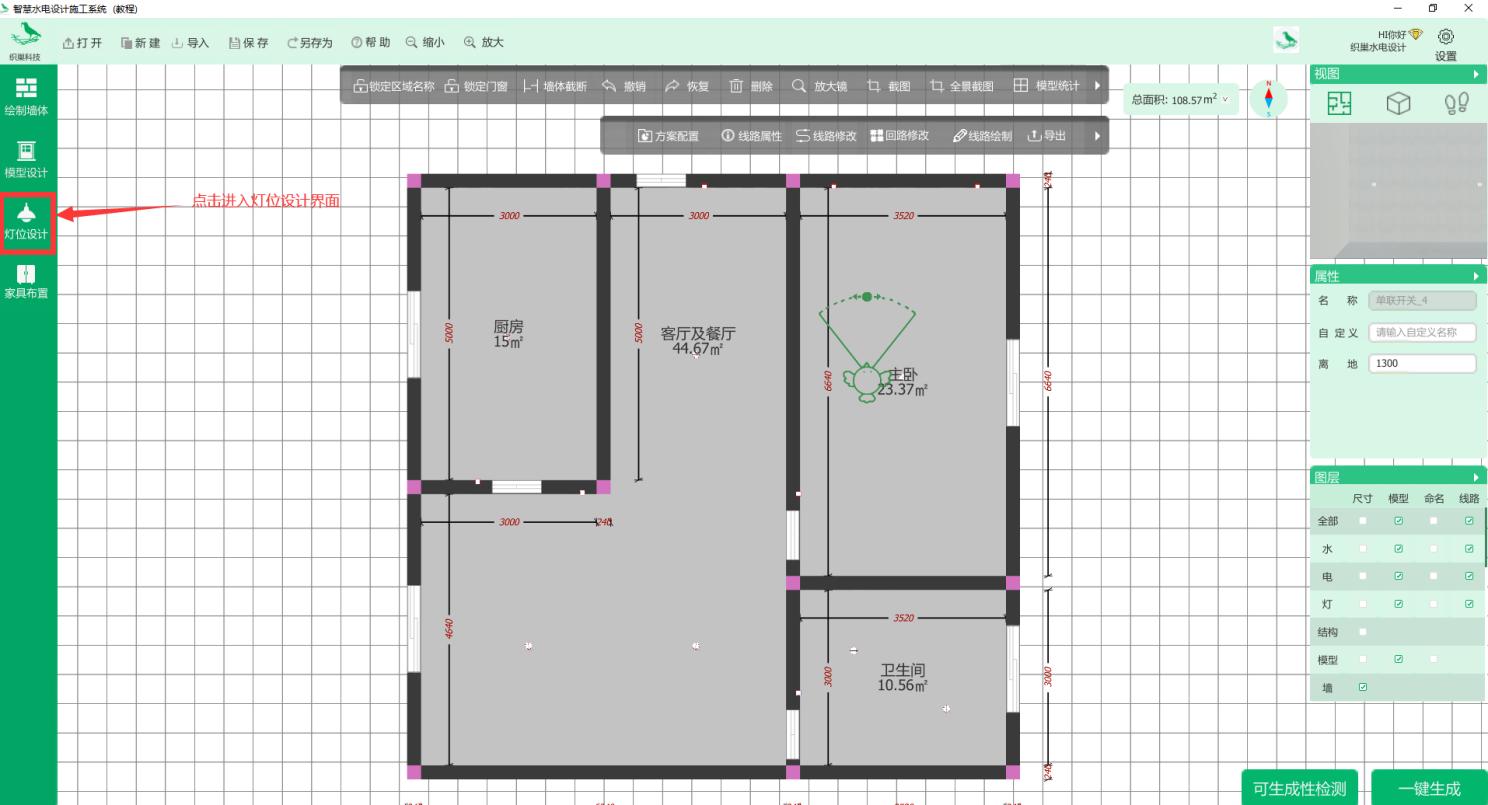
· 放置好开关和灯组后点击左侧灯位设计进行关联——以单联单控、三联双控、单联三控为例
单联单控
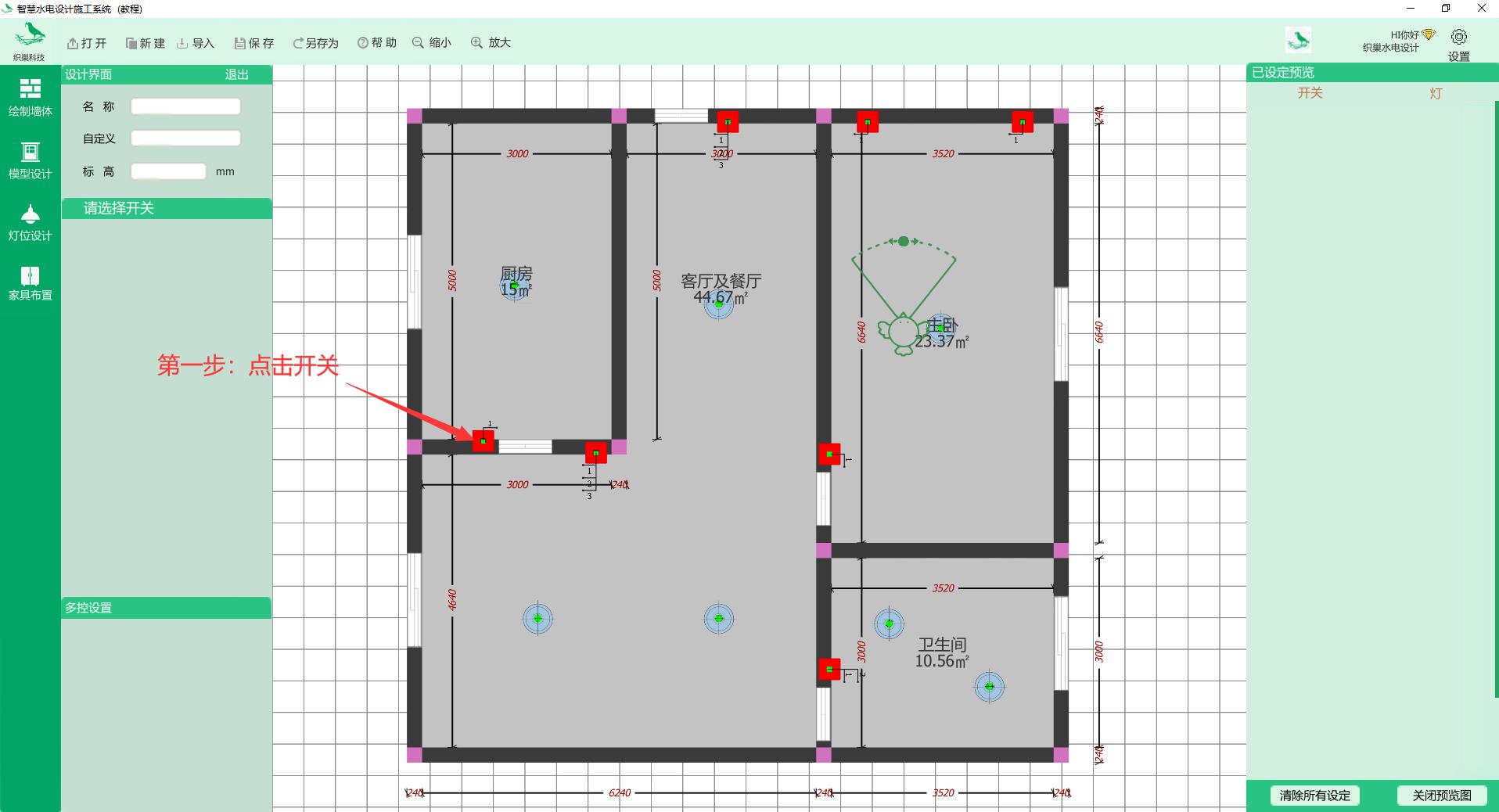
· 第一步:点击开关
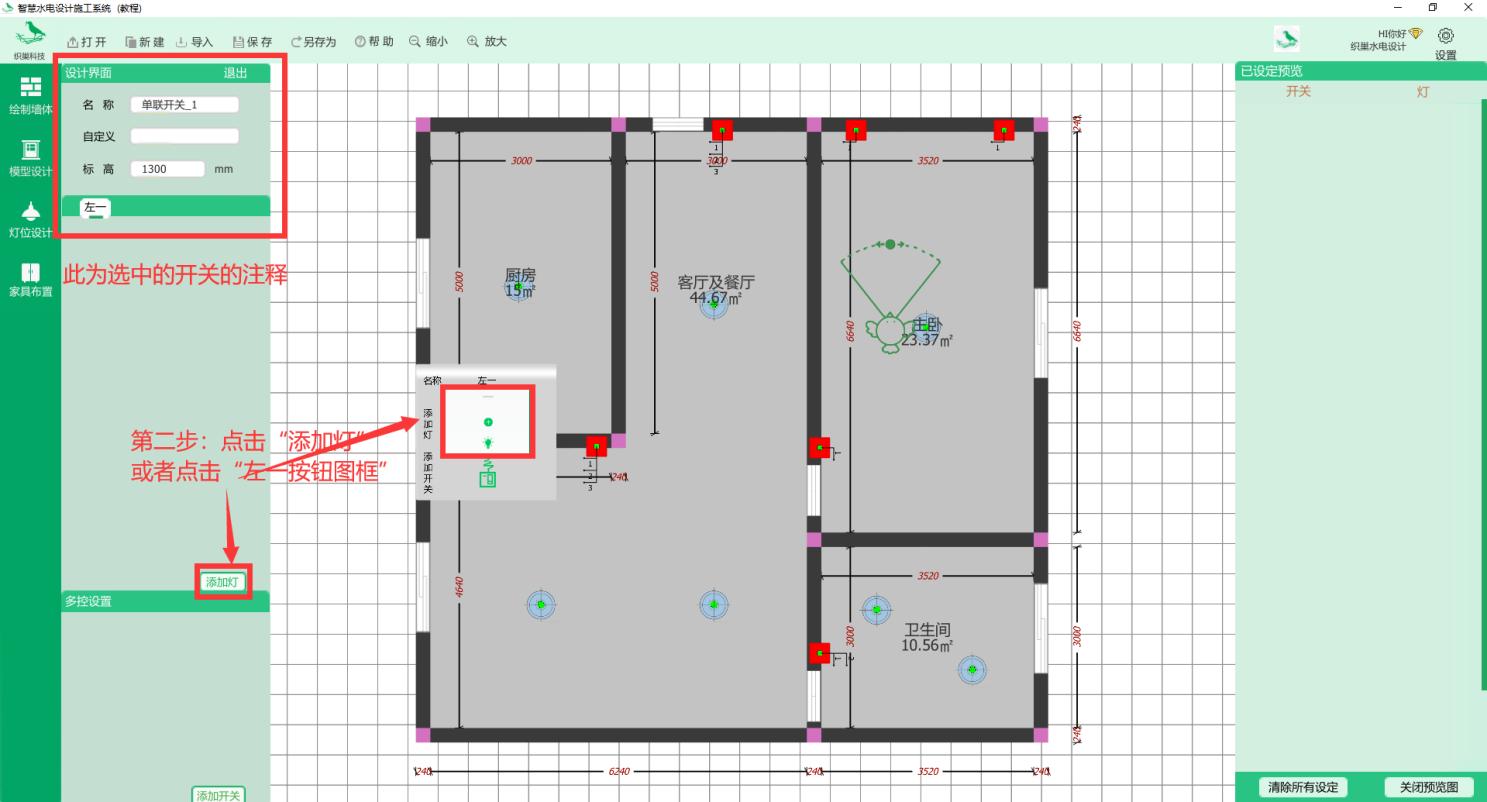
· 第二步:点击"添加灯"或者点击"左按钮图框
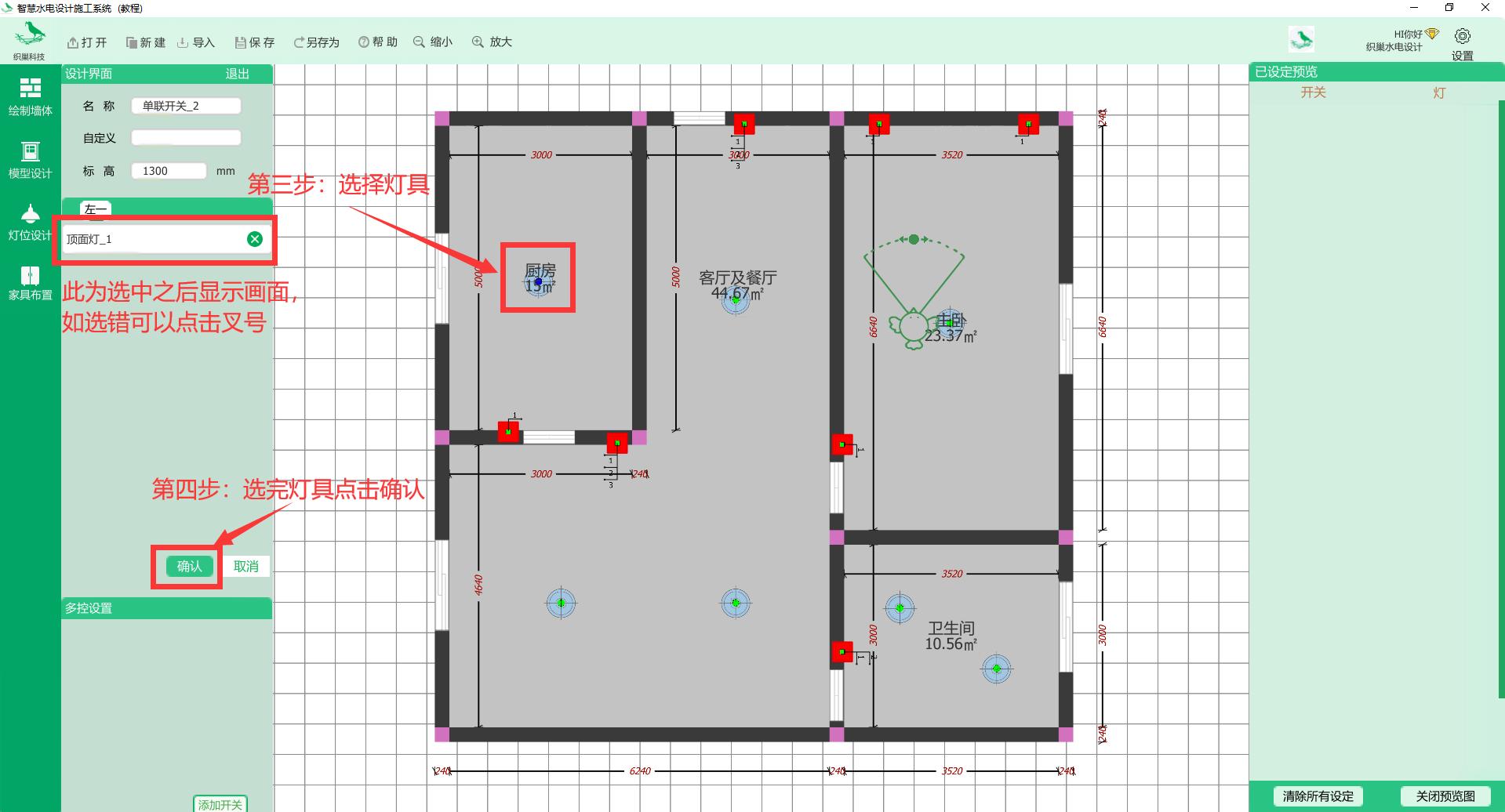
· 第三步:选择灯具
· 第四步:选完灯具点击确认
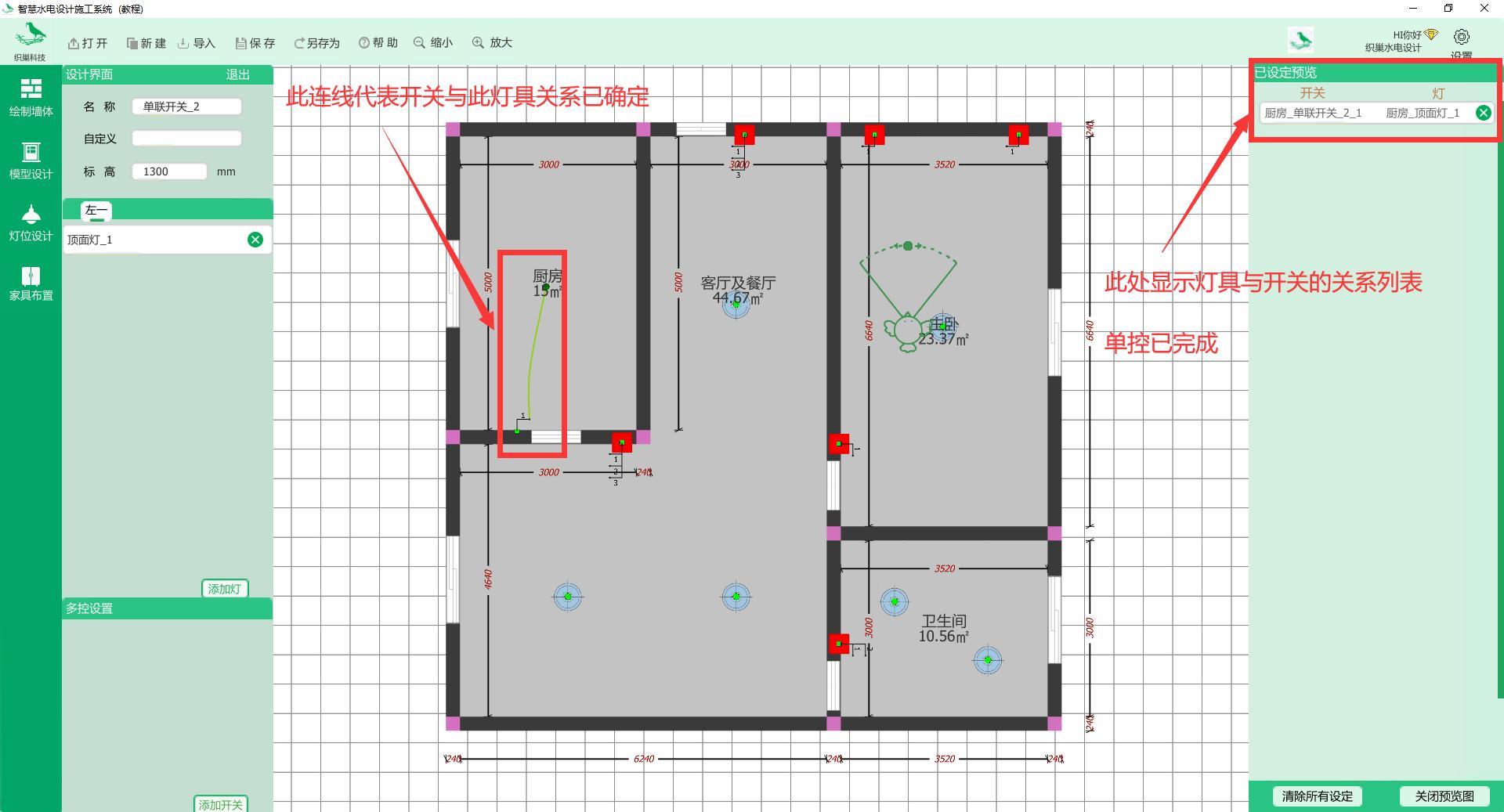
· 单联单控已完成
三联双控
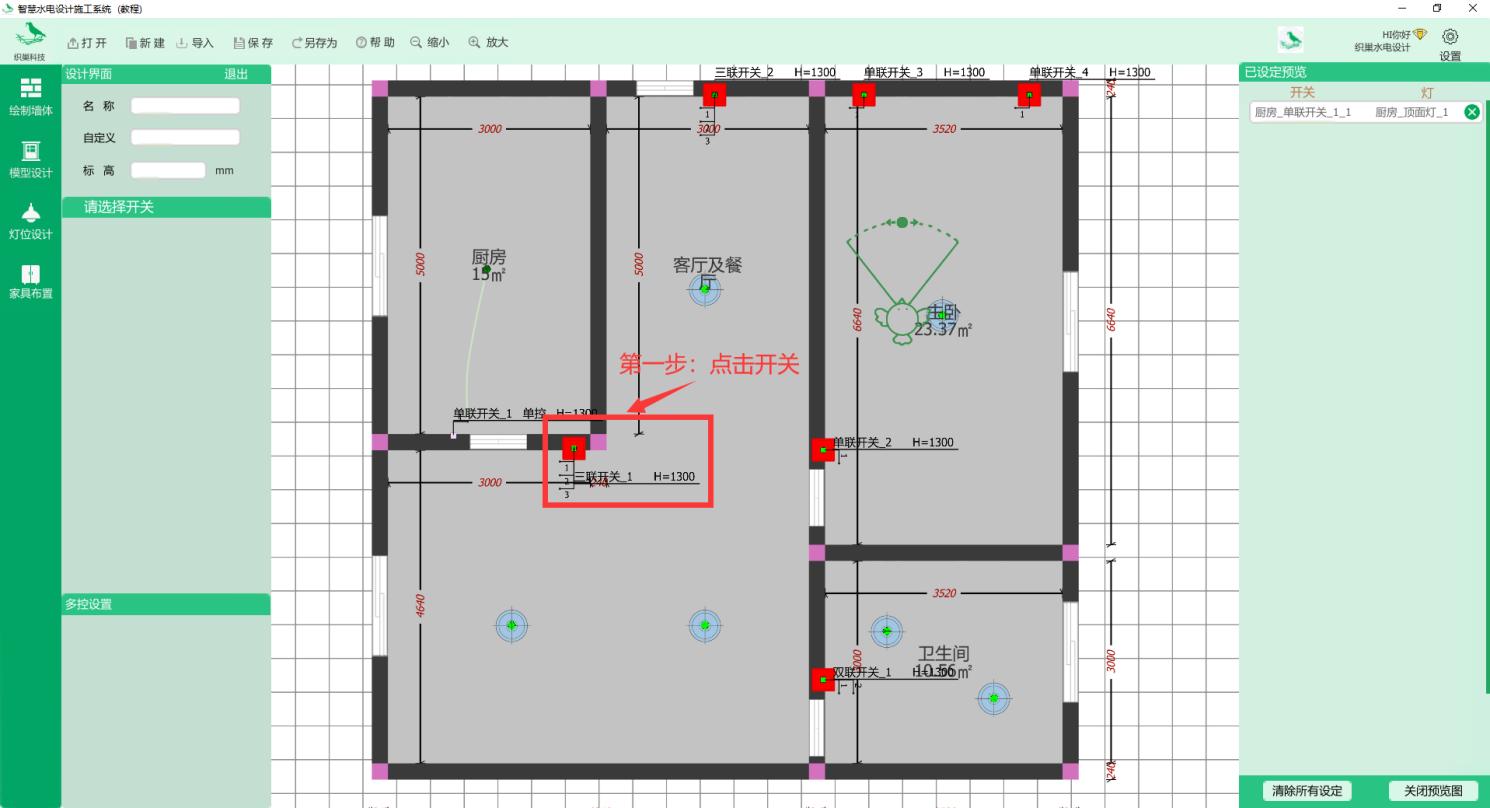
· 第一步:点击开关
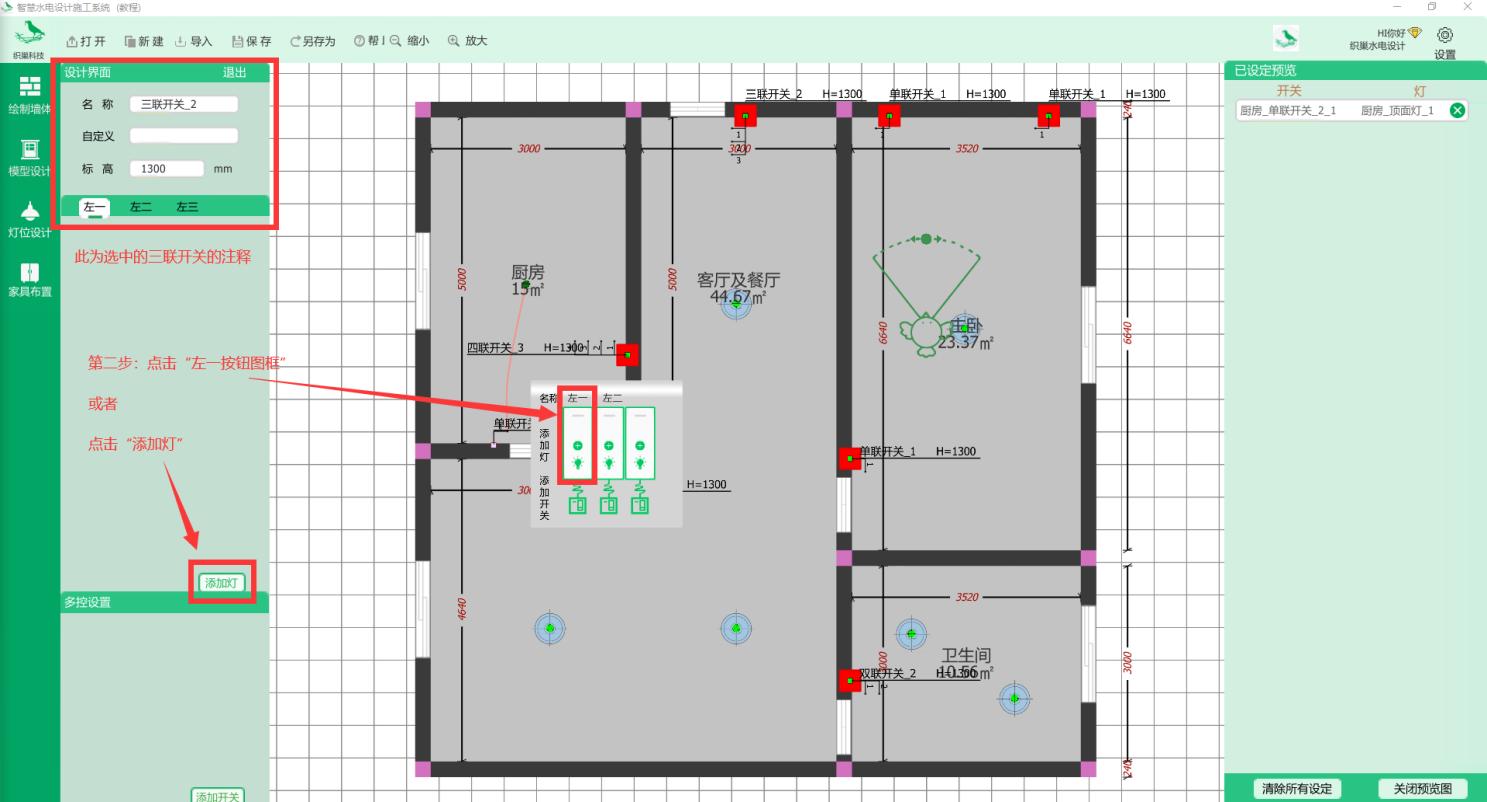
· 第二步:点击"左一按钮图框"或者点击"添加灯"
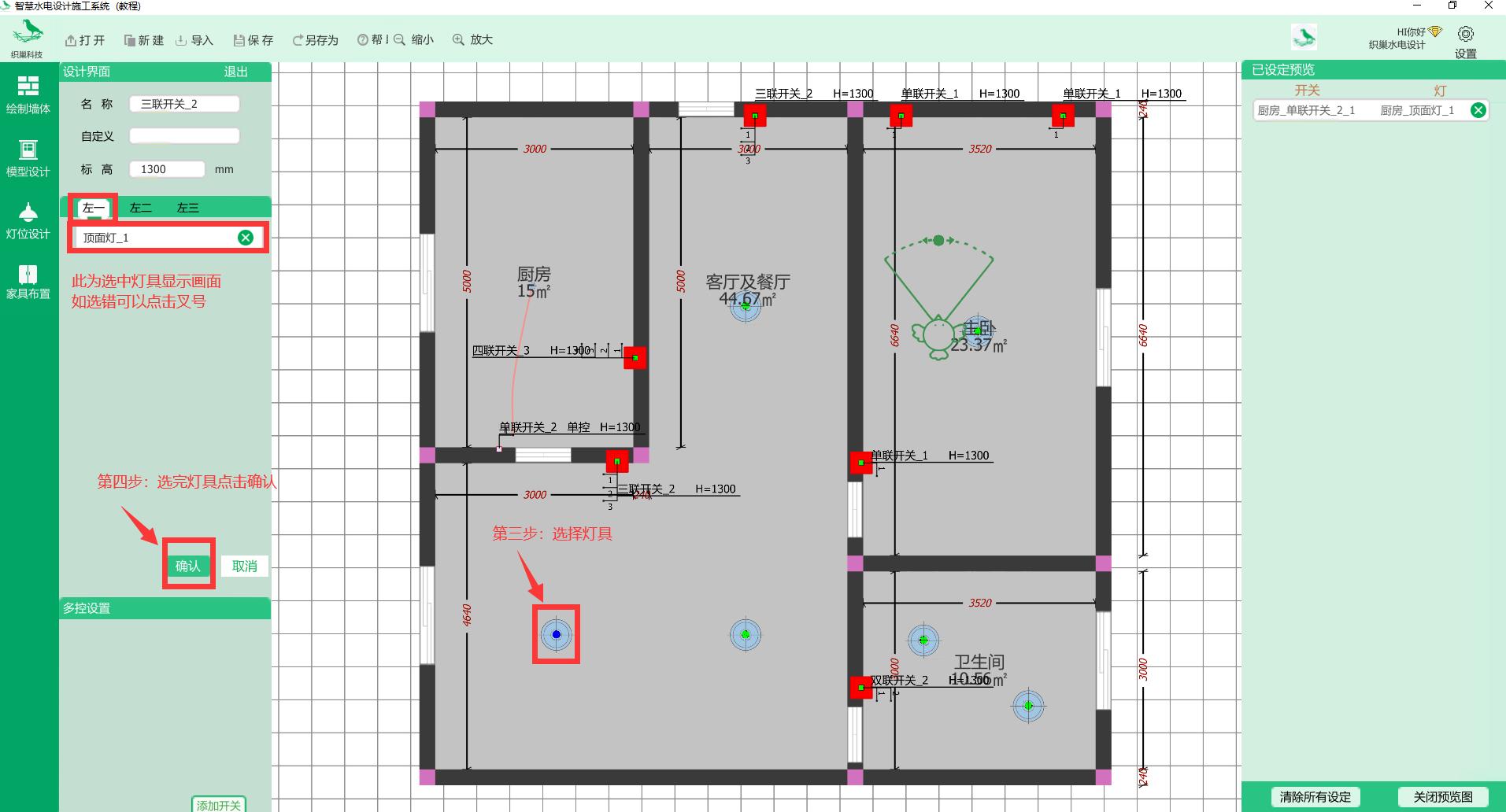
· 第三步:选择灯具
· 第四步:选完灯具点击确认
· 双控已完成第一步
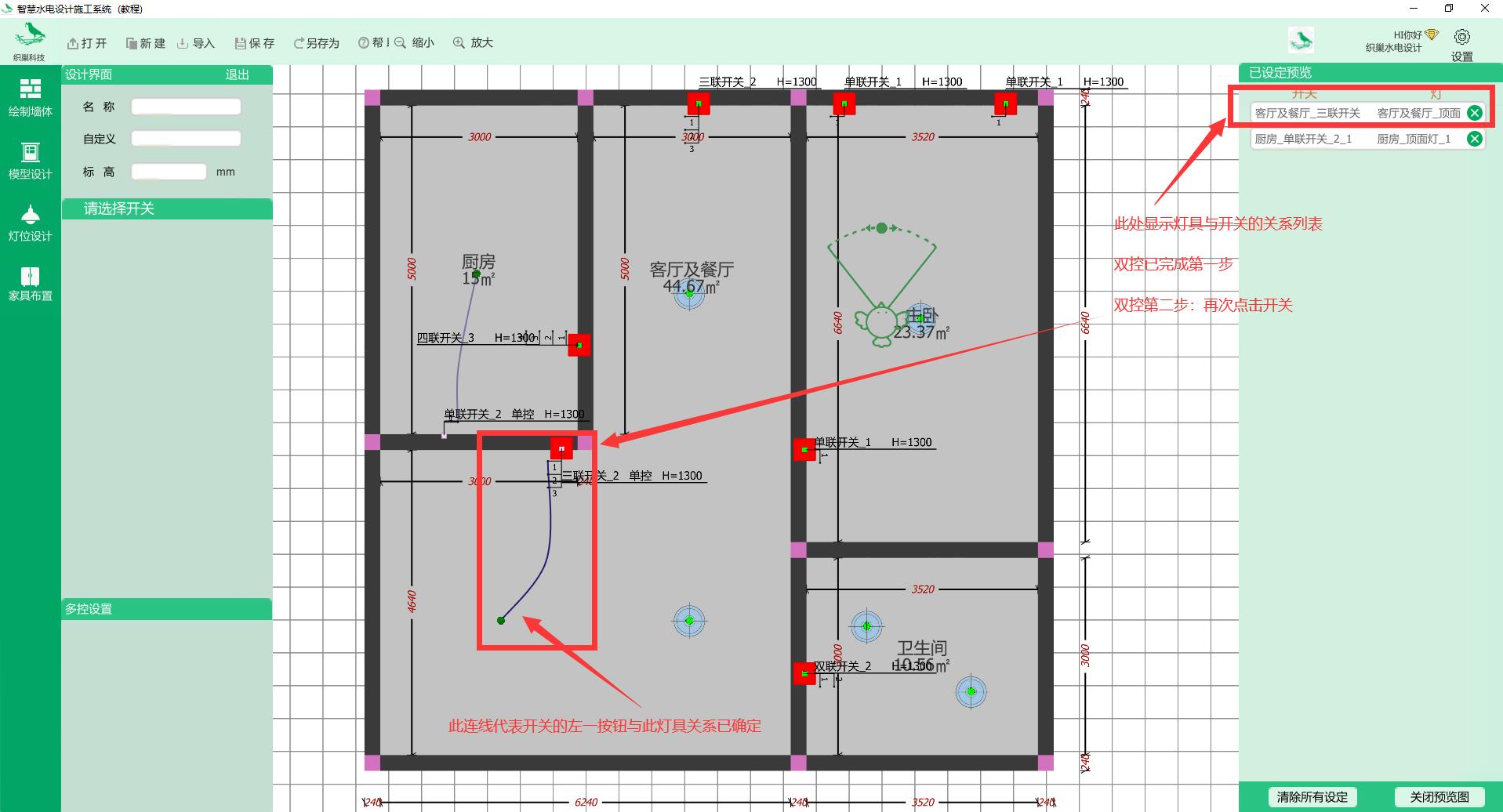
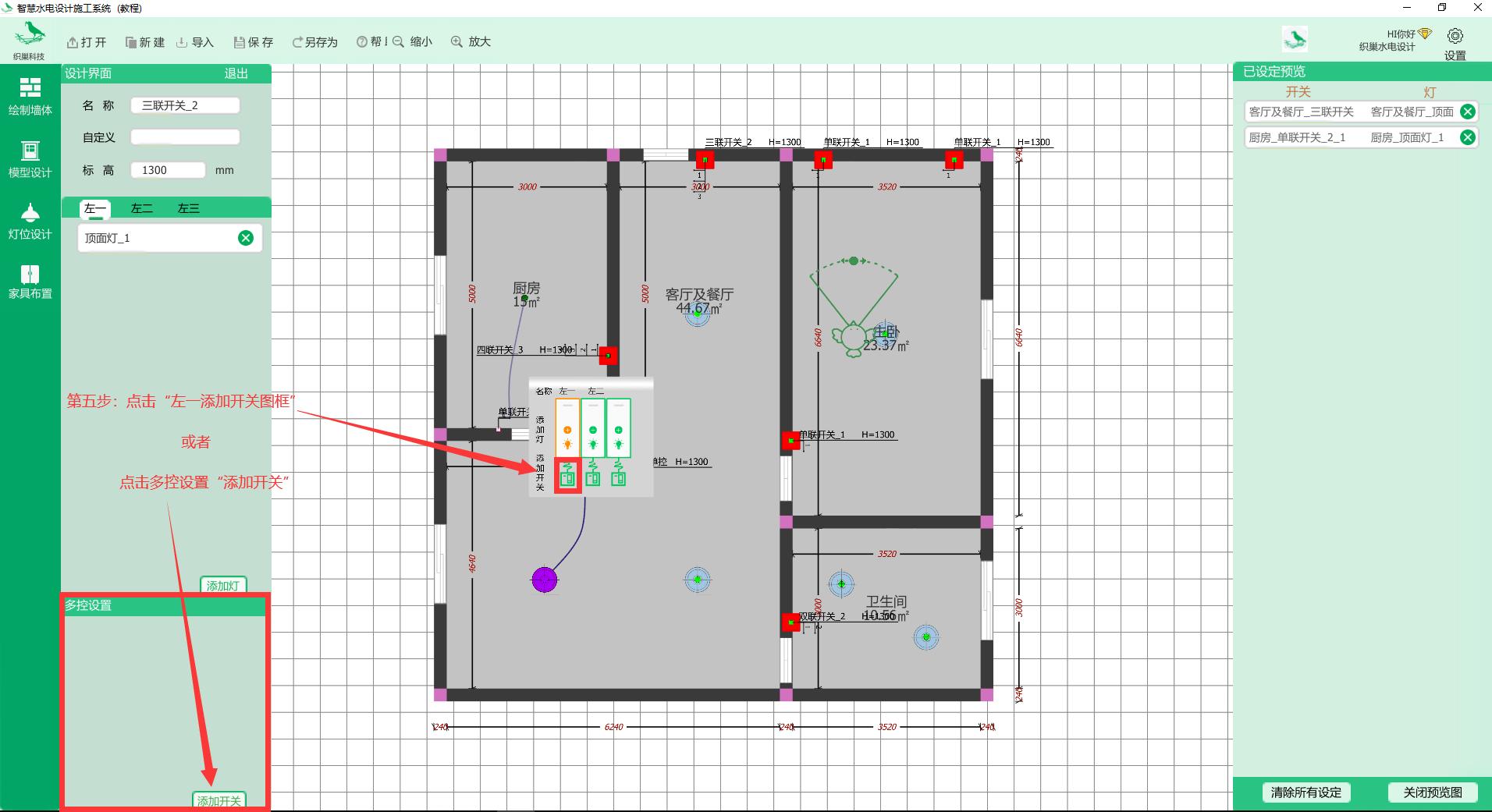
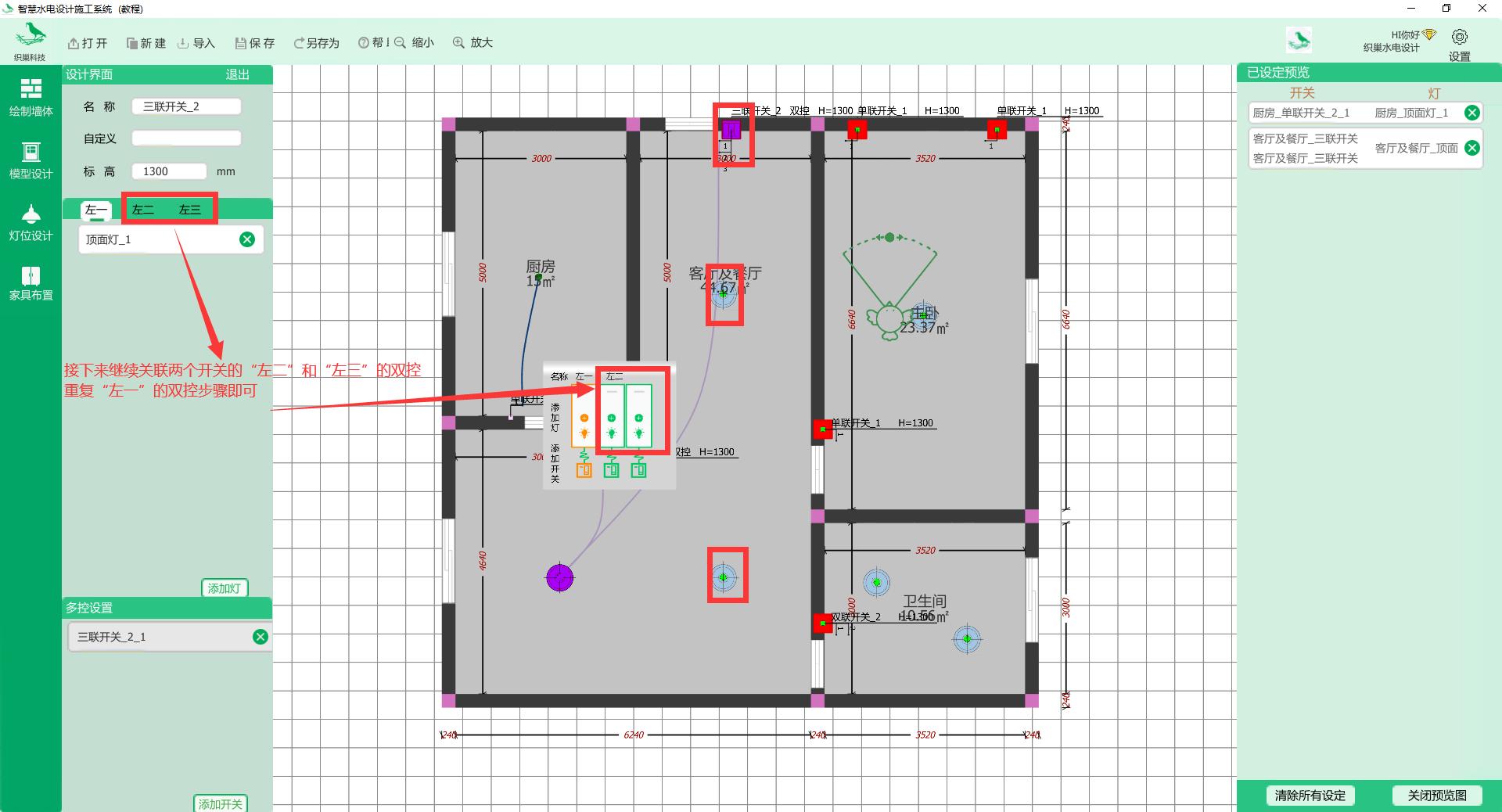
· 第五步:点击"左添加开关图框,或者点击多控设置"添加开关"
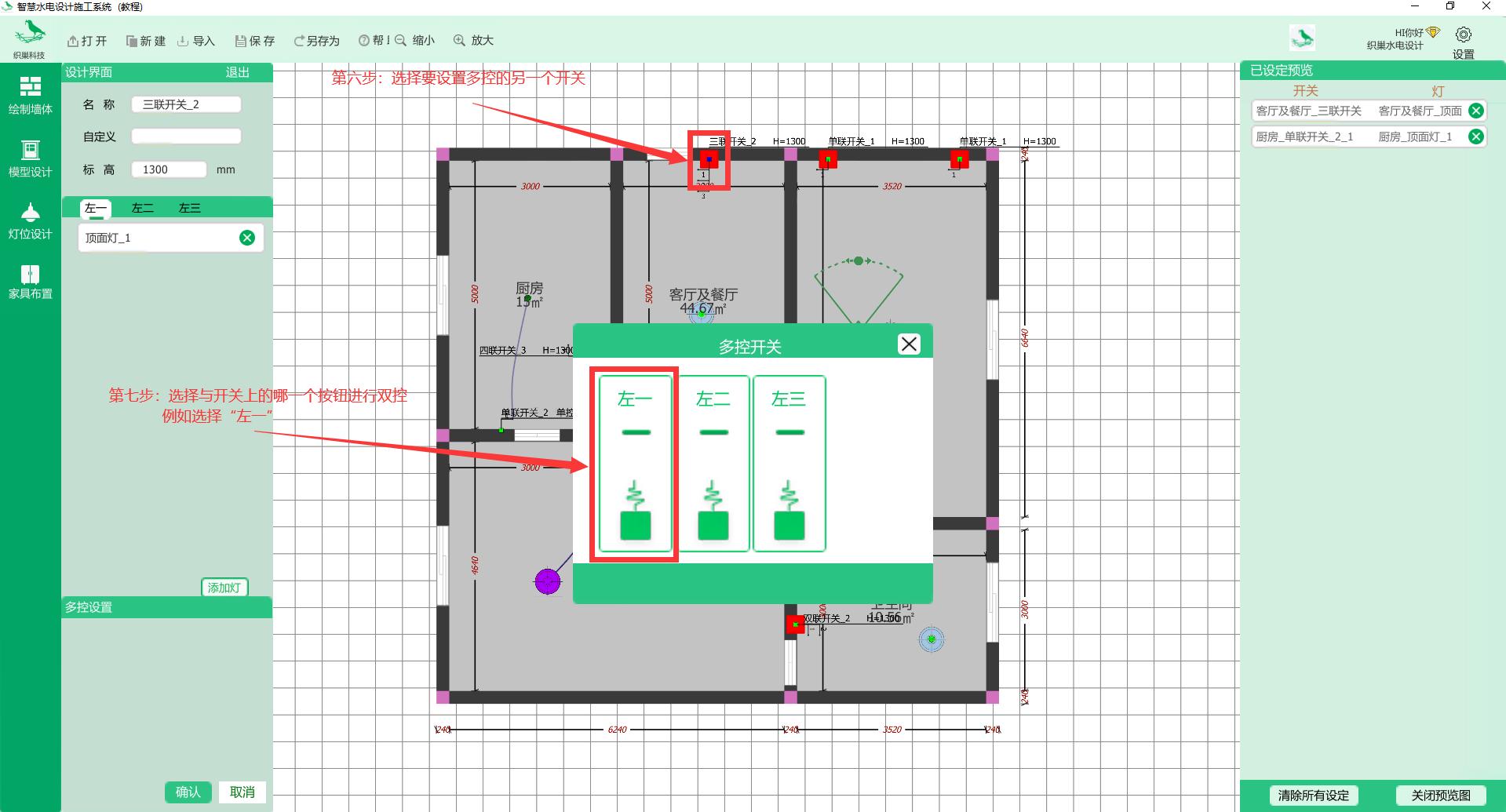
· 第六步:选择要设置多控的另一个开关
· 第七步:选择与开关上的哪一个按钮进行双控
· 例如选择"左一"
· 第八步:点击确认
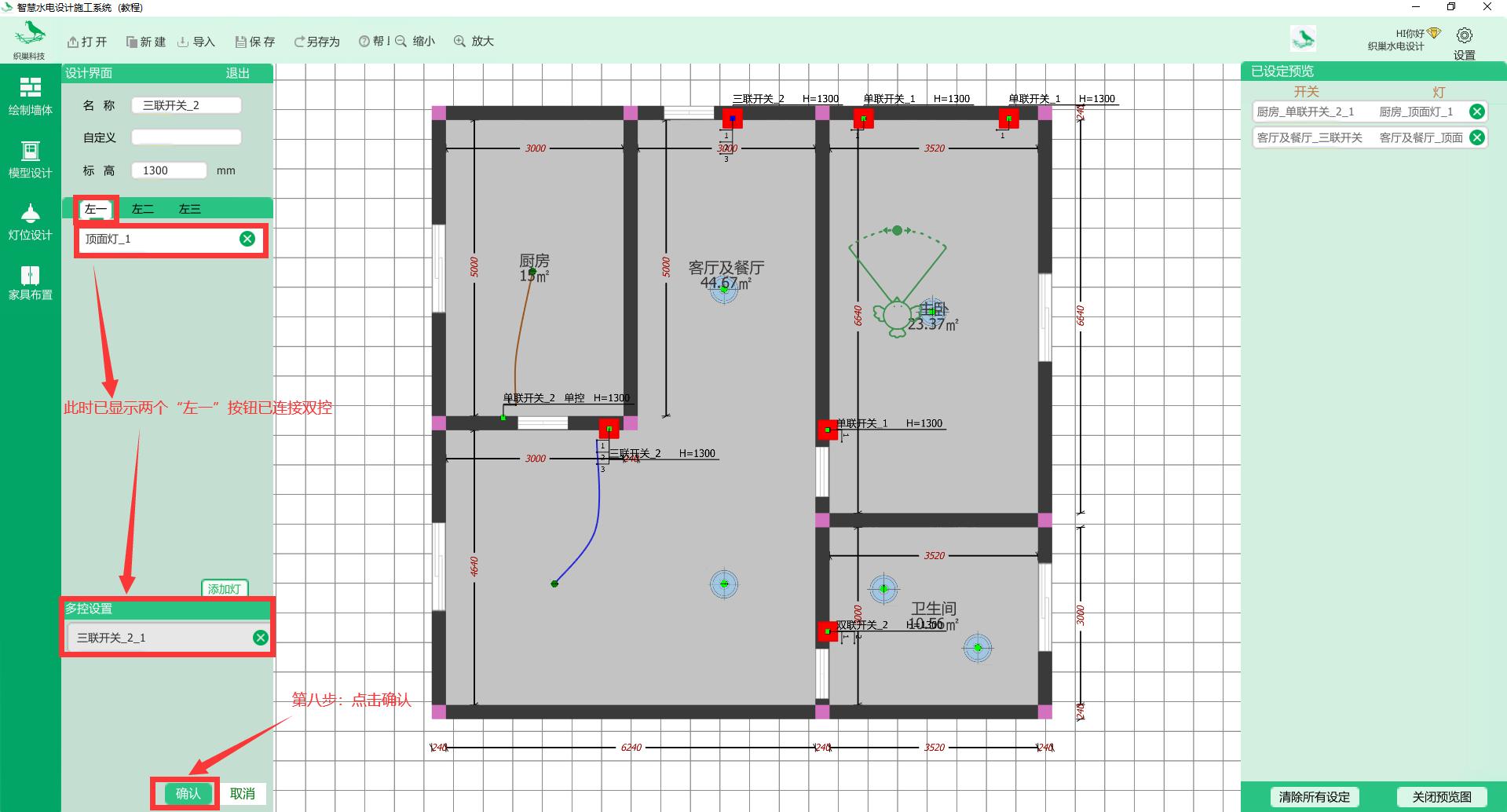
· 此时"左一"双控已经完成
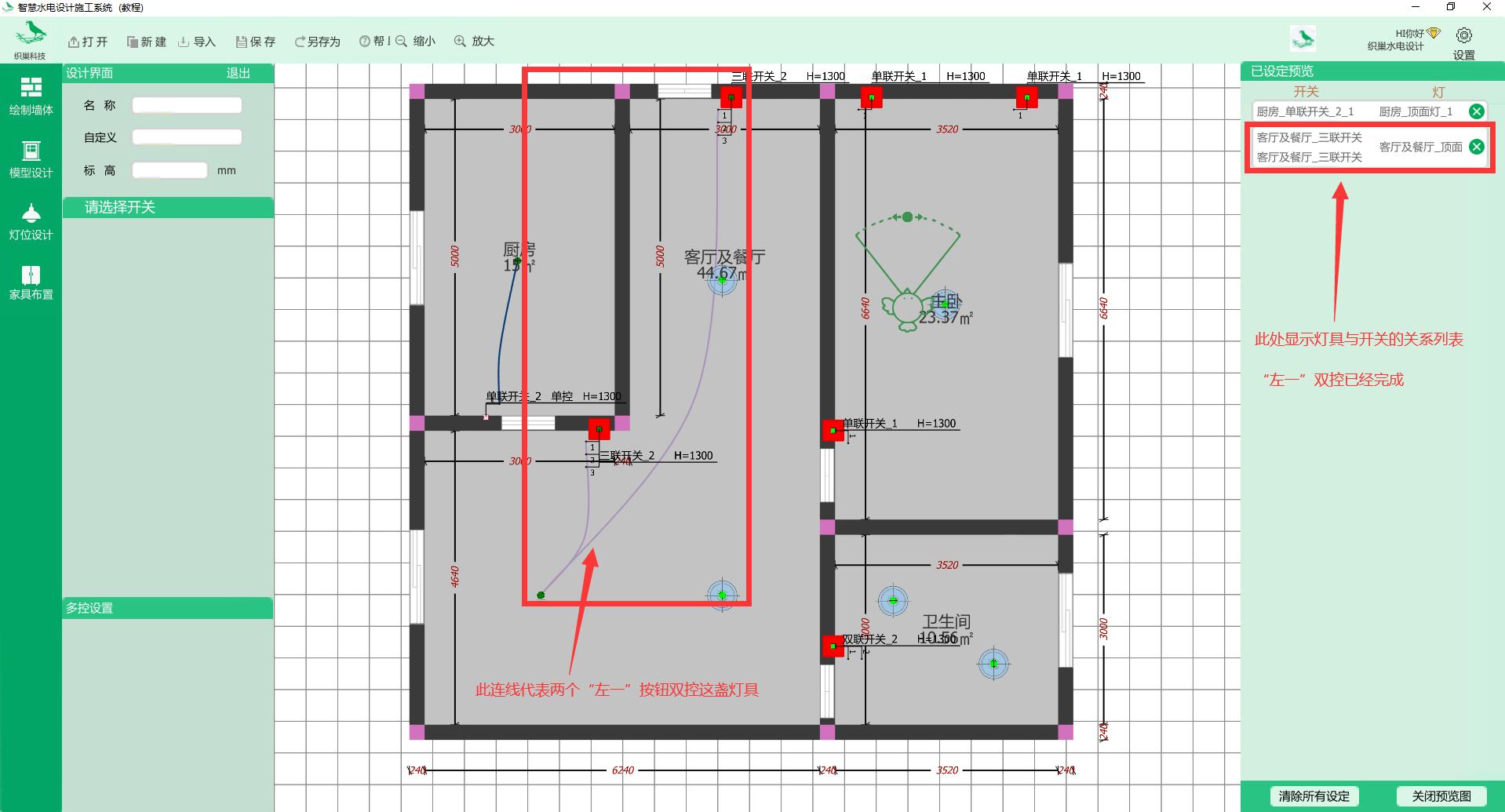
· 接下来继续关联两个开关的"左二"和"左三"的双控
· 重复"左一"的双控步骤即可
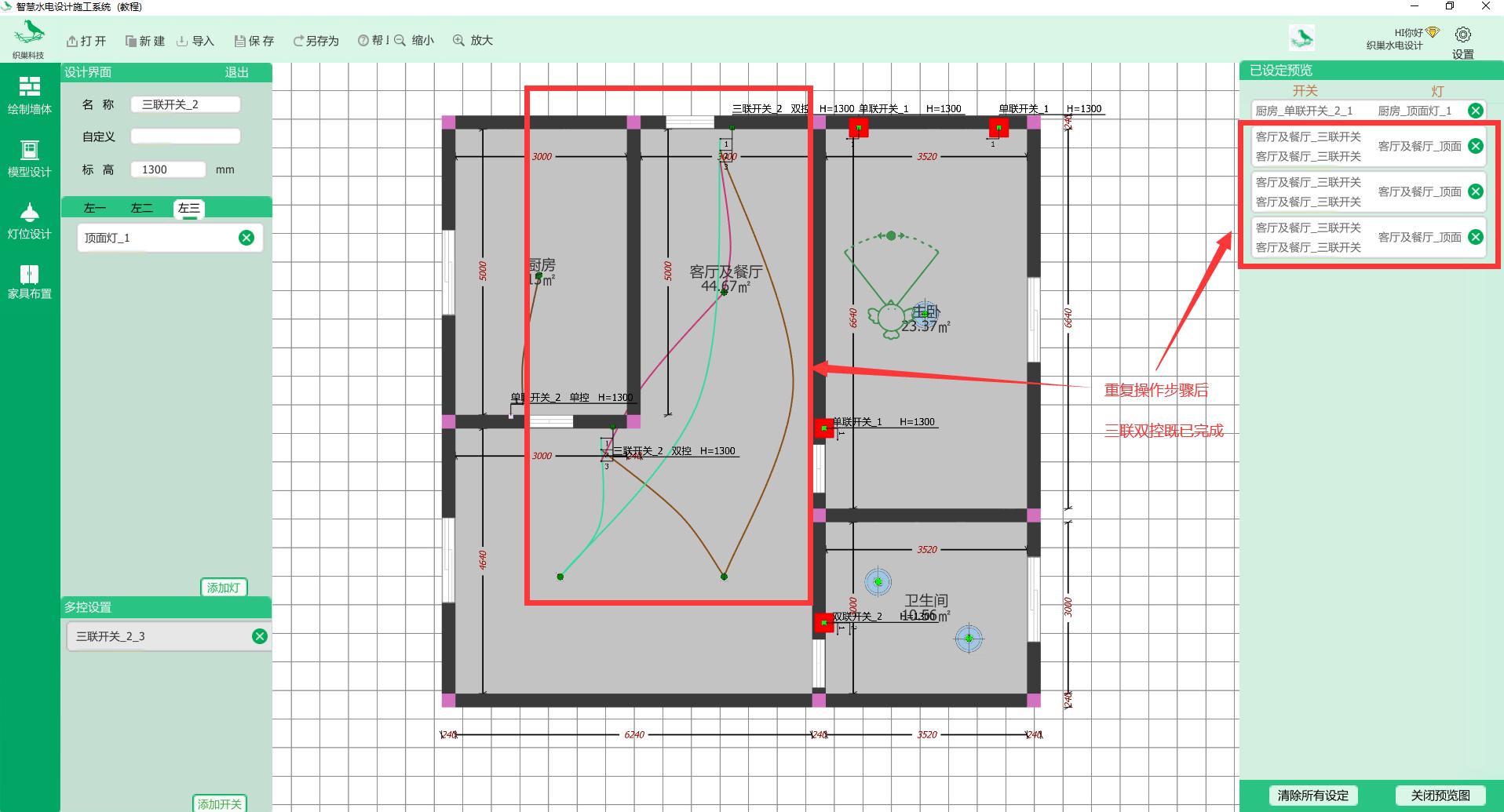
· 重复操作步骤后
· 三联双控既已完成
单联三控
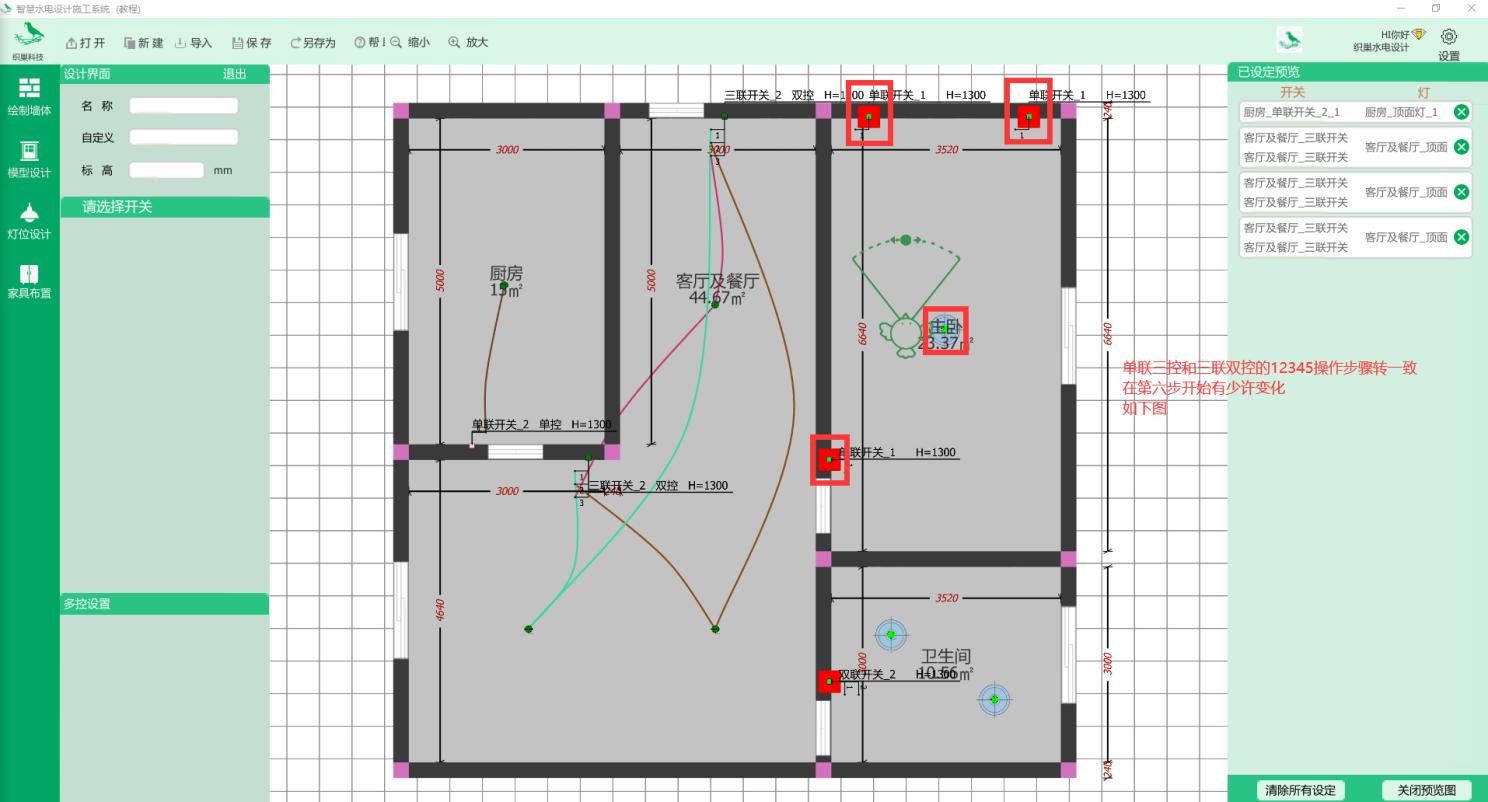
· 单联二控和三联双控的12345操作步骤一致
· 在第六步开始有少许变化
· 如下图
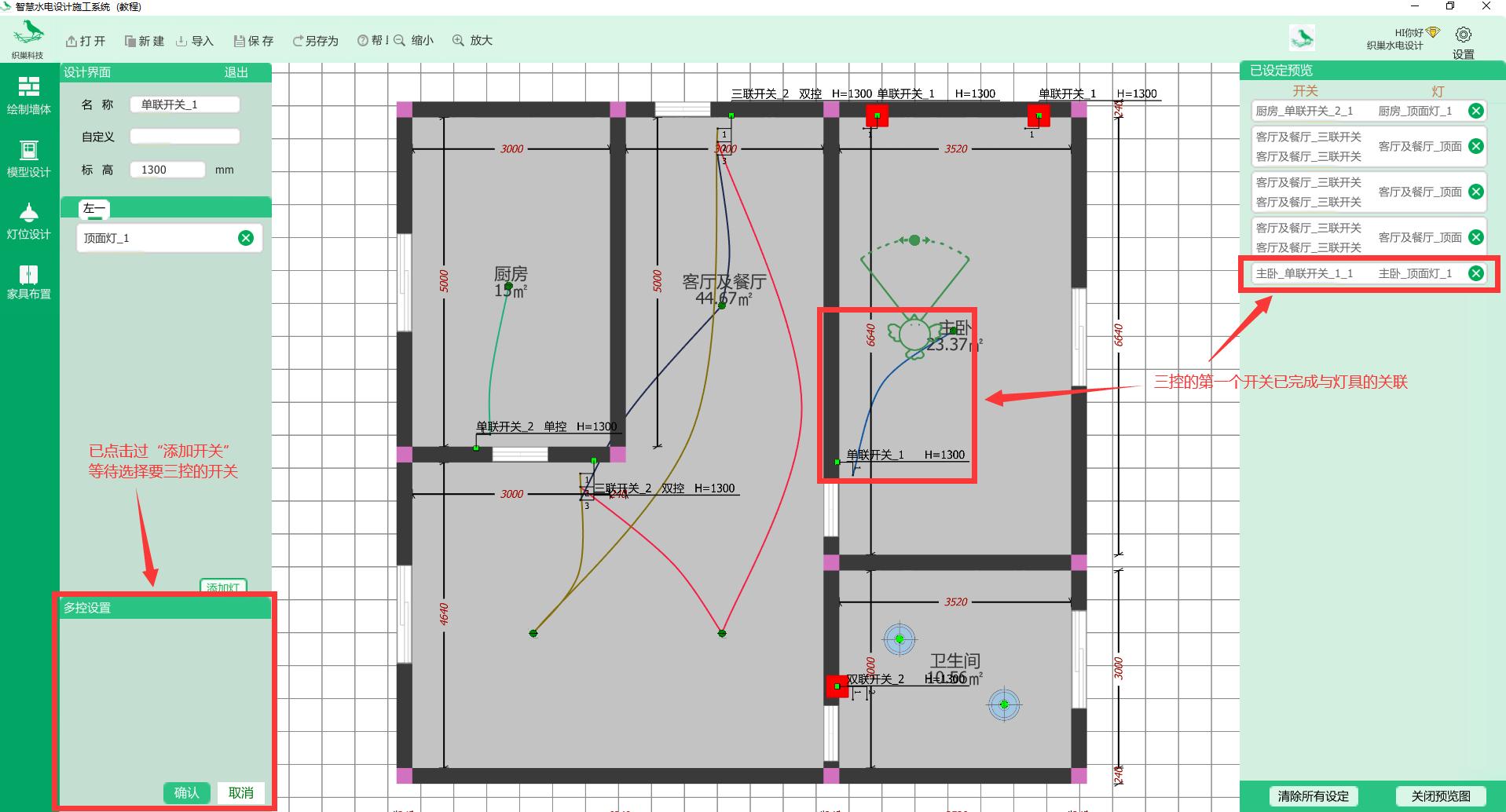
· 三控的第一个开关已完成与灯具的关联
· 已点击过"添加开关"
· 等待选择要三控的开关
· 12345步骤省略
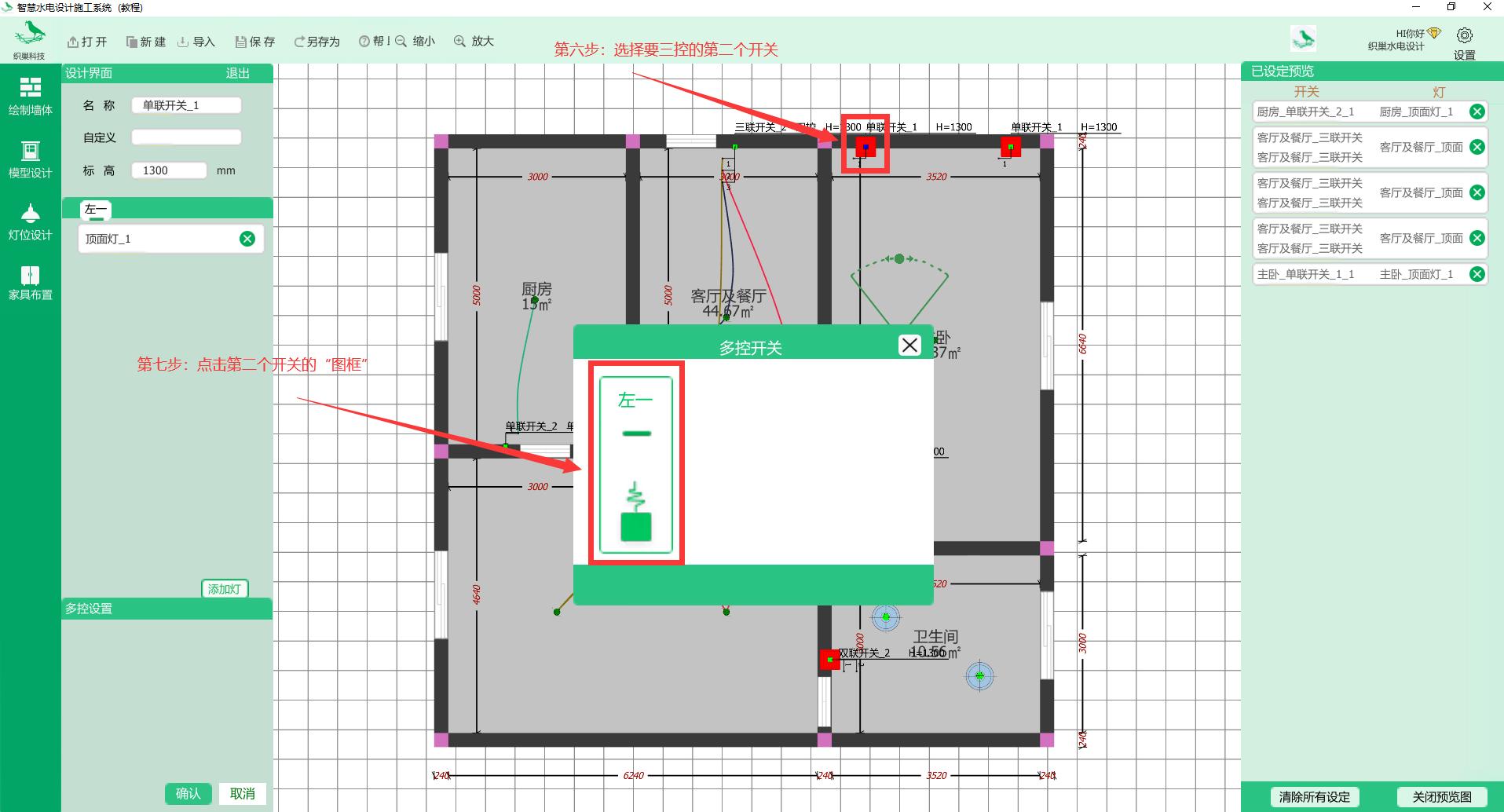
· 第六步:选择要二控的第二个开关
· 第七步:点击第二个开关的"图框"
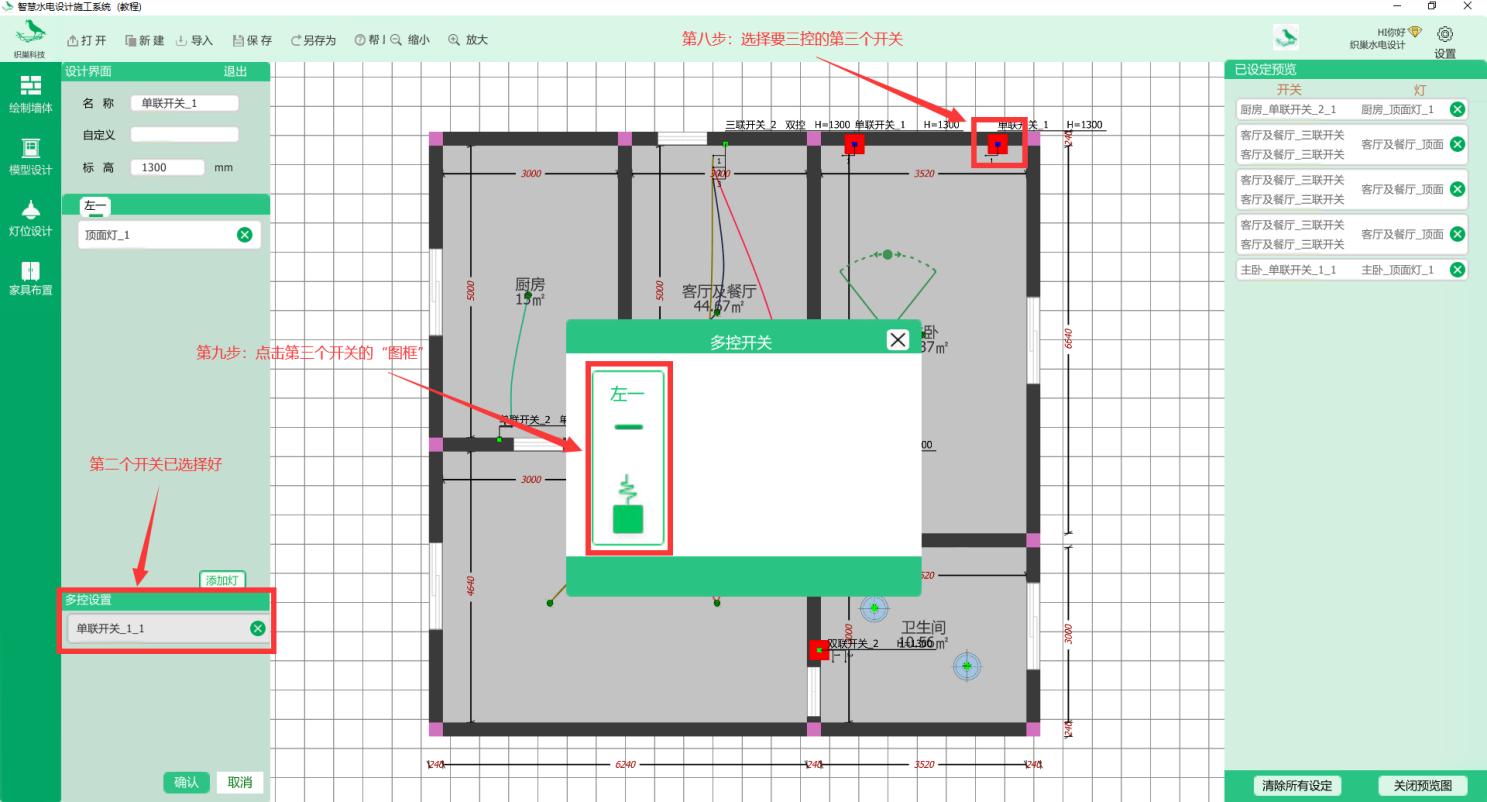
· 第八步:选择要三控的第三个开关
· 第九步:点击第三个开关的"图框"
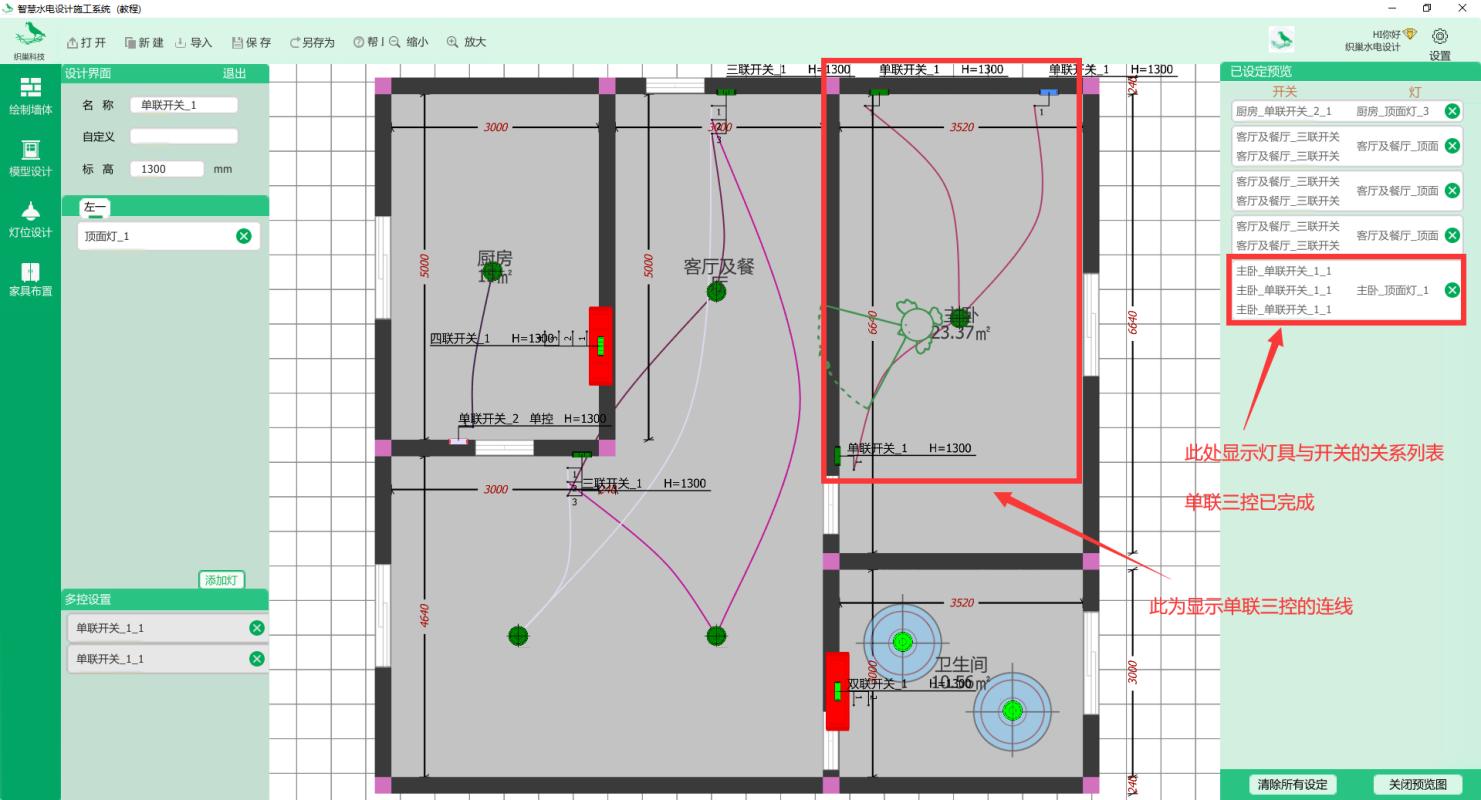
· 第十步:点击"确认"
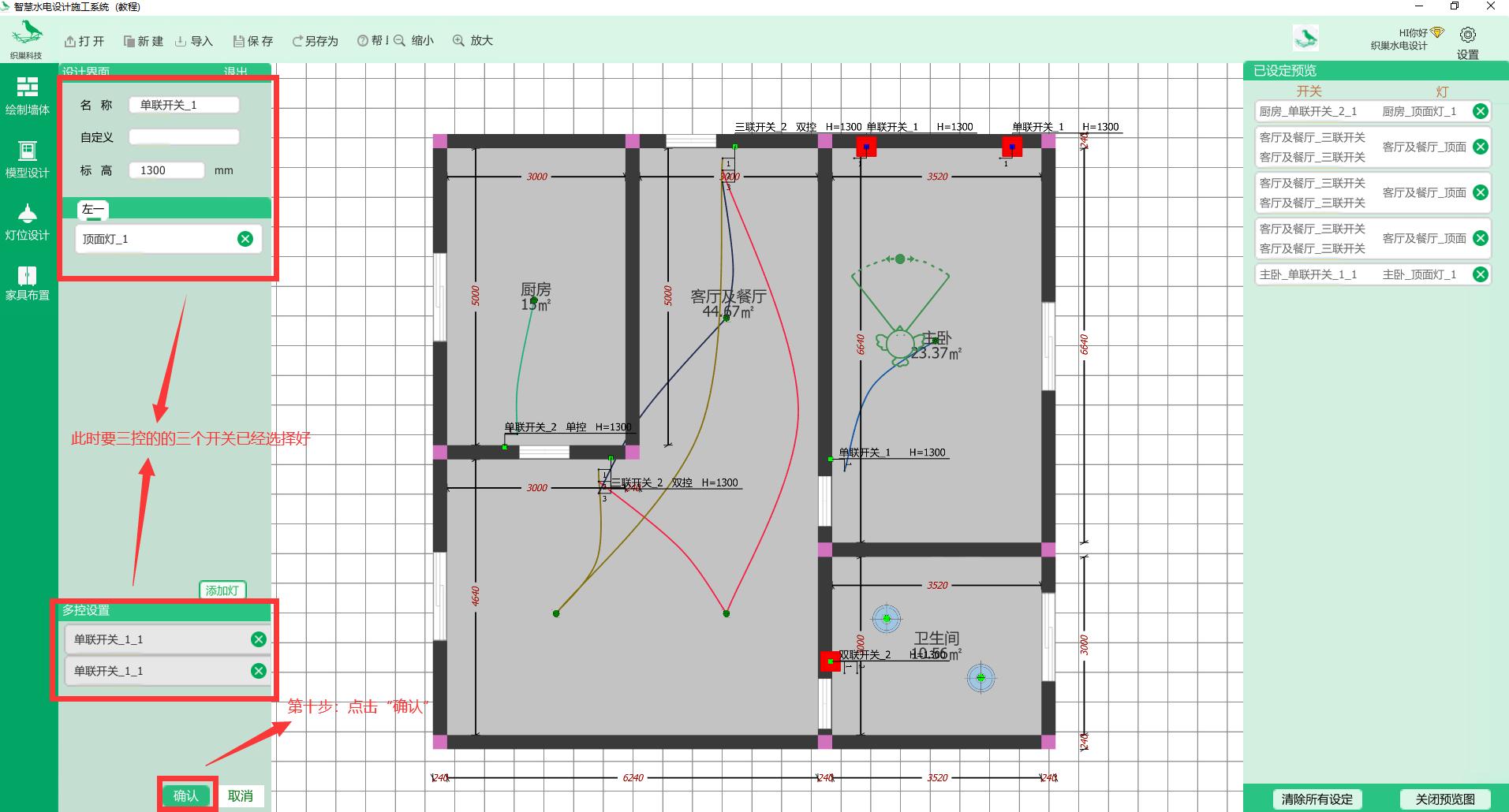
· 单联三控已完成