戴尔存储MD3820f操作实践
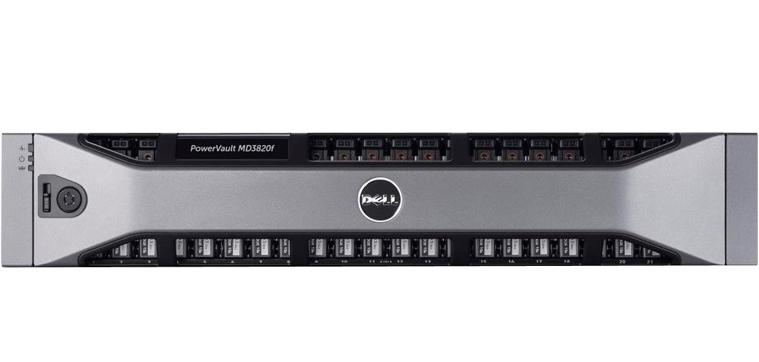
服务器:戴尔730
系统:redhat6.8 (开始用的centos,发现不支持)
存储:MD38020f
架构: 服务器HBA卡-----存储HBA卡(直连)
很简单的一次实践,基于条件不足,没有涉及 光纤交换机,没有涉及多路径
存储背板:
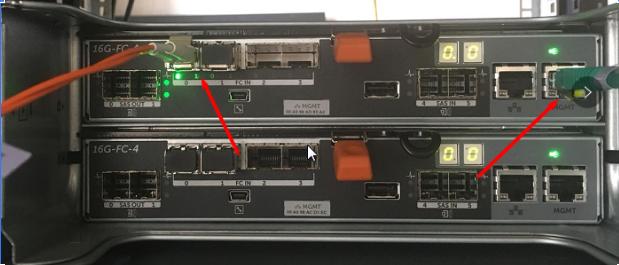
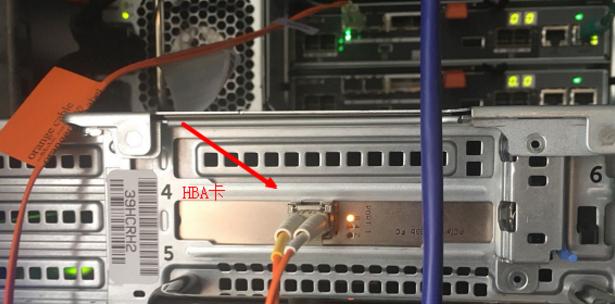
服务器HBA卡:
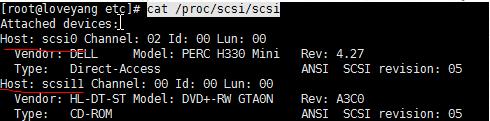
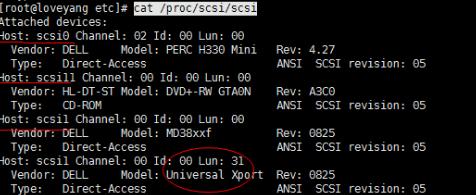
查看当前服务器scsi设备
通过光纤线连接存储后再查看
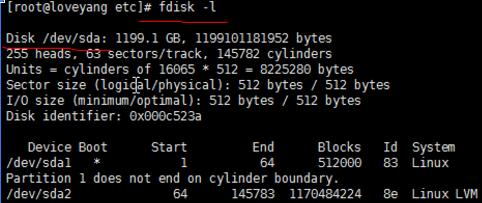
查看当前磁盘,只有一块盘
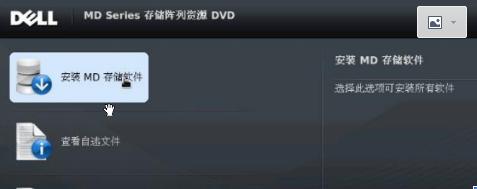
*载下**戴尔官方存储管理软件
http://downloads.dell.com/FOLDER04066625M/1/DELL_MDSS_Consolidated_RDVD_6_5_0_1.iso
window安装方法 打开iso文件 找到 windows--mdsm--smia,选择完全安装即可
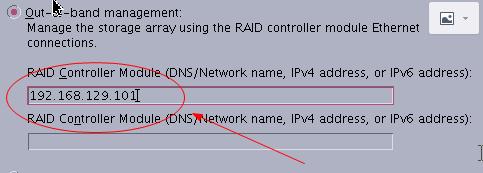
每个存储出厂时都有管理ip,戴尔MD3820f存储的管理ip是:192.168.129.101
用网线连接存储的MGMT网口,配置笔记本的ip与管理ip在统一网段即可
打开管理软件,添加存储
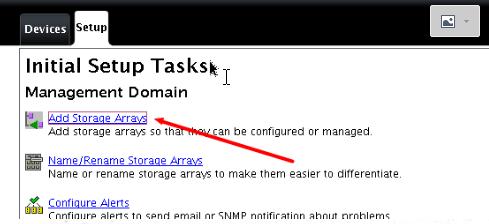
执行手动发现,添加管理ip

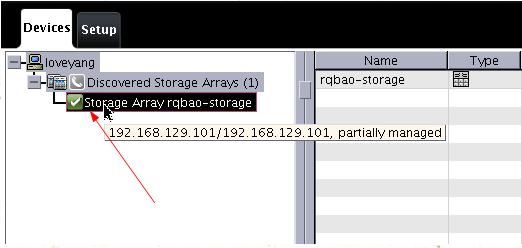
发现存储阵列
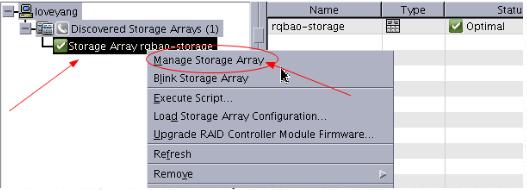
选择存储管理
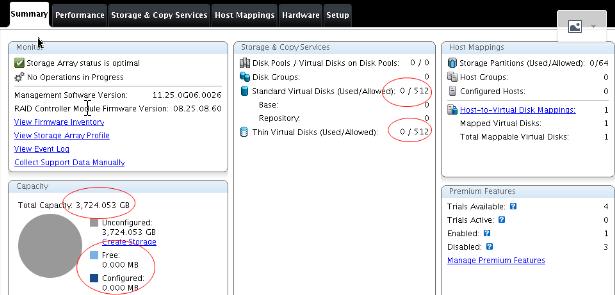
进入存储管理界面,可以看到存储的相关信息
选择存储管理
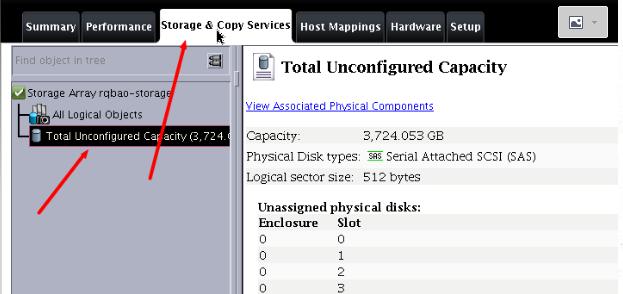
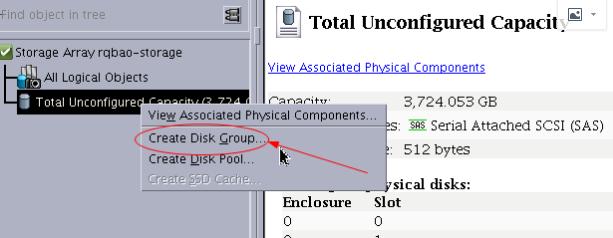
创建磁盘组
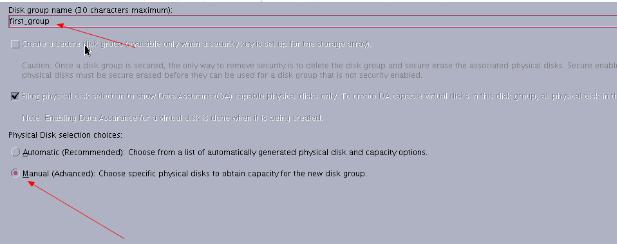
自定义名称,选择手动创建
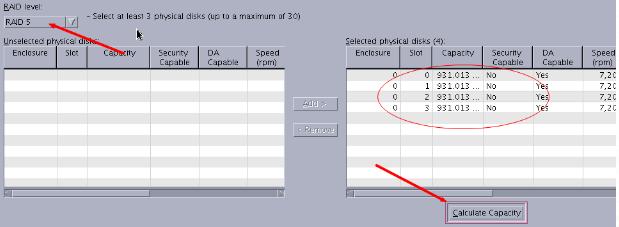
当前存储里的物理磁盘

我选择raid5,把4块盘都用了,检验,完成
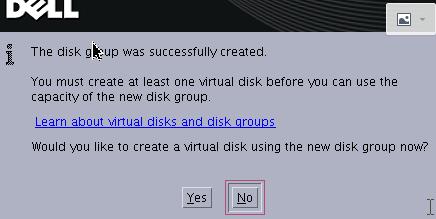
完成后,提示是否要创建虚拟磁盘,选否即可,手动创建吧
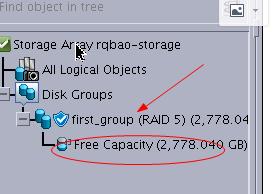
可以看到,刚刚创建的组,及组里面的可用空间
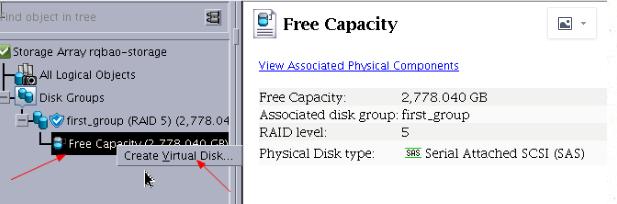
创建虚拟磁盘
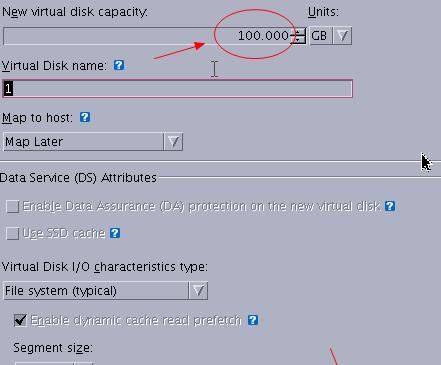
给定虚拟磁盘的空间为100GB,点完成
提示,创建成功,是否再创建一个,那就再创建一个100GB的
现在 组里面我们创建了2个100GB大小的虚拟磁盘
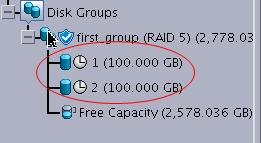
至此,磁盘的划分就已经做好了,下一步是怎么把磁盘映射到主机
在hostmapping界面,我们要先创建一个主机,(这个主机其实就是外边服务器在存储中的映射)
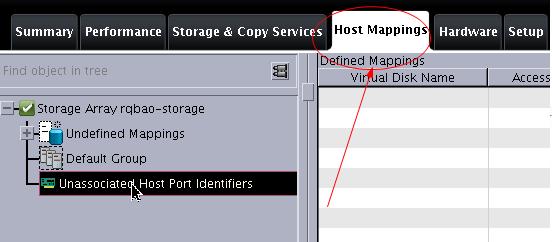
我们通过HBA卡,连接了服务器和存储,现在查看一下存储检测到的HBA卡的wwn号
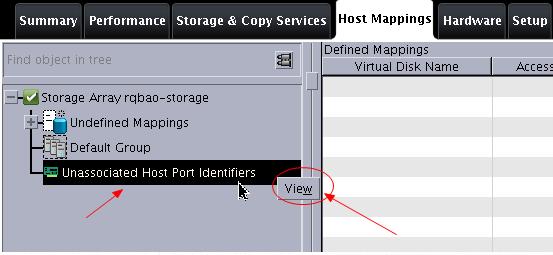
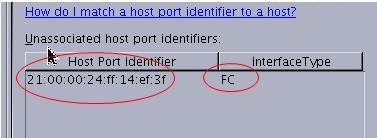
在服务器端再查看一下是否匹配
cat /sys/class/fc_host/host1/port_nam

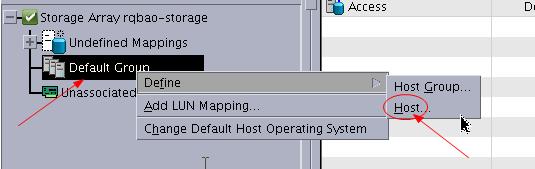
下面创建主机,在默认组即可
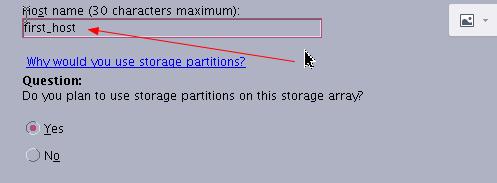
自定义主机名
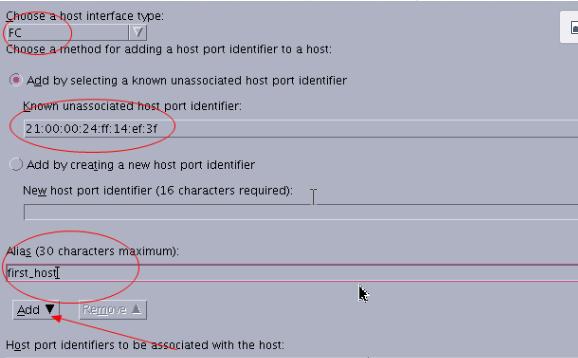
选择接口类型FC光纤口,选择wwn号,自定义别名,add
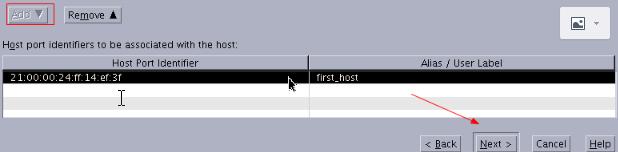
添加add,next
选择创建的主机是什么系统(根据服务器的系统选择)

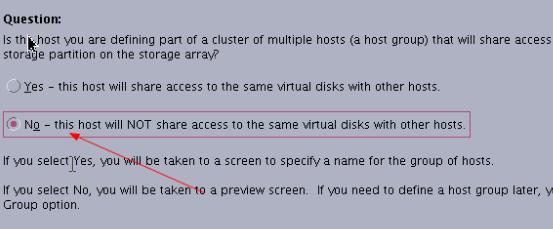
对接的服务器如果是在某个集群中,选择yes,如果不在选NO,我是单台服务器,选NO
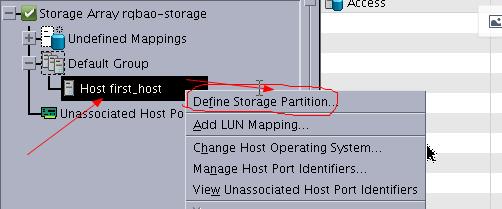
至此,主机创建完成了(完成了服务器在存储中的映射),下一步,就是怎么把我们创建的主机与上面创建的虚拟磁盘关联在一起,选择刚刚创建的主机,给主机定义磁盘分区
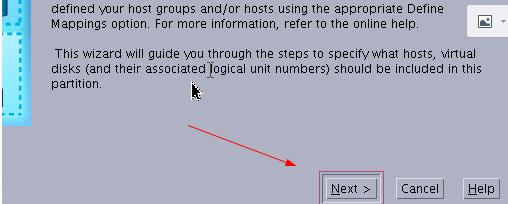
选择主机
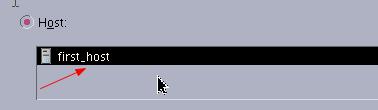
可以看到我们刚刚创建的2个虚拟磁盘
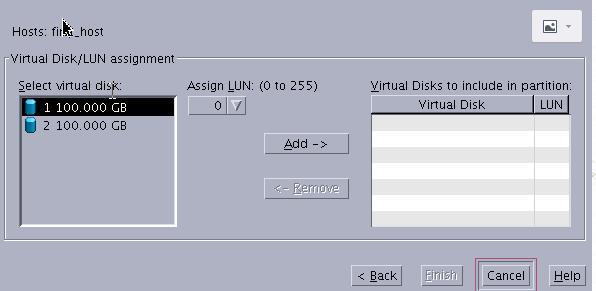
把2块盘都选上
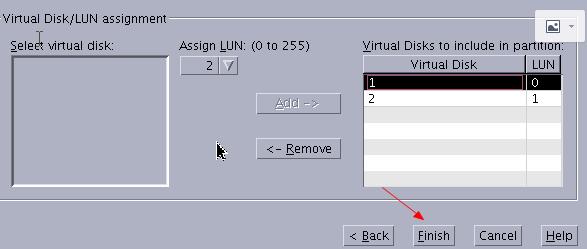
可以看到,已经给虚拟主机分配了2块虚拟磁盘,access那个是系统自带的,不用管
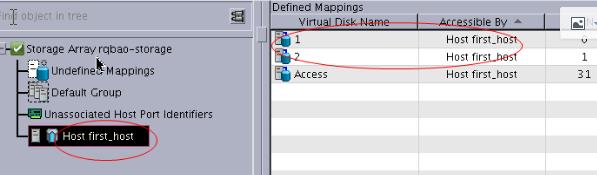
现在,回想一下下,都做了那些工作
1 选择物理磁盘做raid
2 在raid基础上创建虚拟磁盘
3 创建虚拟主机
4 给虚拟主机分配虚拟磁盘
可以总结一下,存储是用来长期存放大量数据的,那么多的磁盘,肯定不能像普通电脑的磁盘或者U盘那样直接使用,我们要保证数据的安全性,所以要把其中的几块磁盘组成raid阵列,就相当于,把几块盘组合在一起,成为一个有容错能力的大磁盘。组成大的磁盘后,也不能直接就使用,要在大的磁盘基础上创建小的虚拟磁盘,把创建的虚拟磁盘通过虚拟主机的方式分配给与存储对接的服务器。虚拟主机是通过HBA的wwn号与服务器关联起来的。
执行 cat /proc/scsi/scsi
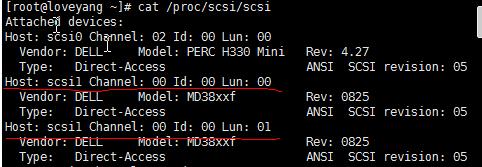
执行 fdisk -l
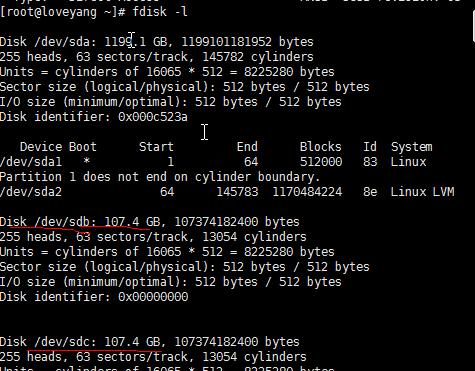
再往下面,就是磁盘分区了,请参考前面的文章,磁盘的扩容