明天就要进行颁奖仪式了,你上百张奖状还没有打印好,还在打算加班打印么?今天分享一个技巧,Excel和Word结合,快速生成上百张奖状
1、准备Excel数据,Word奖状模版
在一个Excel表格中,我们有两列数据,分别是学生名单,以及中奖奖项
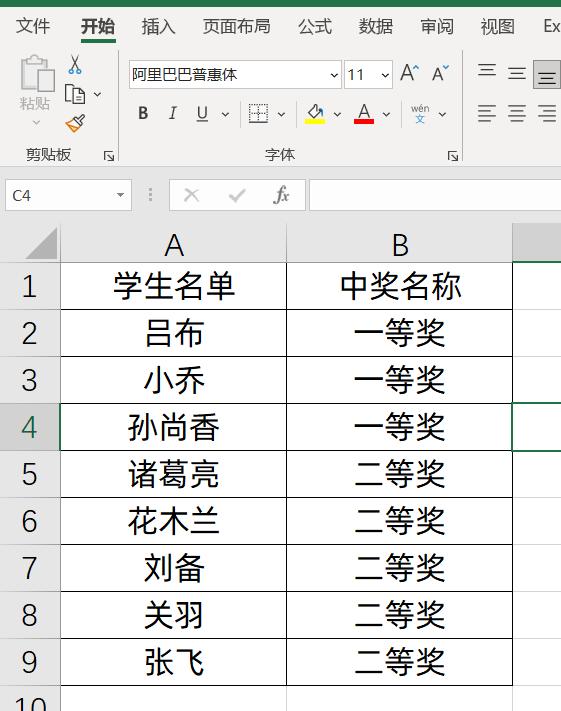
然后新建一个Word文档,放入奖状样式,如下所示
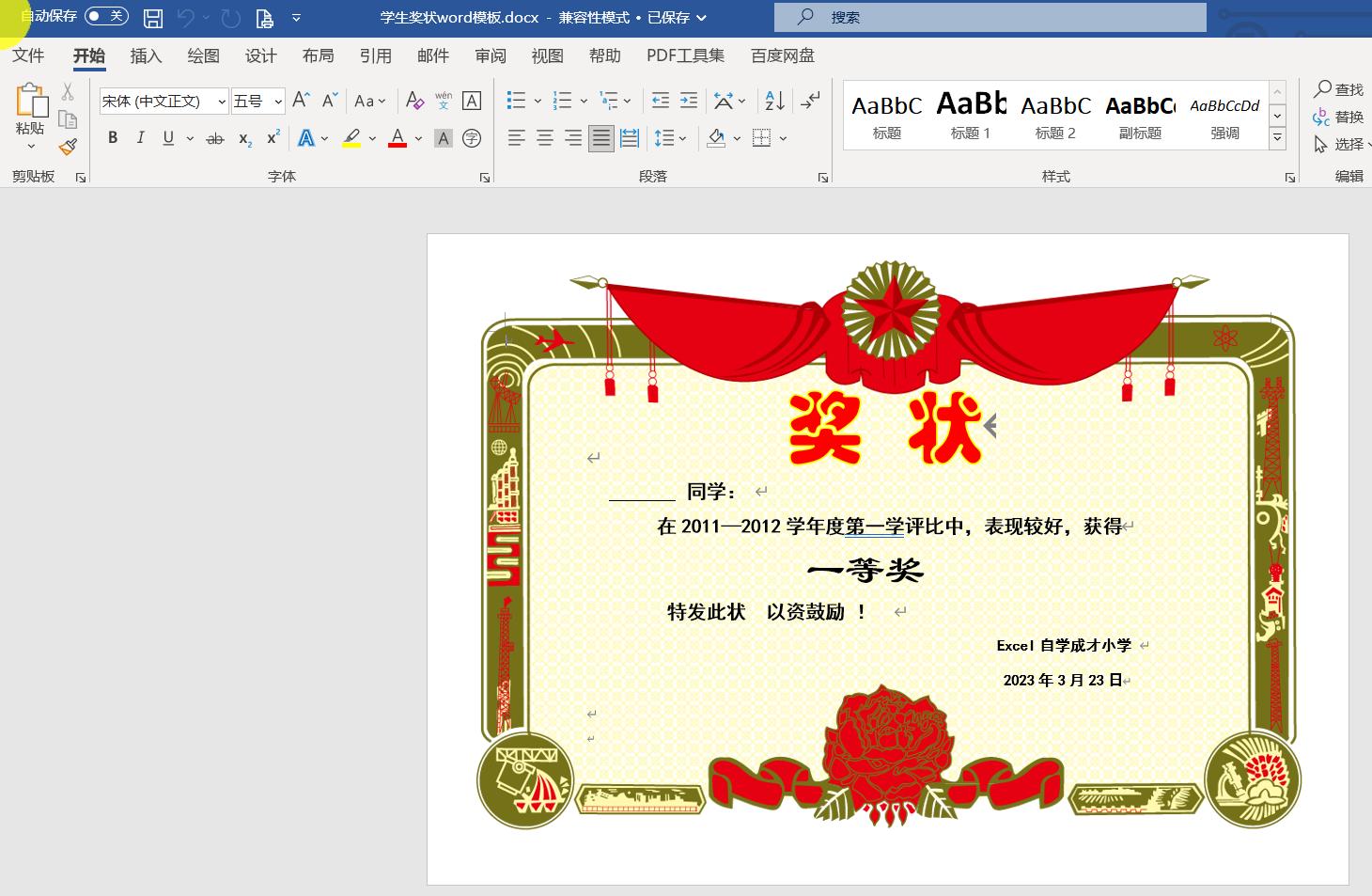
2、邮件合并
我们在Word里面选择邮件,然后选择收件人,选择使用现有列表
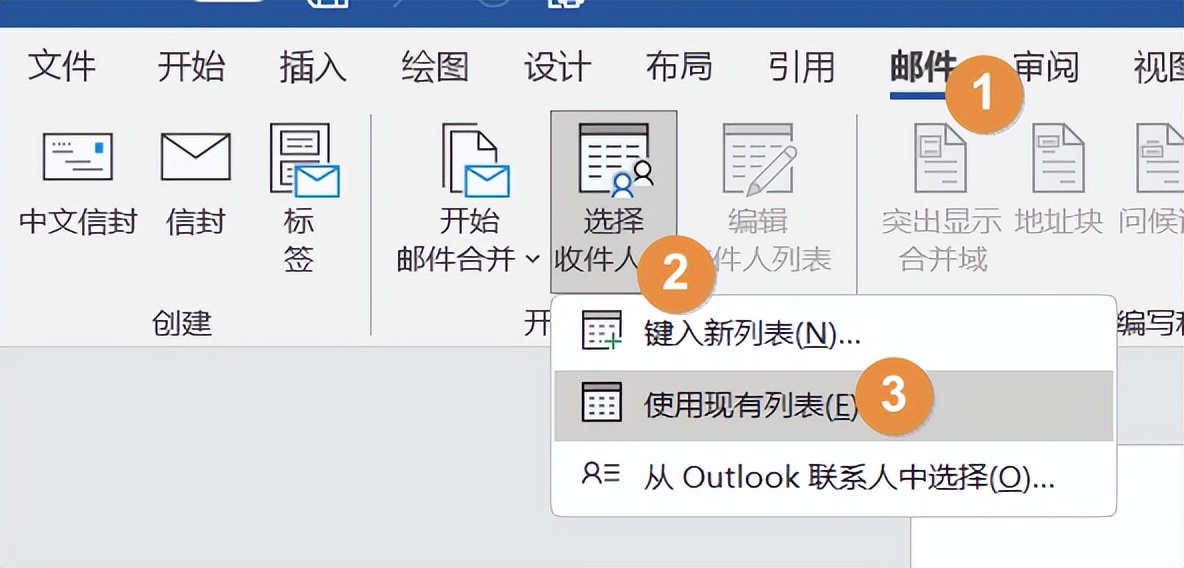
选择获奖名单Excel表格

打开存放数据的Sheet1表格

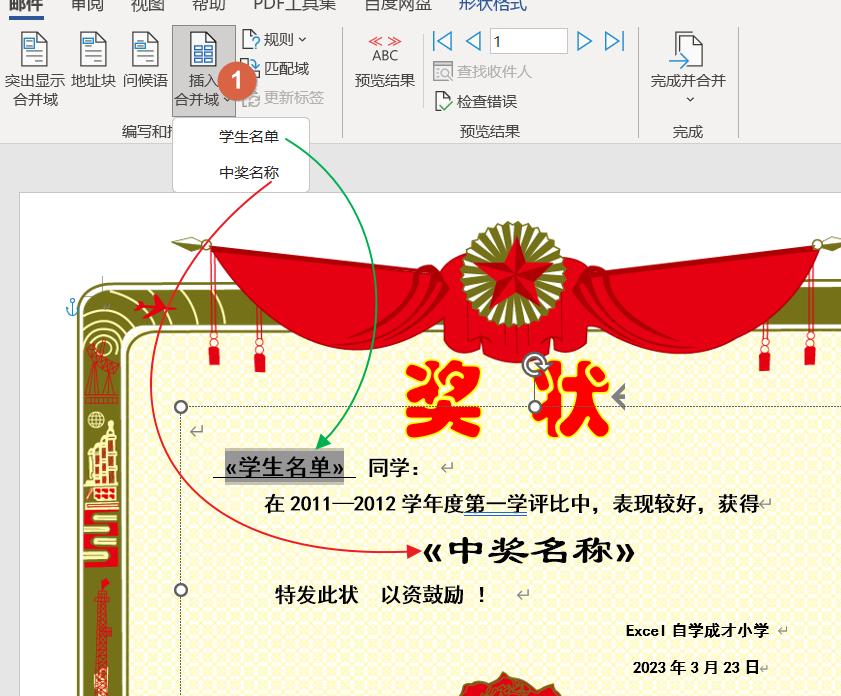
这个时候,右边的功能就被激活了,分别点击插入合并域,将学生名单放在横线上,将中奖名称放在中间奖项的位置,如下所示:
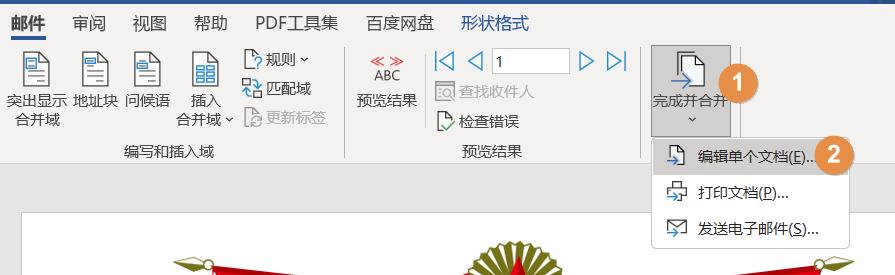
然后我们点击完成并合并,选择编辑单个文档
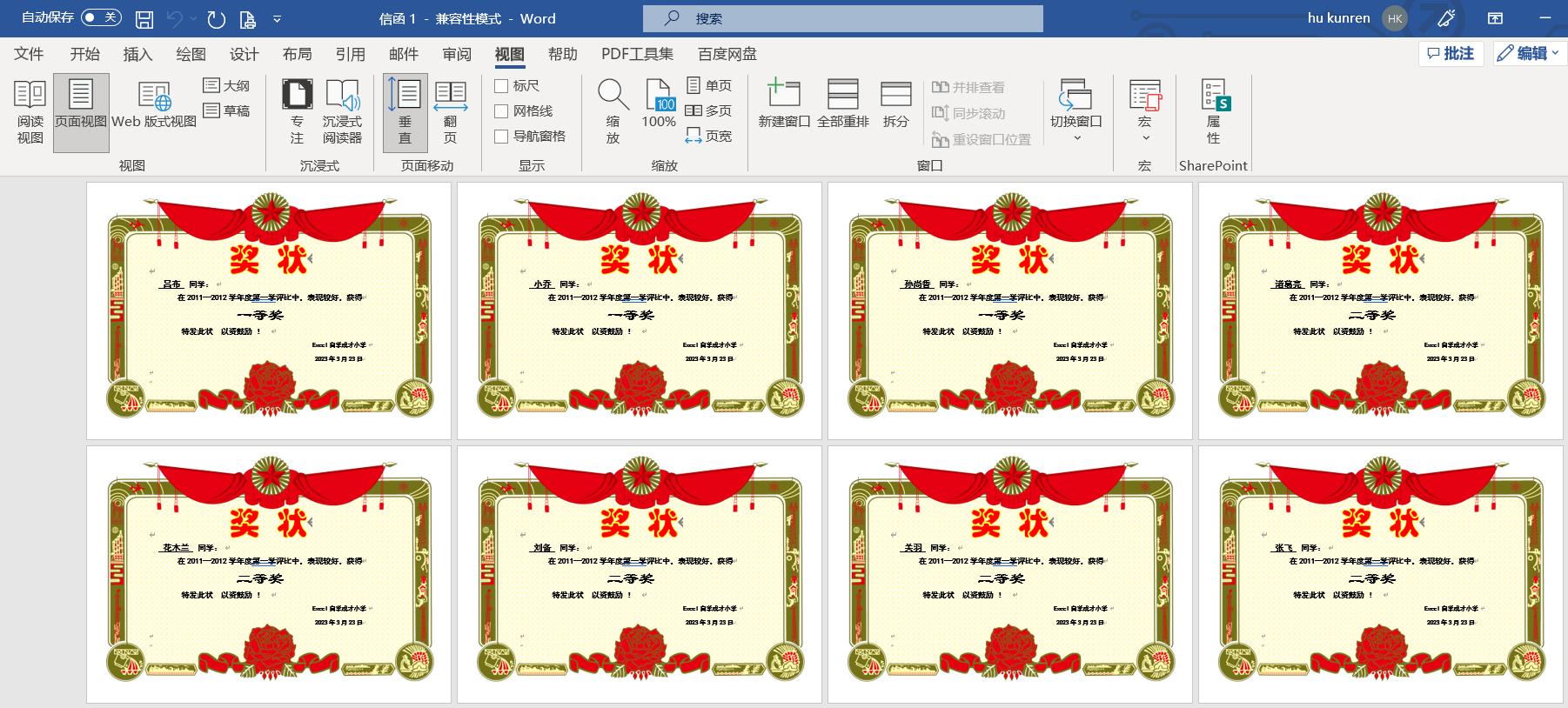
每个学生的奖状就制作完成了,直接点击打印,就可以把上百张奖状全部生成并打印了
是不是非常快,关于这个小技巧,你学会了么?
动手试试吧!