练习内容
给下图1素材调色实现图2的效果
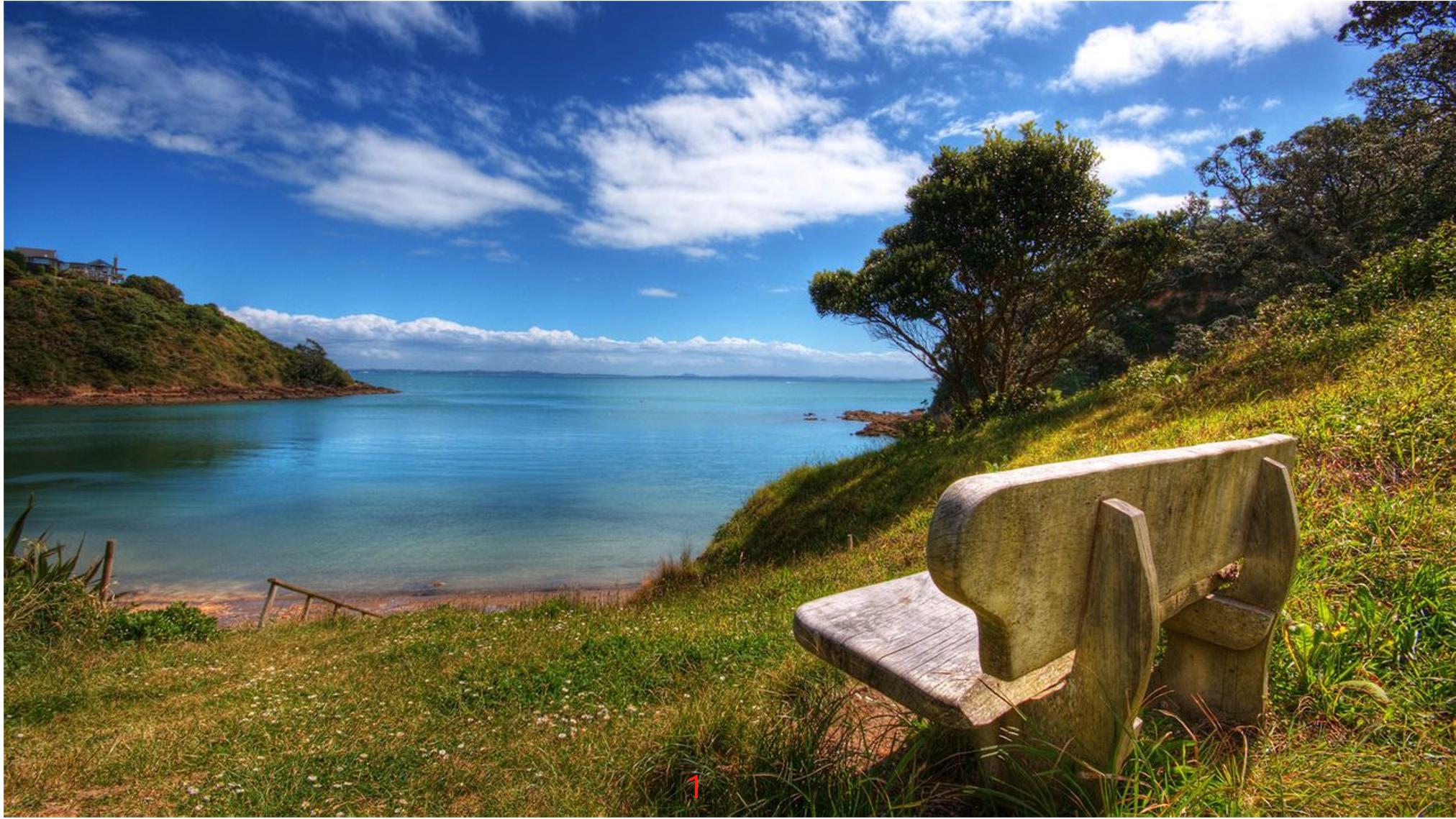
1
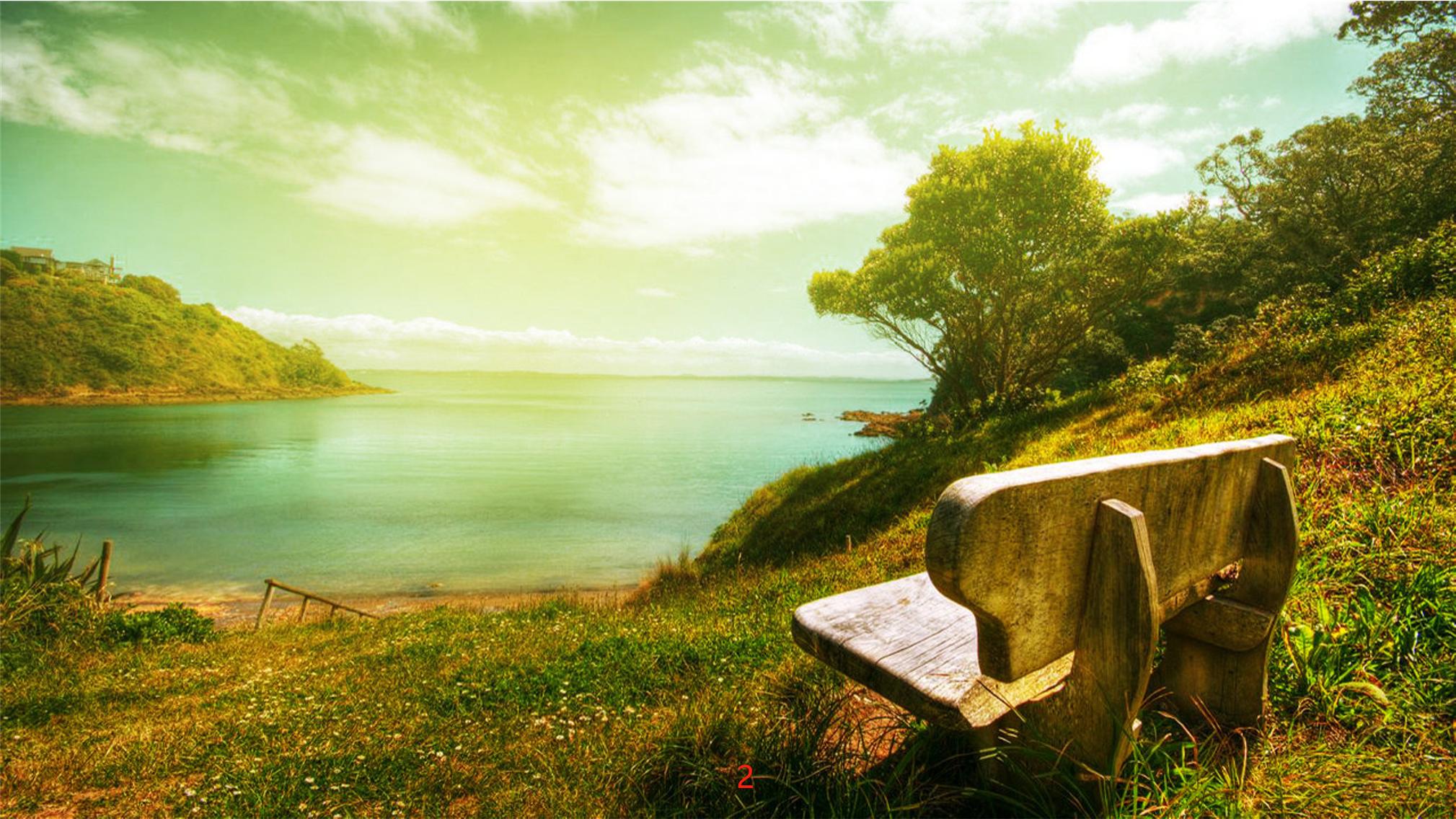
2
实际操作
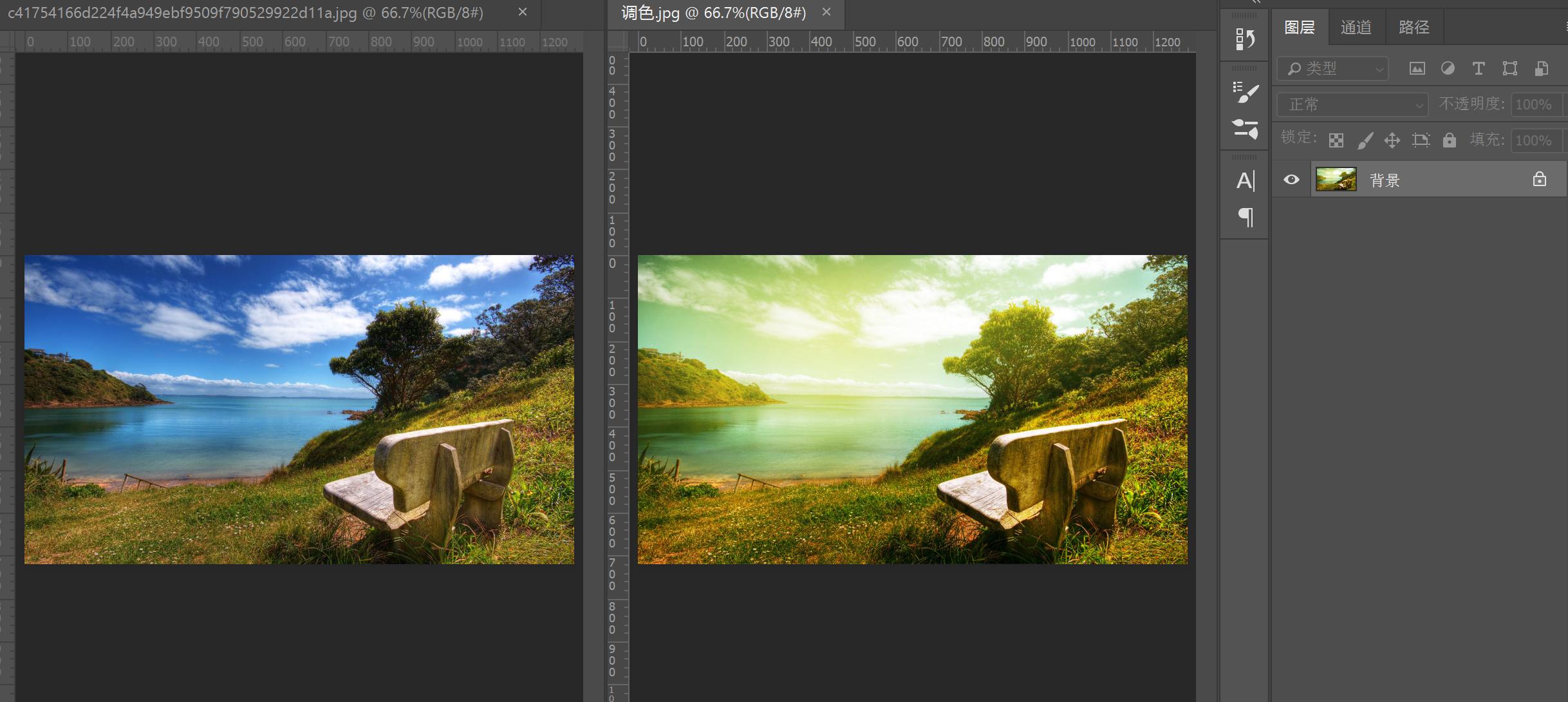
1.将图2导入ps,然后再将图1导入ps,菜单窗口中找排列的双联垂直,如下
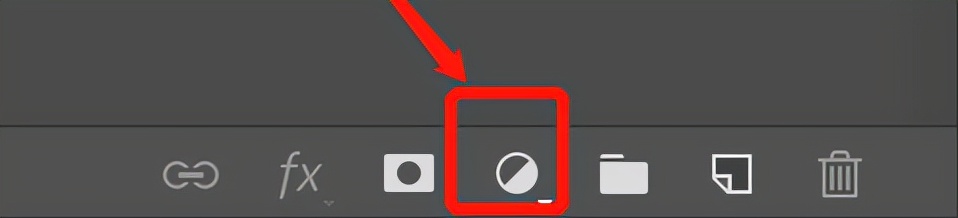
2.在图层区域如图1位置找到色相/饱和度,根据效果图中展示,在色相/饱和度弹窗选蓝色,调整色相和饱和度如图2所示,再选青色同样调整色相/饱和度如图3所示,这样可以使图片整体色调一致又不会太明艳,方便后边调整颜色,出来效果如下图4
1
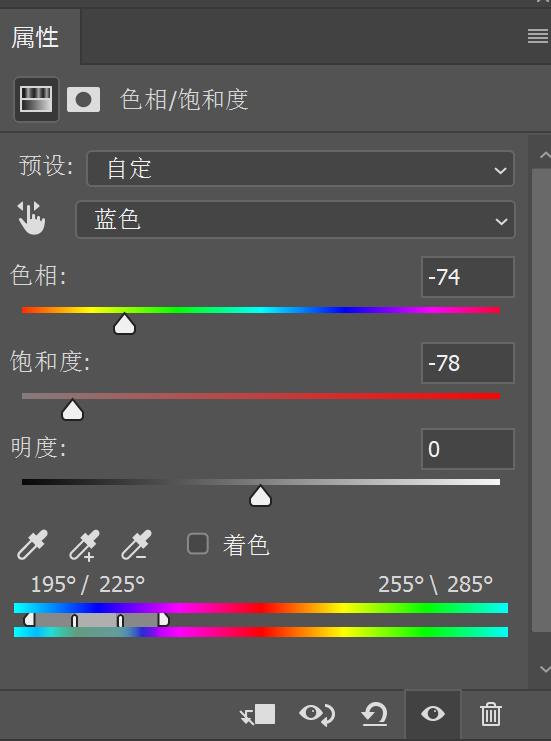
2
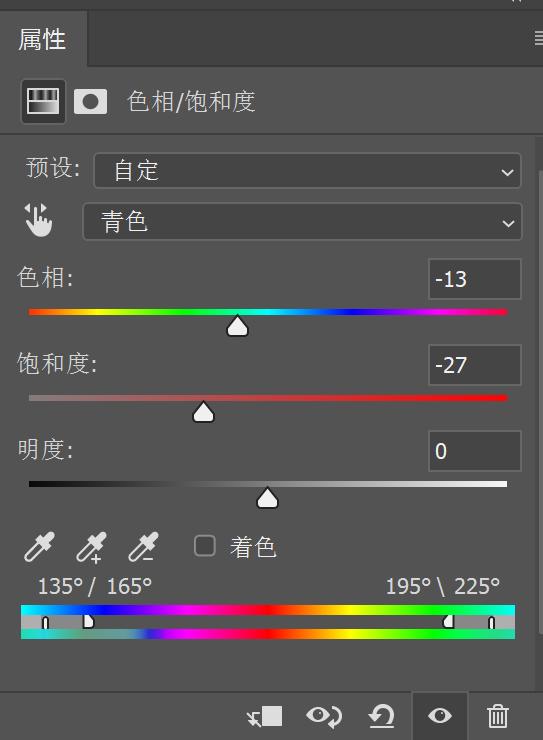
3
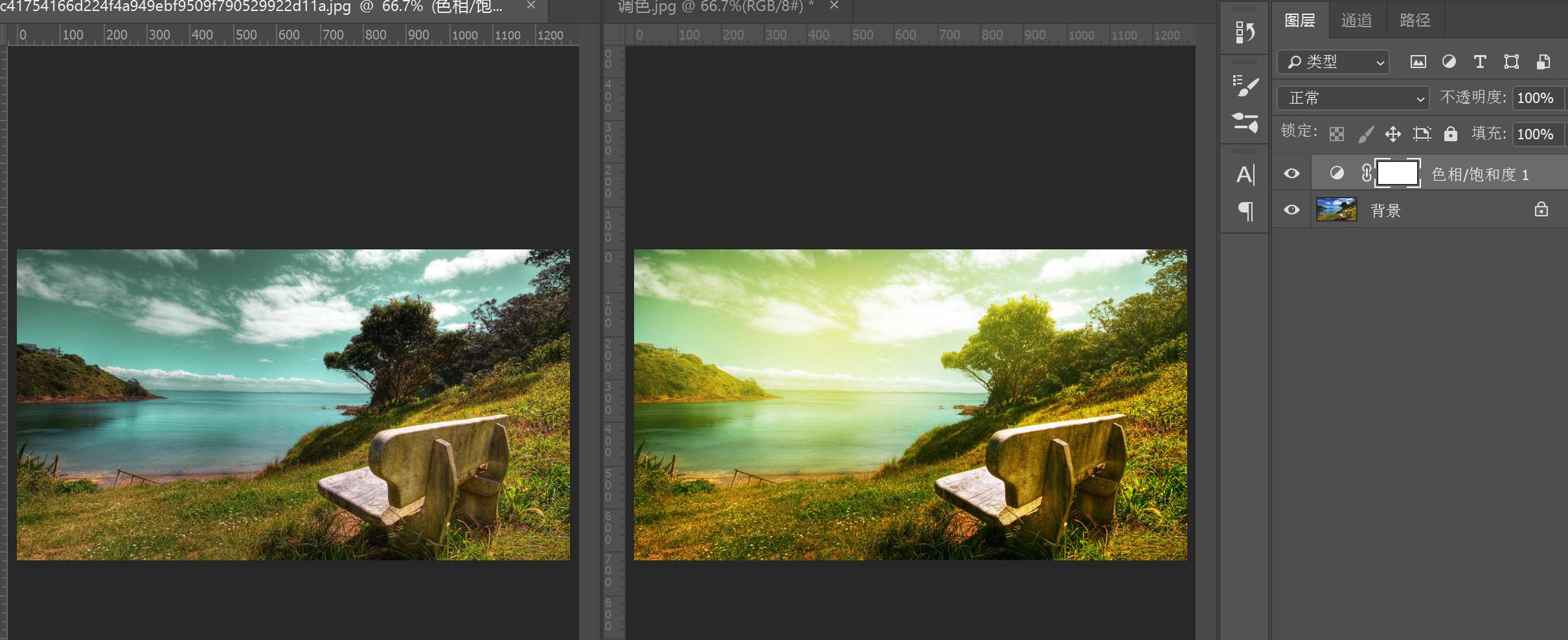
4
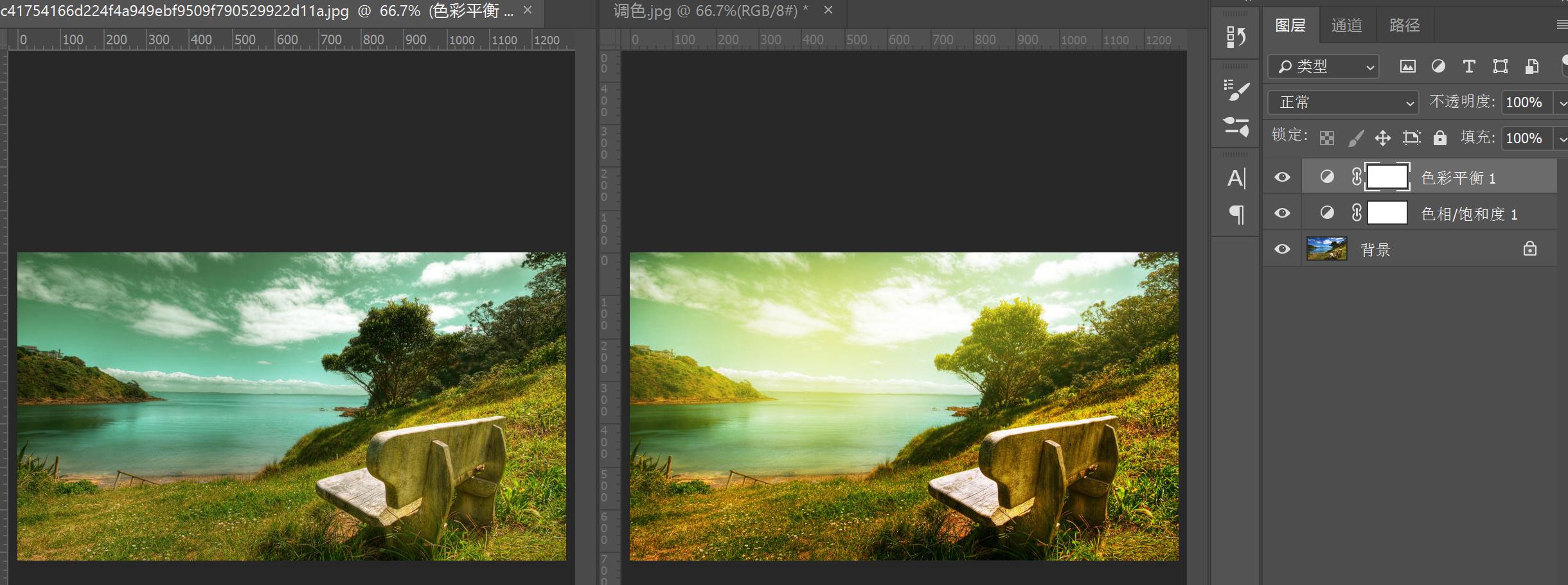
3.还在上图1位置找到色彩平衡,颜色根据效果图多调下主要是绿色和黄色(下图1),这样出来效果如下图2
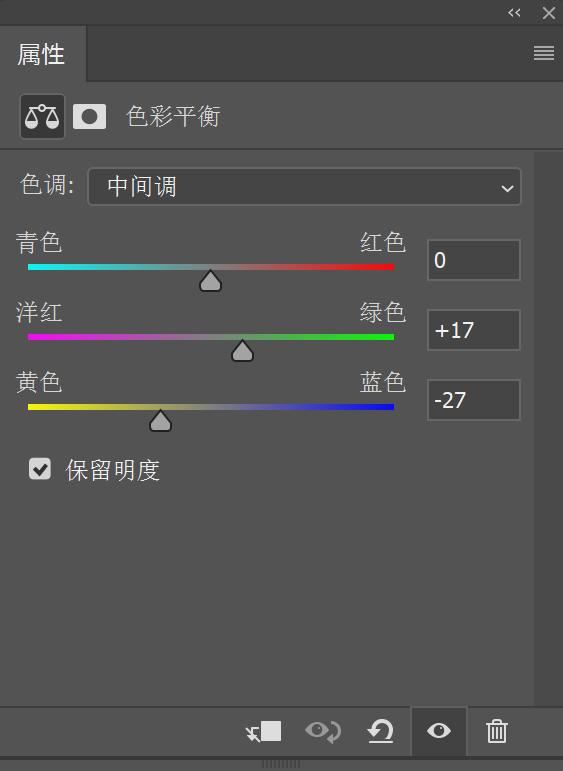
1
2
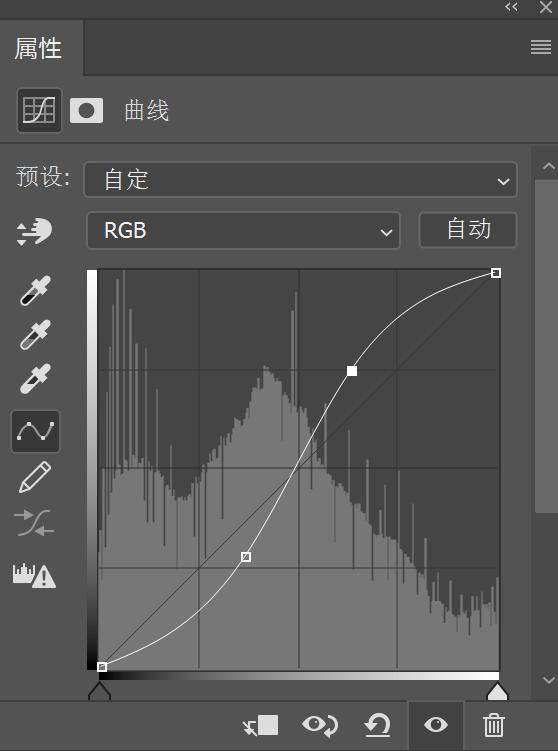
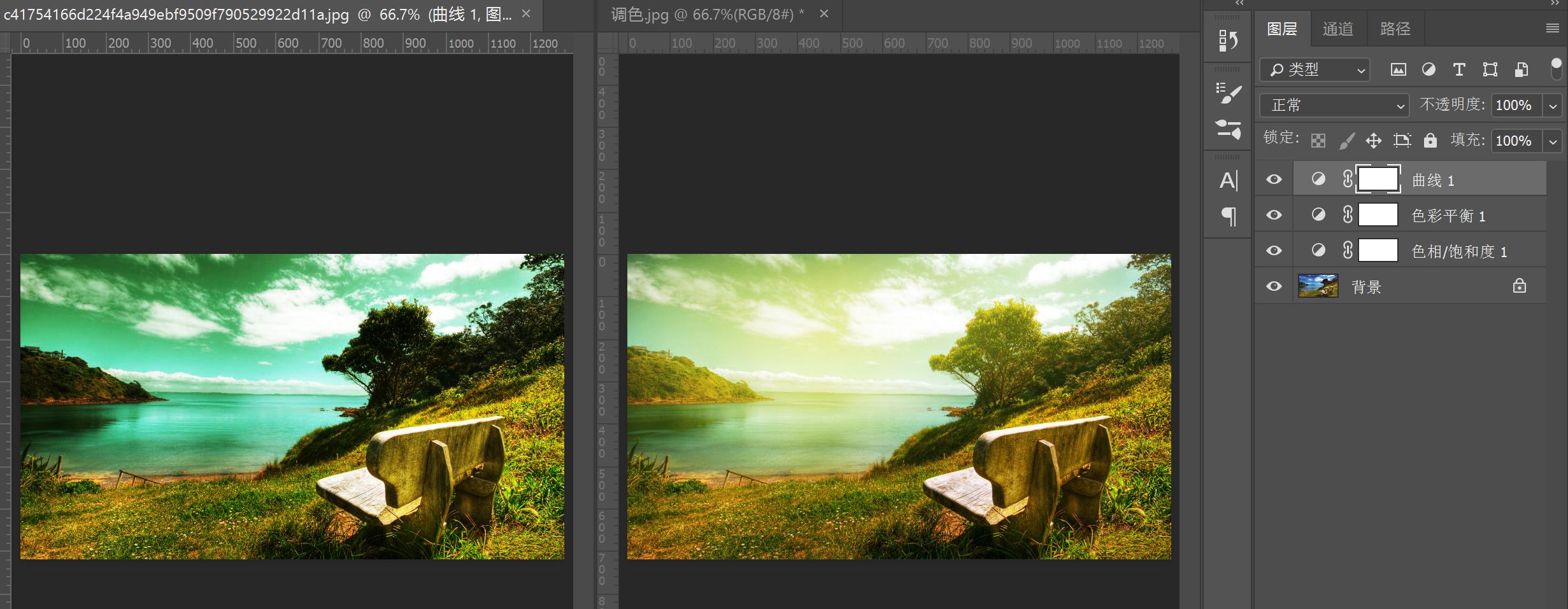
4.在第二步图1位置找到曲线,给图中暗部压暗并亮部提亮如下图1所示,做完上一步后出来效果如下图2所示
1
2
5.新建图层,使用淡黄色画笔在天空区域刷一下,ctrl+t调整一下,把图层模式调整为柔和,ctrl+j复制三层出来;再次新建图层,使用淡黄色小几号的画笔在天空区域刷一下,图层模式多次测试还是柔和比较合适,这样图中颜色便上好了(如下图2),如果觉得淡还可以再刷几层
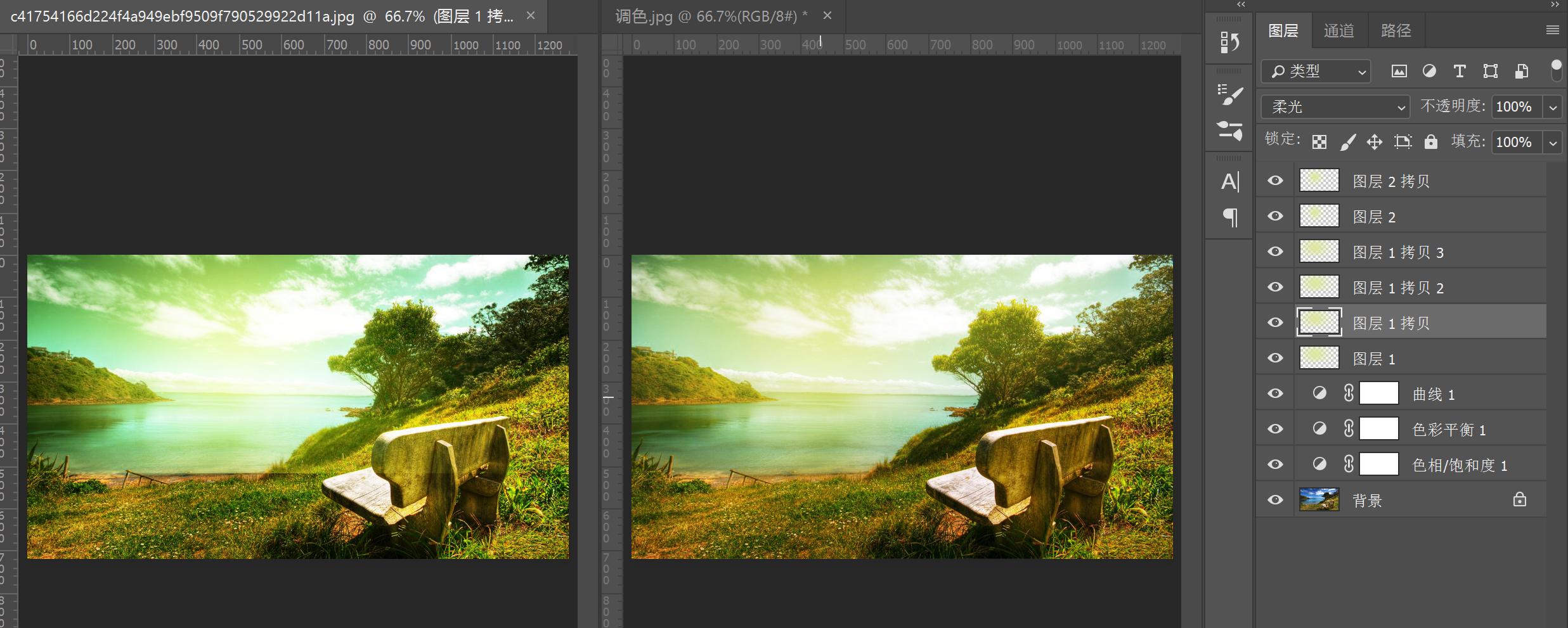
上图2效果便做出来了,主要练习的是色相/饱和度在实际中使用!