在ps中图层蒙版快捷键 (ps基础教程快捷键组合图层)

ps中快速提取线稿的快捷键,ps中怎么把导入的图层变成线稿

使用快捷键快速提取人物的线稿效果图

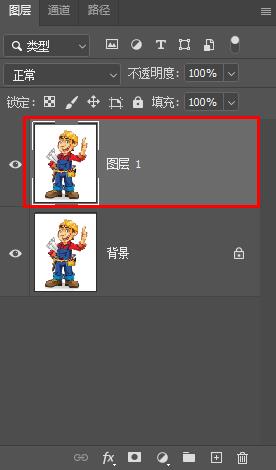
步骤一,将素材导入Ps界面, 快捷键 Ctrl+J,复制一层。

ps中快速提取线稿的快捷键,ps中怎么把导入的图层变成线稿

原图

ps中快速提取线稿的快捷键,ps中怎么把导入的图层变成线稿

复制图层

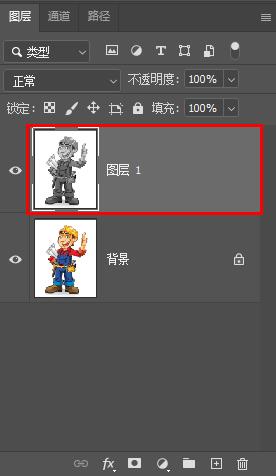
步骤二 去色,将图层转为黑白 快捷键Ctrl+Shift+U

ps中快速提取线稿的快捷键,ps中怎么把导入的图层变成线稿

图片去色转为黑白

ps中快速提取线稿的快捷键,ps中怎么把导入的图层变成线稿

黑白图层

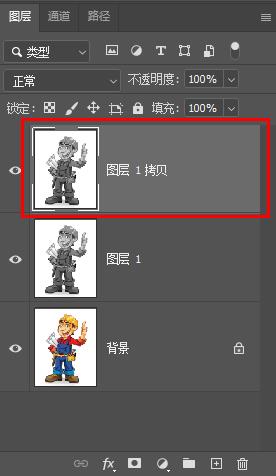
步骤三,再将图层复制一层, 快捷键, Ctrl+J

ps中快速提取线稿的快捷键,ps中怎么把导入的图层变成线稿

复制黑白图层

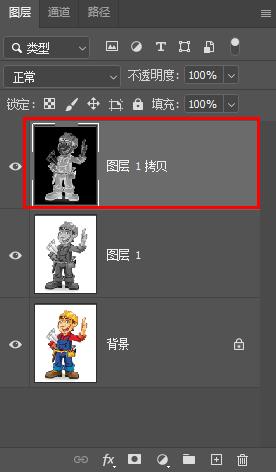
步骤四,将图层反相,成为像过去老照片的底板状态。快捷键Ctrl+I

ps中快速提取线稿的快捷键,ps中怎么把导入的图层变成线稿

将图片反相成为过去胶卷时代的底片样式

ps中快速提取线稿的快捷键,ps中怎么把导入的图层变成线稿

反相图层

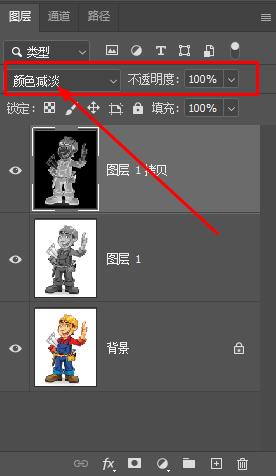
步骤五,在图层面板上,选择图层混合模式改为,颜色减淡,这时画面呈现出的是一张白纸,隐约看到有些黑色印记。
ps中快速提取线稿的快捷键,ps中怎么把导入的图层变成线稿

将图层混合模式改为颜色减淡

ps中快速提取线稿的快捷键,ps中怎么把导入的图层变成线稿

此时图片出现是一张白纸

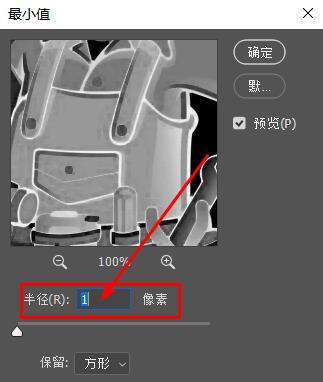
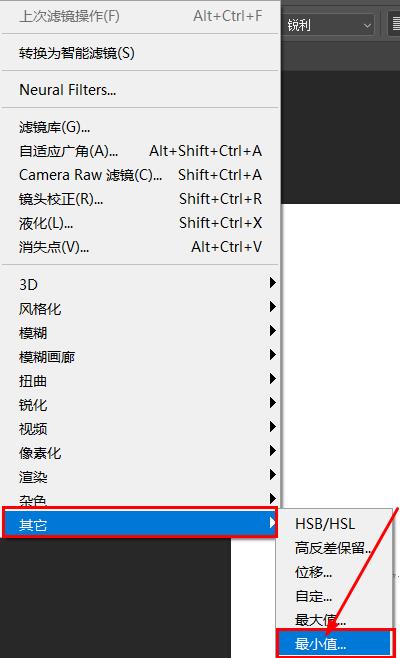
步骤六,在菜单栏里,选择滤镜里面的二级菜单,设置最小值为1个像素,确定。这时图片上出现了人物的黑白线稿。
ps中快速提取线稿的快捷键,ps中怎么把导入的图层变成线稿

选择菜单栏里最小值

ps中快速提取线稿的快捷键,ps中怎么把导入的图层变成线稿

选择半径1像素

ps中快速提取线稿的快捷键,ps中怎么把导入的图层变成线稿

出现黑白线稿

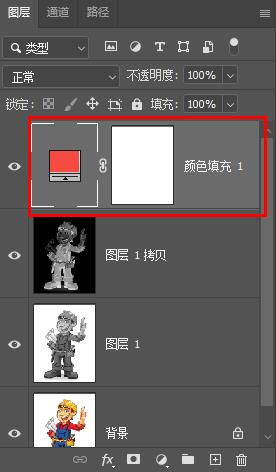
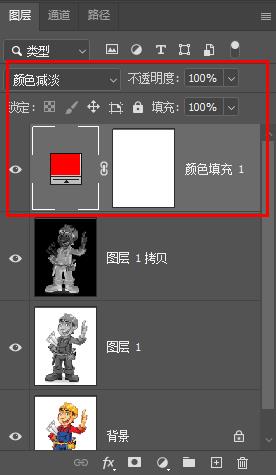
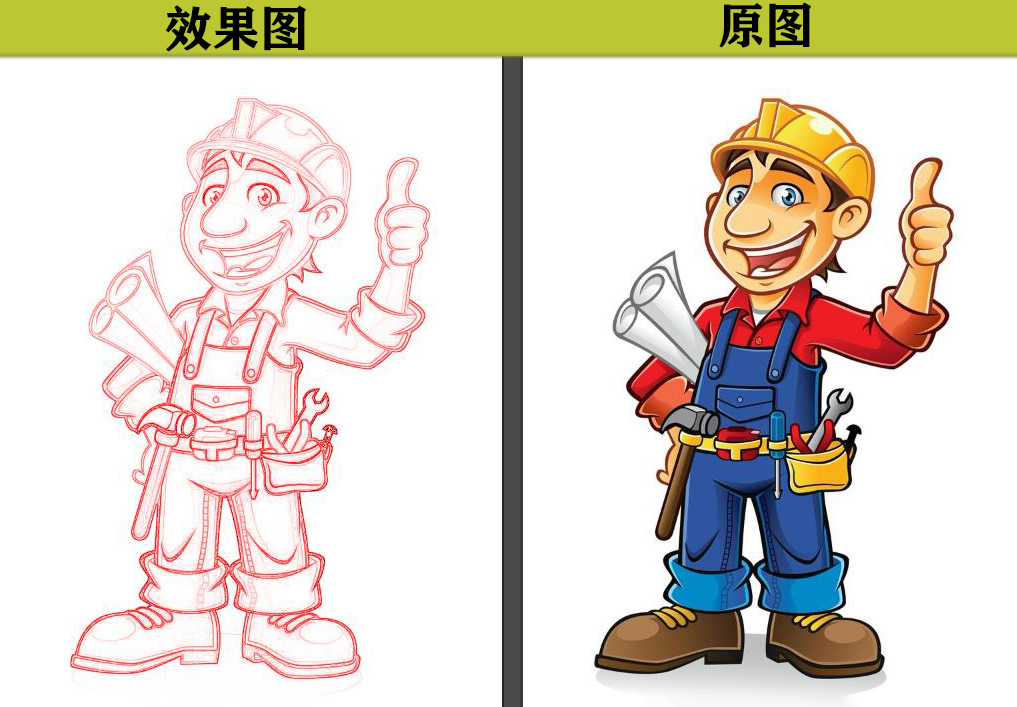
步骤七,给线稿添加一个喜欢的颜色,去图层面板上添加一个纯*图色**层,喜欢什么颜色都行,然后再选择图层混合模式,改为颜色减淡,线稿完成。

ps中快速提取线稿的快捷键,ps中怎么把导入的图层变成线稿

纯*图色**层

ps中快速提取线稿的快捷键,ps中怎么把导入的图层变成线稿

在图层面板上加一个纯*图色**层

ps中快速提取线稿的快捷键,ps中怎么把导入的图层变成线稿

把图层混合模式改为颜色减淡

ps中快速提取线稿的快捷键,ps中怎么把导入的图层变成线稿

线稿效果图

喜欢的朋友请关注,私信,评论,谢谢。