
截屏作为智能手机必备的一项功能 ,在我们日常生活中用处十分广泛。平时大家在手机上看到精彩的内容,大都会通过截屏的方式,将这些内容保存下来。那么大家对于华为的截屏功能有多少了解呢?经过小编的盘点,华为手机其实拥有6种截屏方法。看看你究竟知道几种,建议收藏哦。一、基础截屏 1.菜单栏截屏

打开华为的下拉菜单栏,可以看到里面有一个打开华为的下拉菜单栏,可以看到里面有一个【截屏】【截屏】设置,按下这个设置,便能快速进行截屏啦。设置,按下这个设置,便能快速进行截屏啦。 2.组合键截屏

华为最基础的截屏方法无疑是组合键截屏了。同时按下华为手机的华为最基础的截屏方法无疑是组合键截屏了。同时按下华为手机的【电源键+音量减键】【电源键+音量减键】,便能快速将手机里的精彩内容截取下来了。二、高能截屏 1.三指下滑截屏

三指下滑截屏也是华为手机里的一种好用的截屏方法。打开华为打开华为【设置】——【智能辅助】——【手势控制】——【三指下滑截屏】【设置】——【智能辅助】——【手势控制】——【三指下滑截屏】,再点亮这一设置即可。【三指下滑截屏】这一开关打开后,我们便能通过【三指下滑截屏】这一开关打开后,我们便能通过3根手指并拢下滑来截屏啦。 2.单指关节截屏
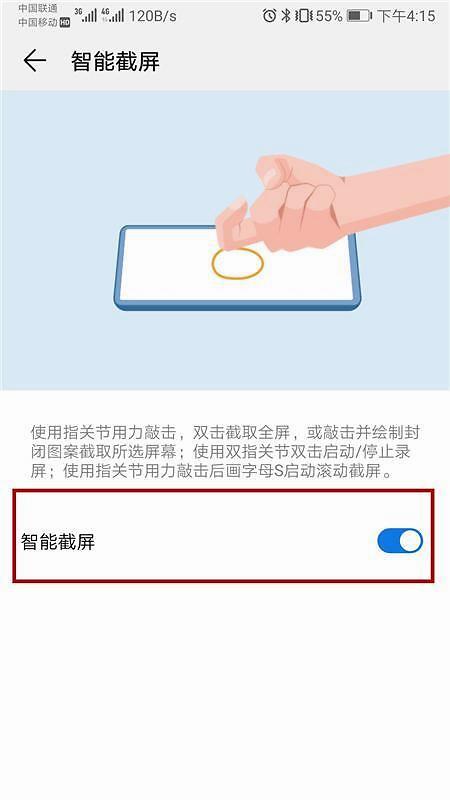 此外,华为手机还能通过单指关节来截屏,不过这种截屏方法,由于机型型号的不同,部分小伙伴可能没有这一功能。进入华为进入华为【设置】——【智能辅助】——【手势控制】,开启【智能截屏】【设置】——【智能辅助】——【手势控制】,开启【智能截屏】这一设置开关,便能通过这一设置开关,单指关节双击手机屏幕来截屏了。
三、其他截屏 1.画S截长屏
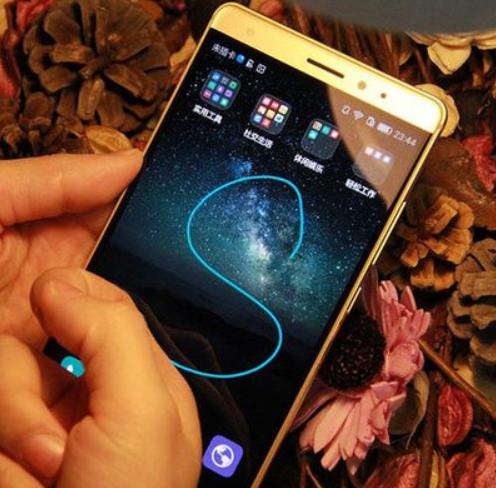
在华为手机里,画个S,便能截长屏了!是不是很便捷呢?单指关节敲击手机屏幕,并稍微用一点点力画一个字母“S”即可。完成后,会自动通过滚动来截长屏了。 2.区域截屏
 不需要截取整个屏幕的内容,只需要截取屏幕里的部分内容的话,可以通过区域截屏来截屏。单指关节敲击手机屏幕,然后稍微用一点点力画一个闭合图形,比如圆圈即可。画完后,会自动将闭合图形里的内容截取下来。
这6种截屏方式你学会了吗,快和小伙伴们分享吧!