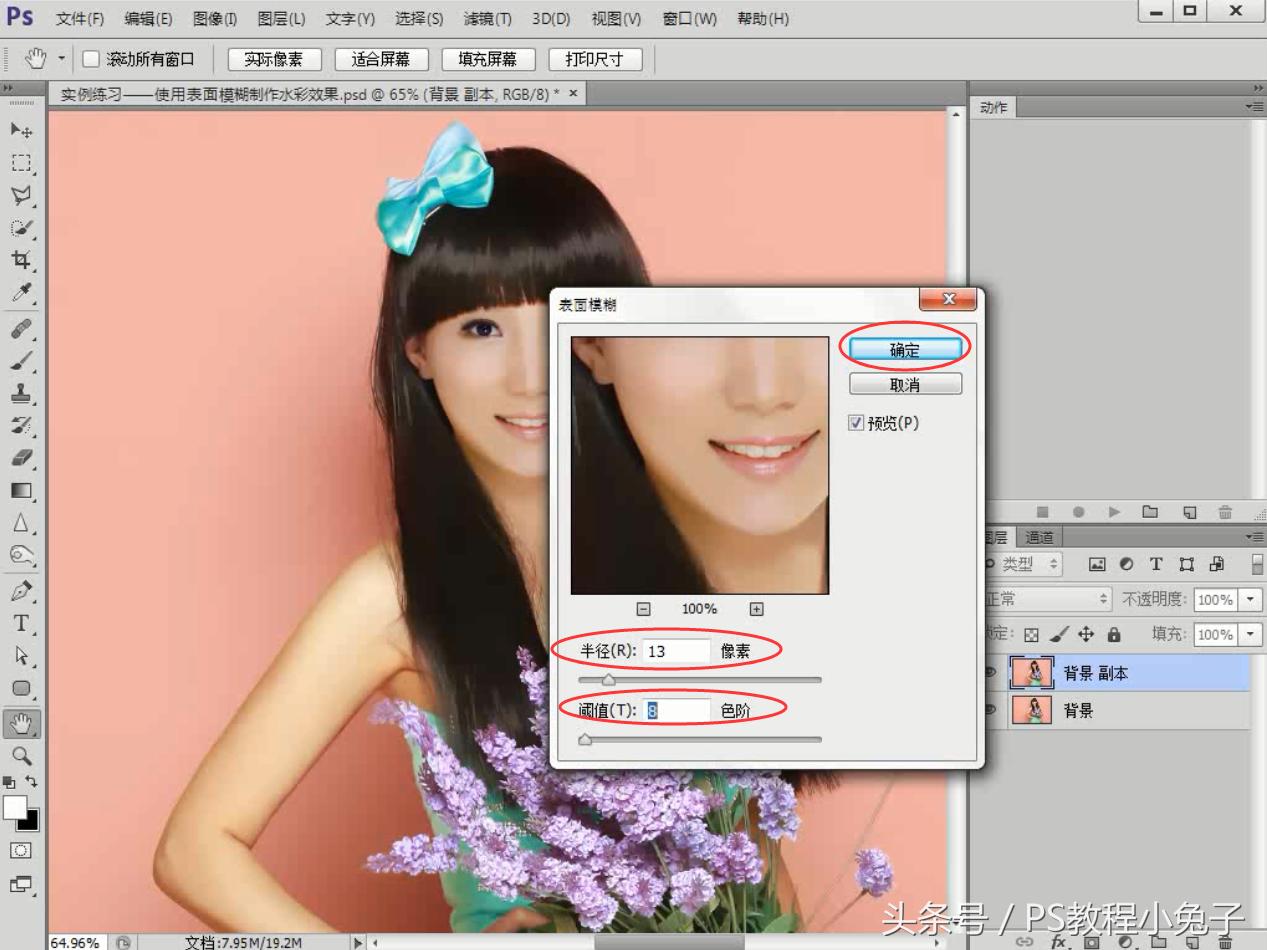
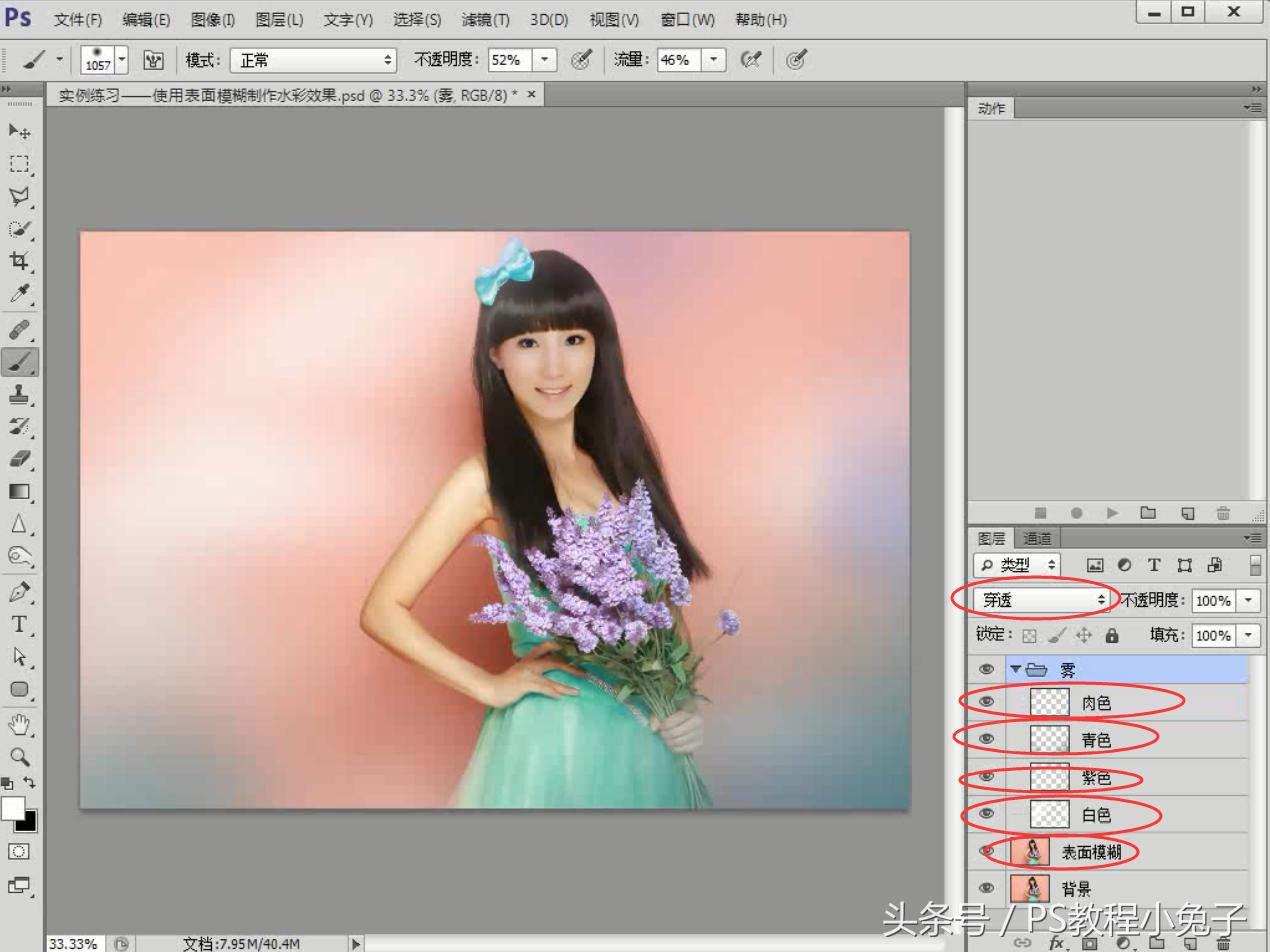
PS中打开一张素材文件,然后执行“滤镜—模糊—表面模糊”命令,在弹出了“表面模糊”对话框中设置半径为13像素,“阔值”为8色阶,单击确定按钮,新建一个图层组,并命名为雾,然后在其中首先创建新的图层,使用白色画笔,适当地降低画笔,不透明度和流量,绘制背景,同理绘制背景,然后再次新建一个图层,并命名为妆面,然后将“前景色”设置为粉色绘制出眼影。如下图所示:
步骤2:当我们设置好之后,然后选择画笔工具设置画笔“大小”为3像素,硬度为0%,然后使用钢笔工具绘制左侧眼线形状,再单击鼠标右键,在弹出的快捷菜单中选择“描边路径”命令,在弹出的对话框中单击确定按钮,绘制出黑色的眼线,同理也需要绘制好右侧的眼线。如下图所示:
步骤3:下面就来绘制腮红,然后我们再次设置“前景色”为粉色,然后在脸颊两侧进行绘制,设置图层的不透明度为25%,
①新建一个曲线调整图层,然而在其属性面板的曲线类型下,拉列表框中选择RGB选项,设置输出为162,输入为128,单击曲线图层蒙版,填充黑色,然后使用白色画笔绘制人像,
②新建一个可选颜色调整图层,在其“属性”面板的颜色下拉列表框中分别,选择白色,中性色和黑色设置参数自己调整。
③新建一个色阶调整图层,在其属性面板中设置输入色阶为十九,一,243,单机色阶图层蒙版,填充黑色,然后使用白色画笔绘制人像。如下图所示:
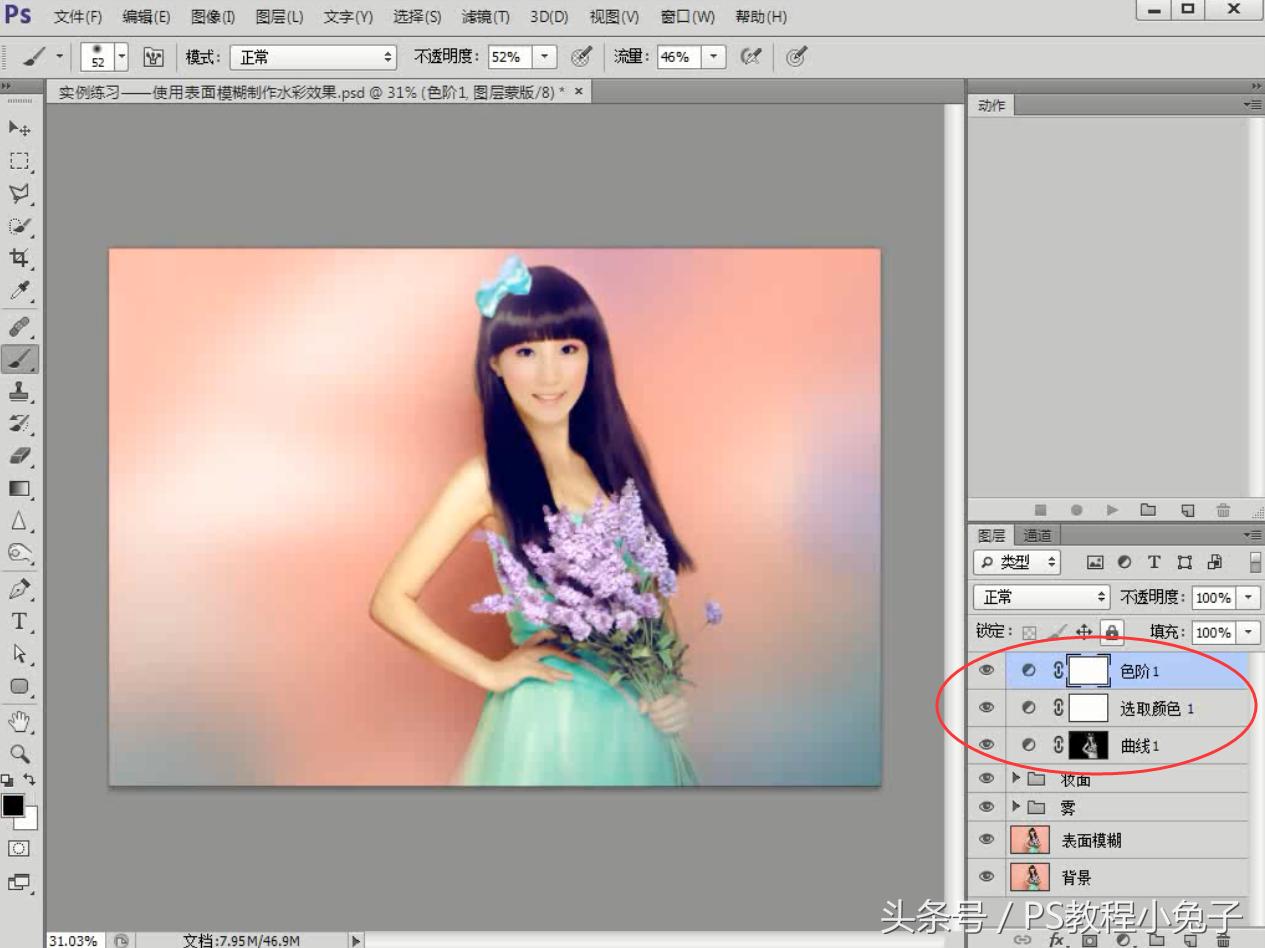
最终效果: