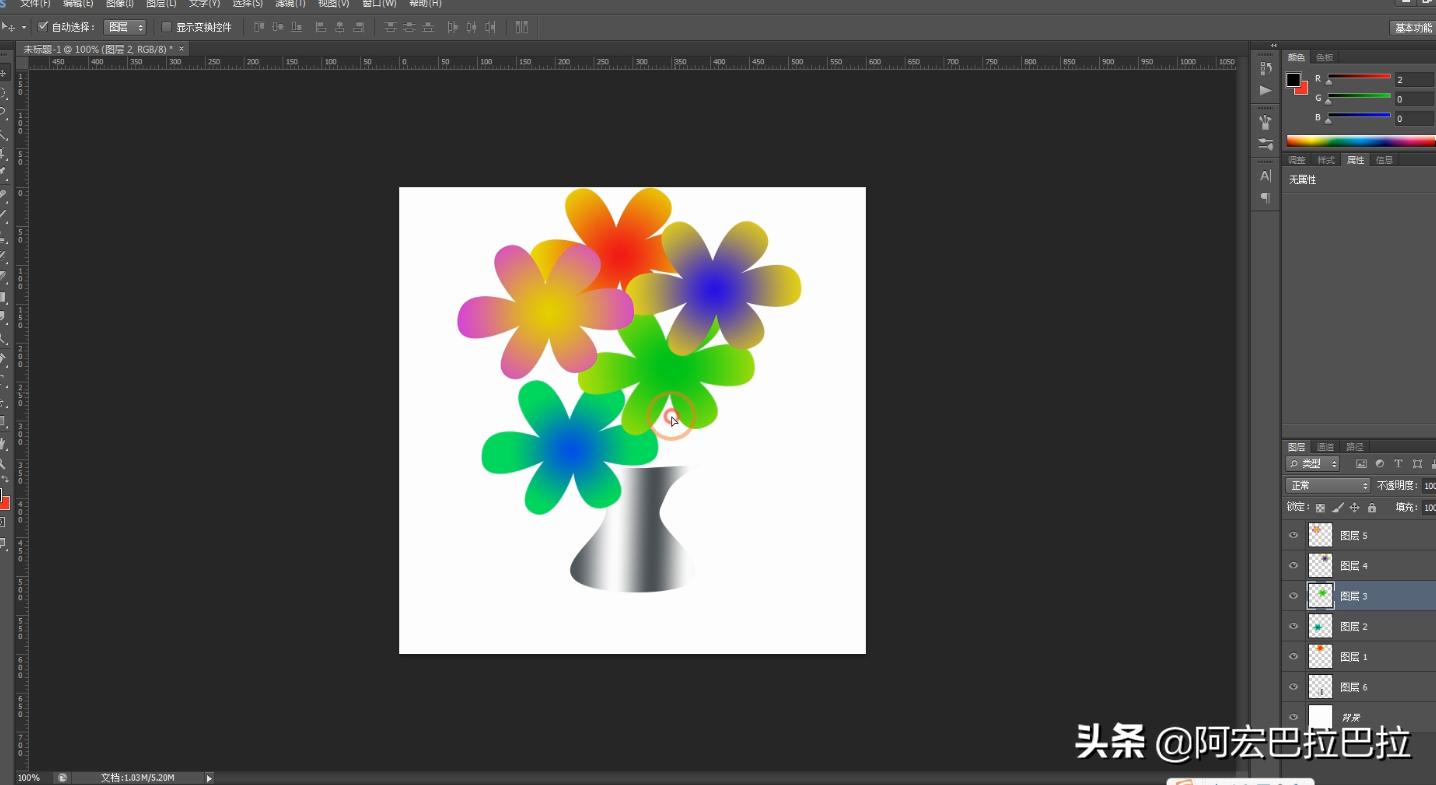
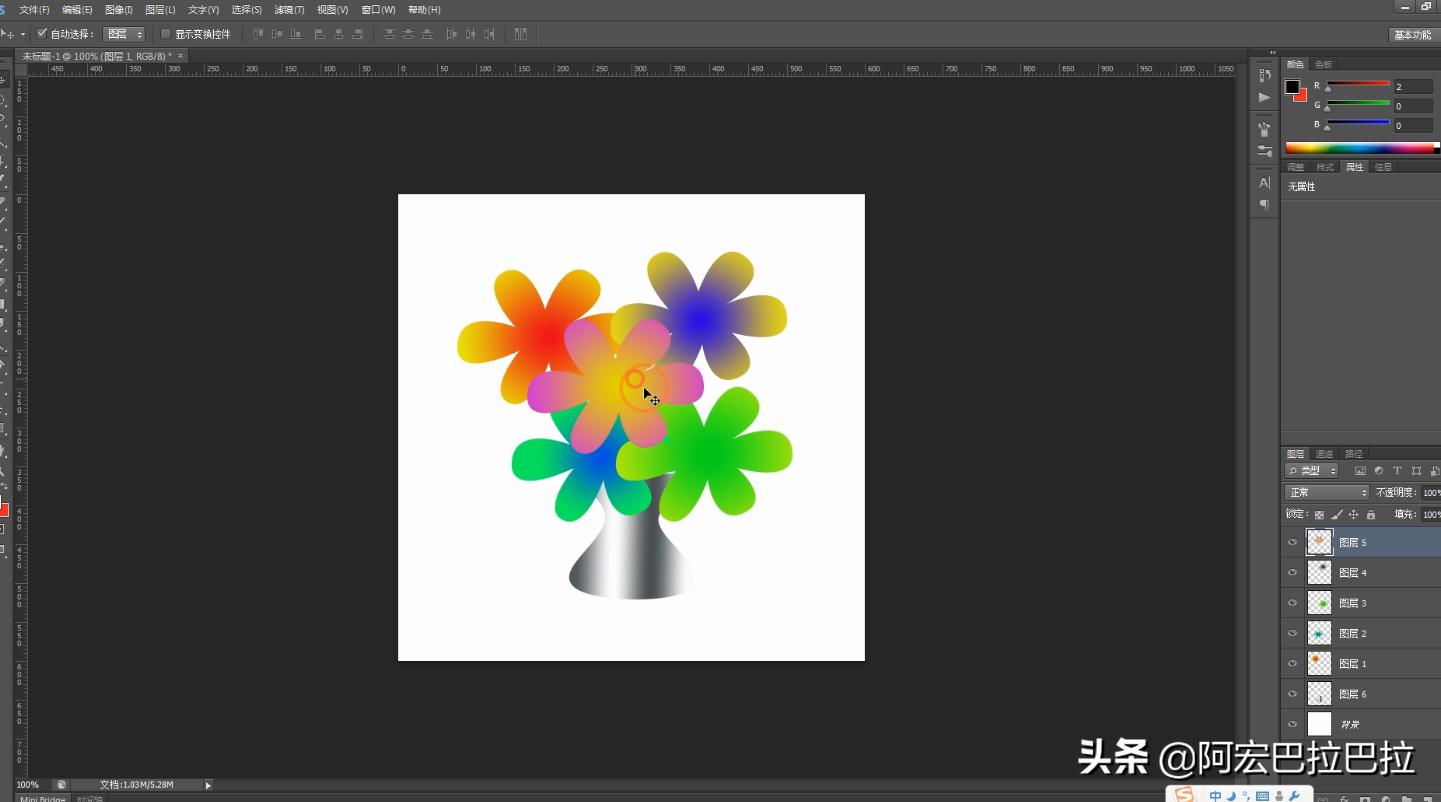
如何使用PS软件制作如图所示的花瓣效果,这里主要使用到PS软件的钢笔工具使用,详细操作步骤如下:
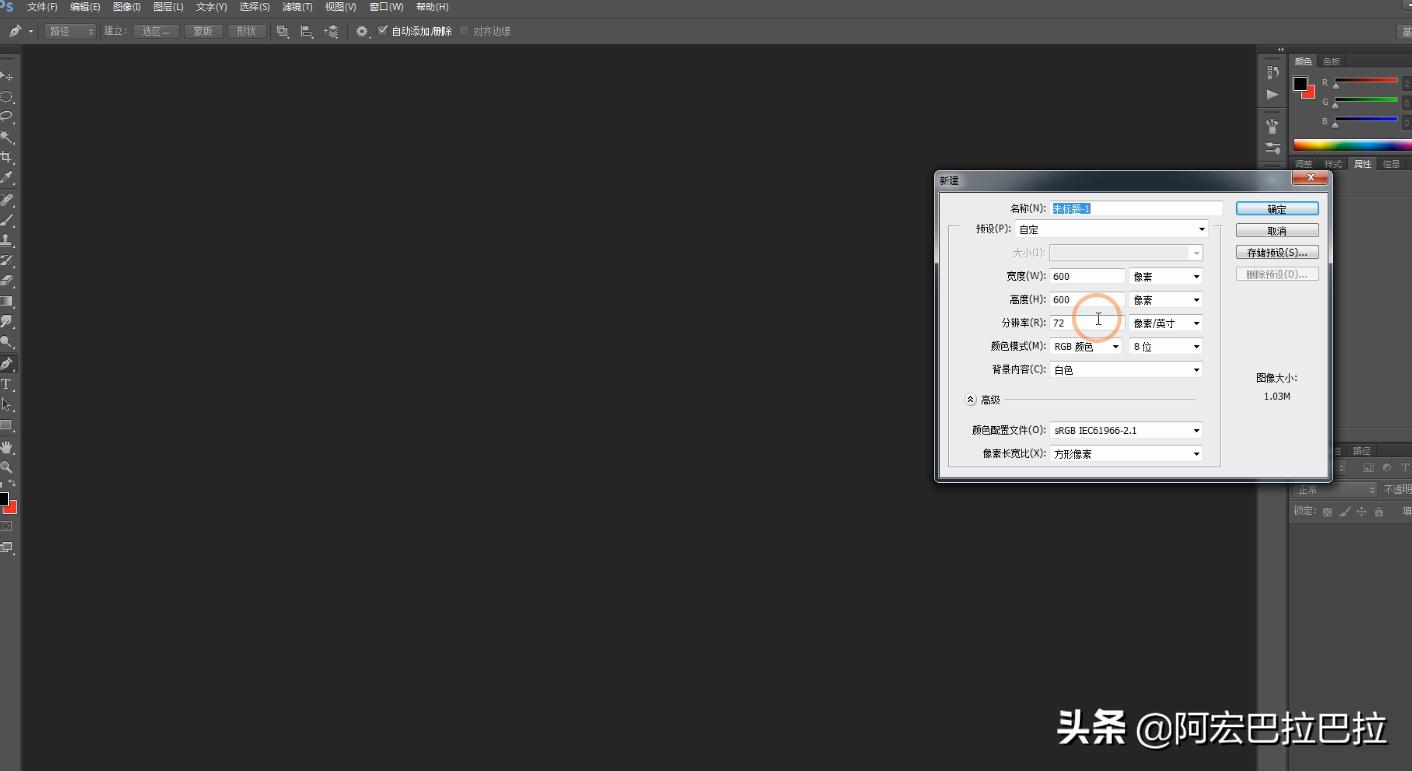
第一步:新建一个宽度600,高,600,分辨,72背景色为白色的画布。
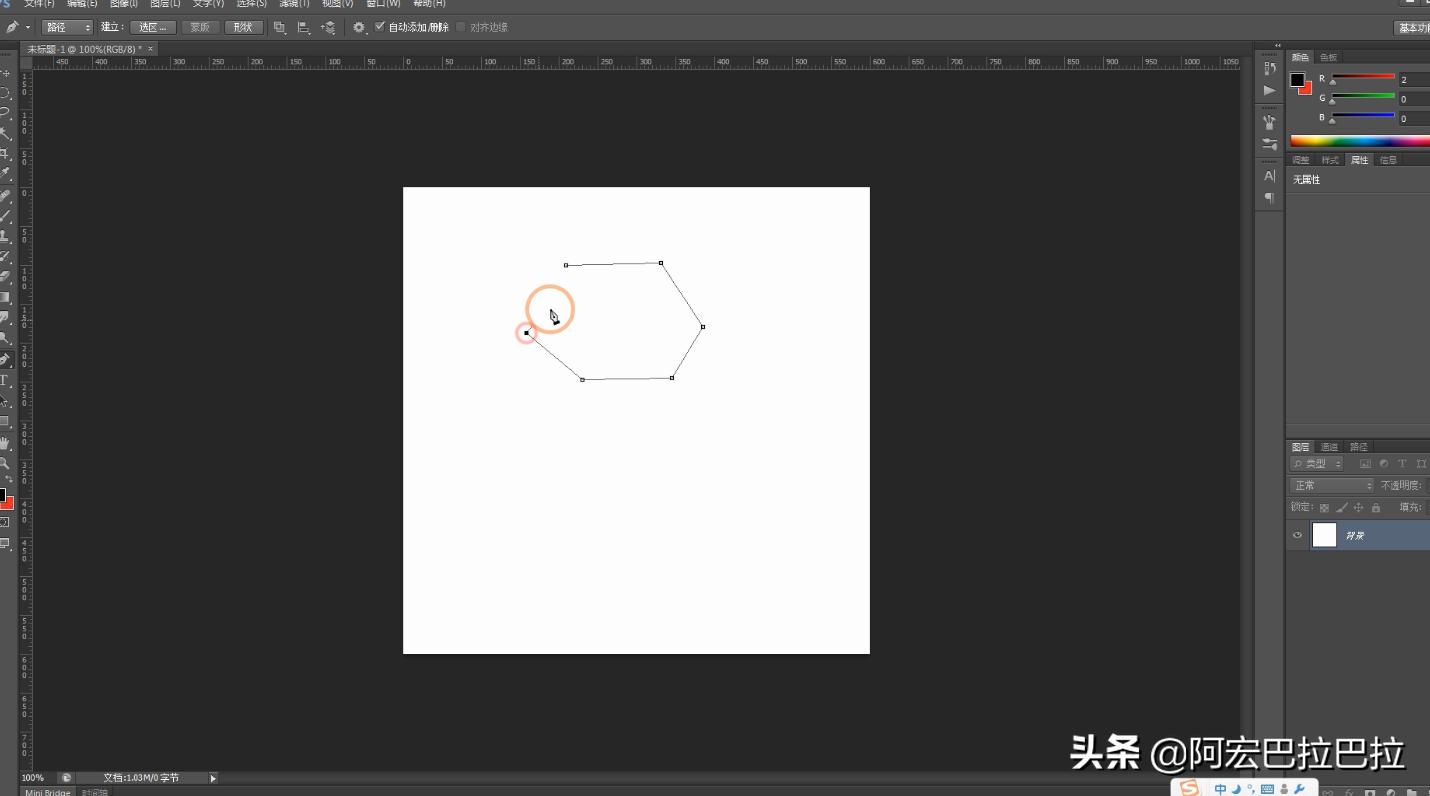
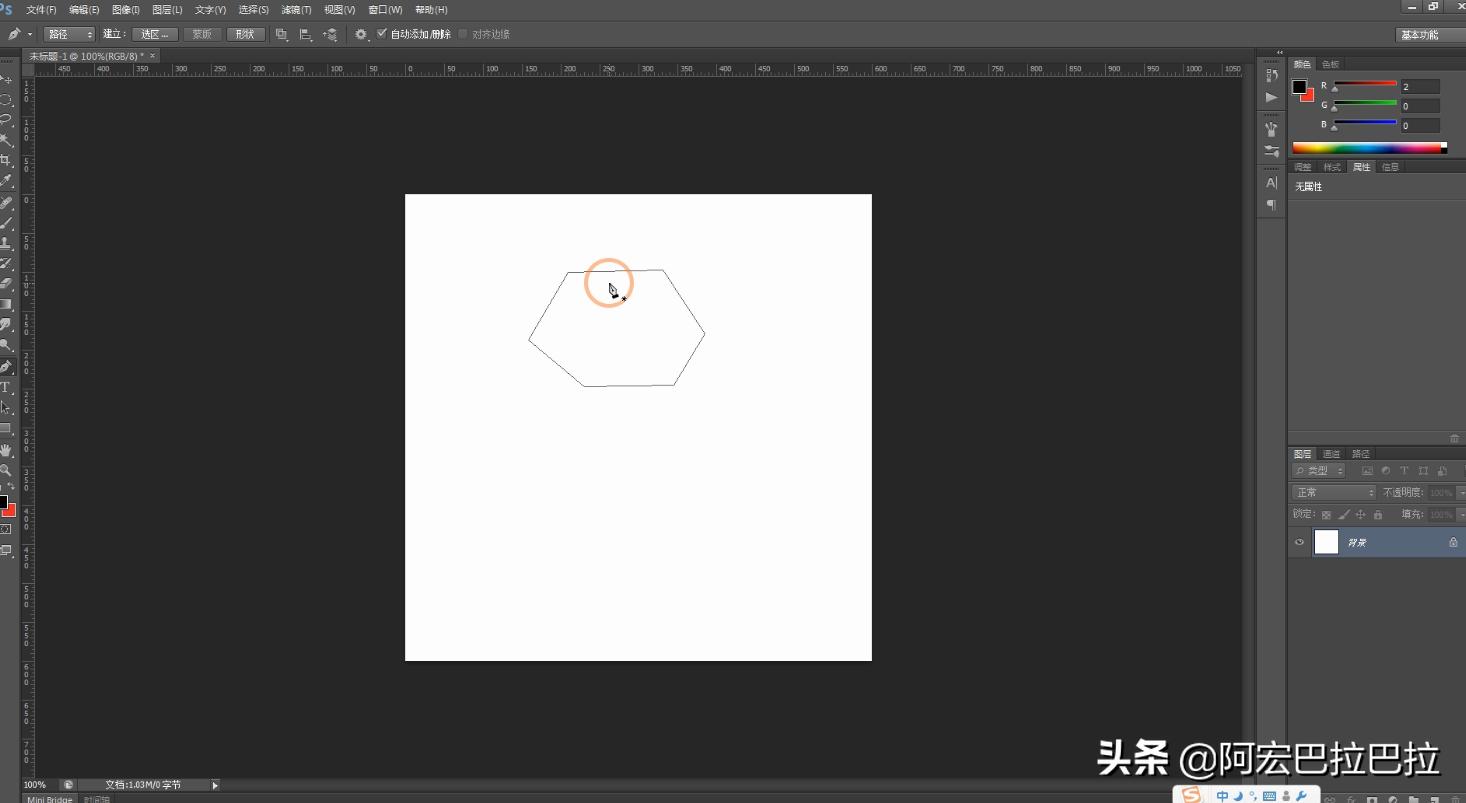
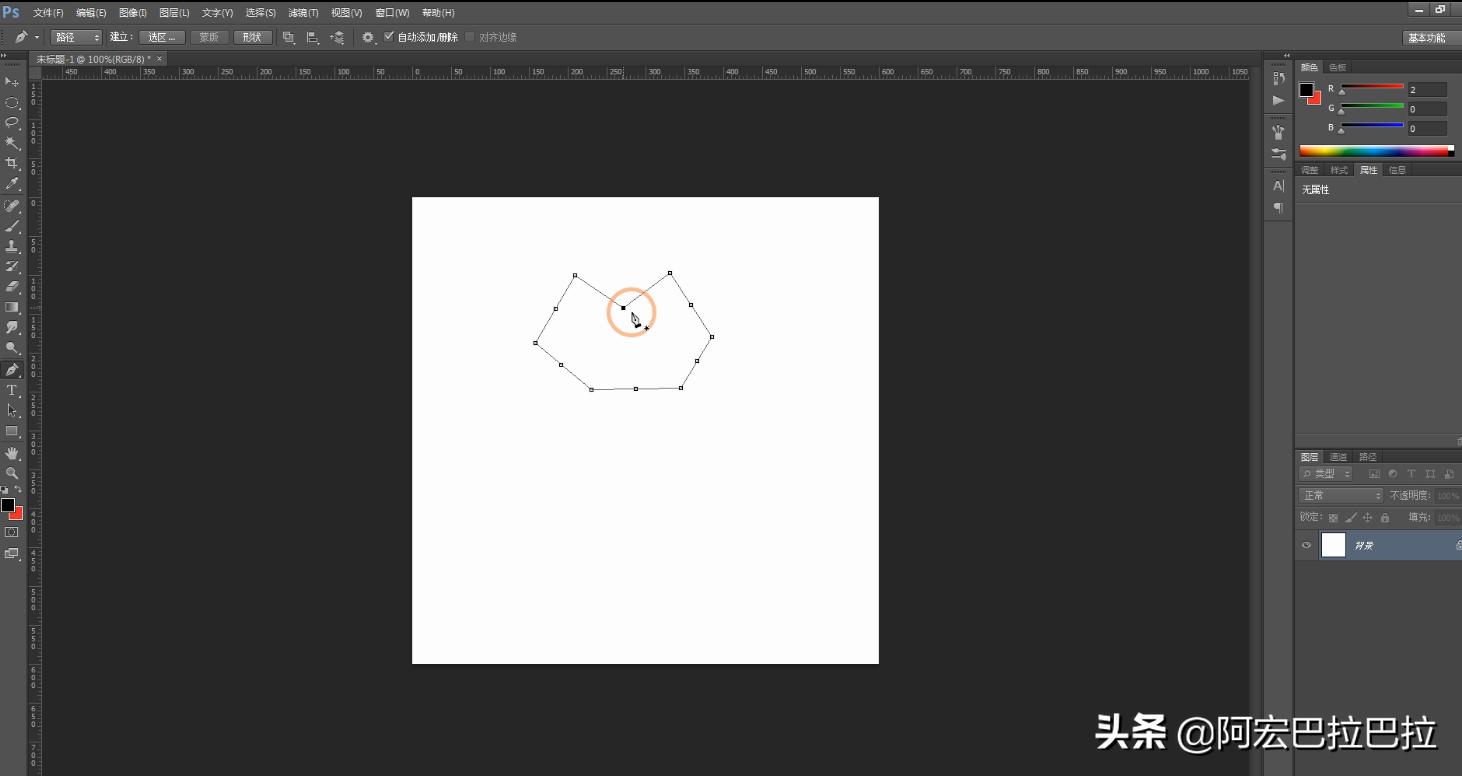
第二步,选择钢笔工具,点击左键形成第一个点,然后移动鼠标到不同的位置,点击,得到一个六边形的路径。选择刚才绘制的六边形路径,在六边形的中间,当钢笔工具出现“+”的形状时点击可以添加一个锚点,在六个边上都添加一个锚点,按下ctrl键用鼠标左键点击选择一个锚点按住不放往图形中间拖动鼠标,再按下alt键可以去掉调整柄,将锚点转化成角点,同样的方法把刚刚添加的六个中间锚点都往图形中间拖动,得到如图所示效果。
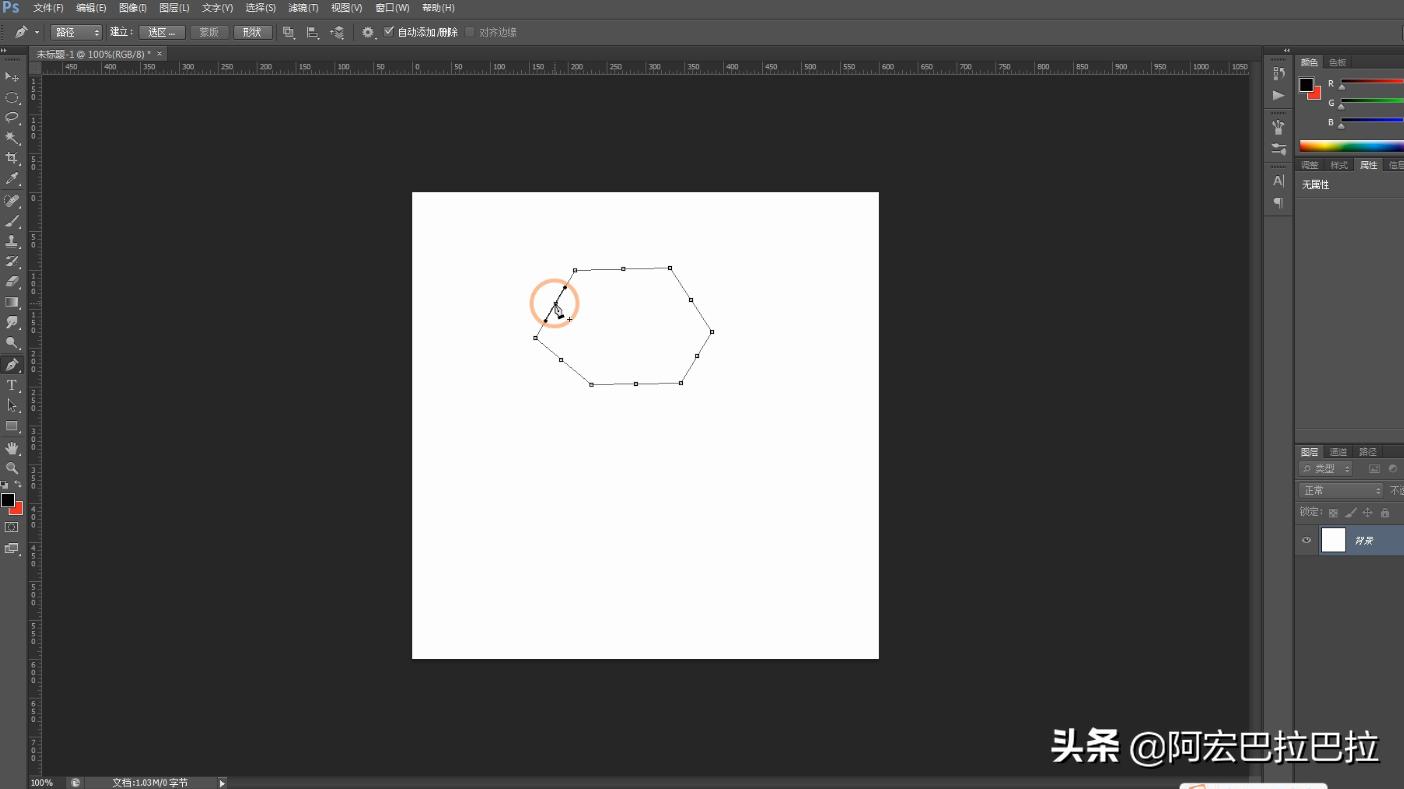
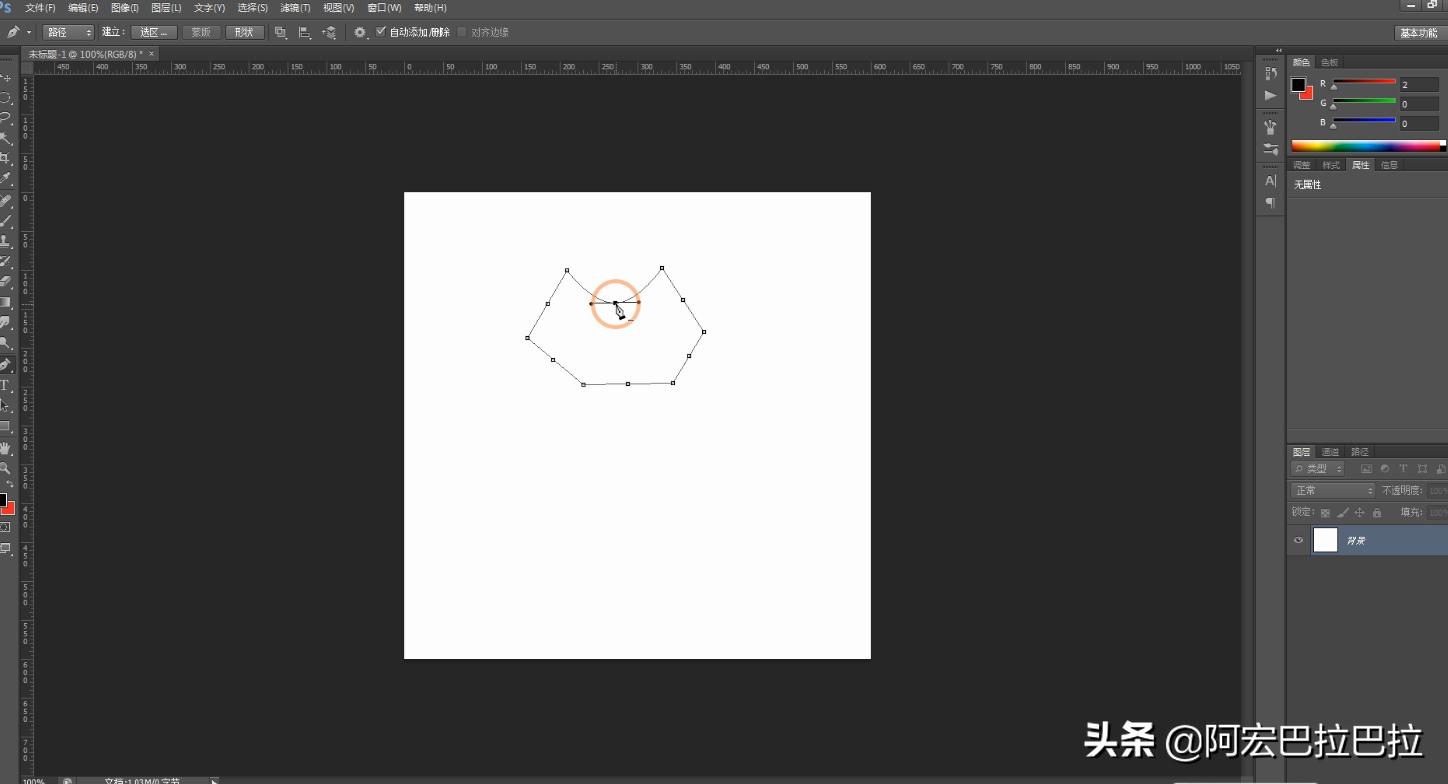
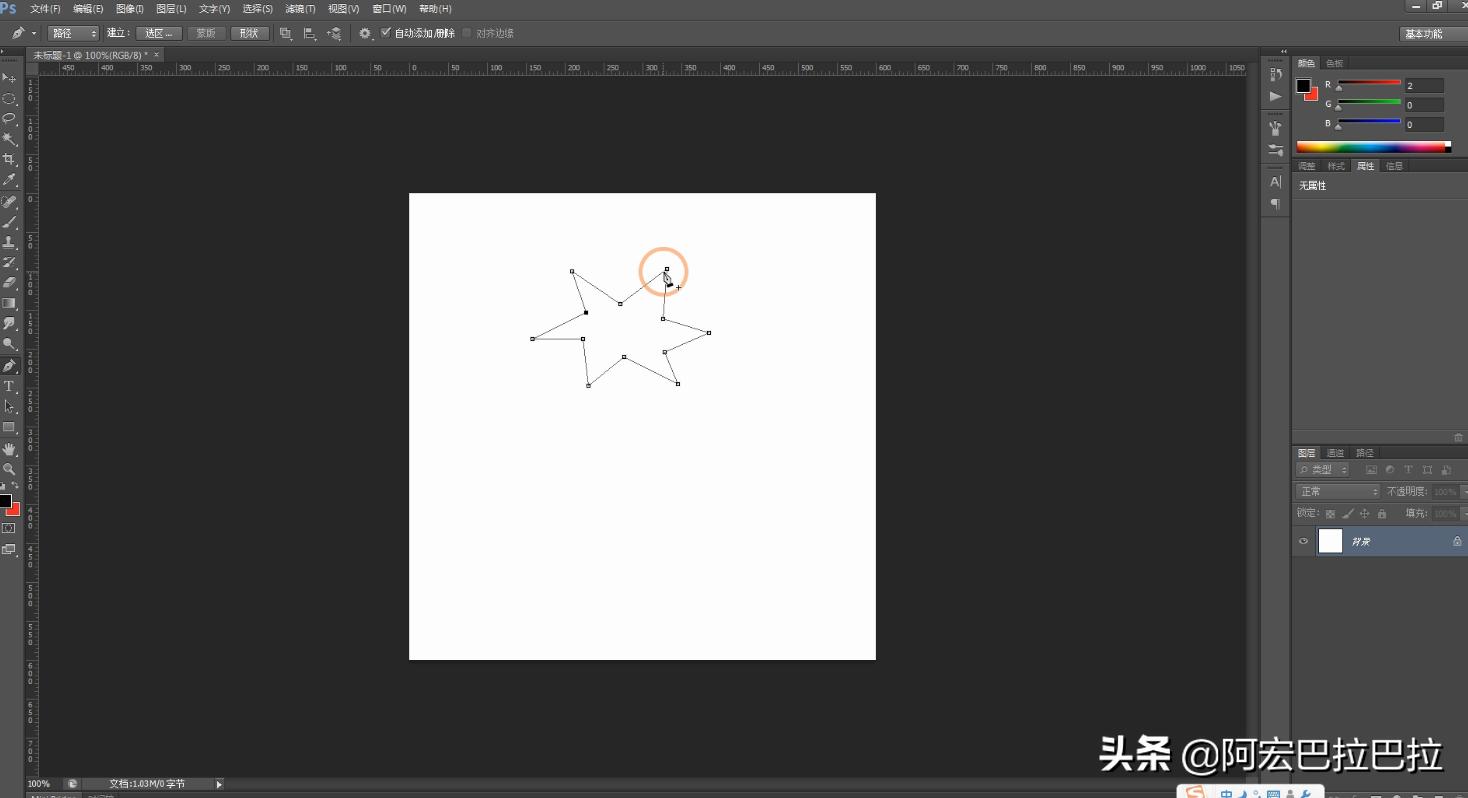
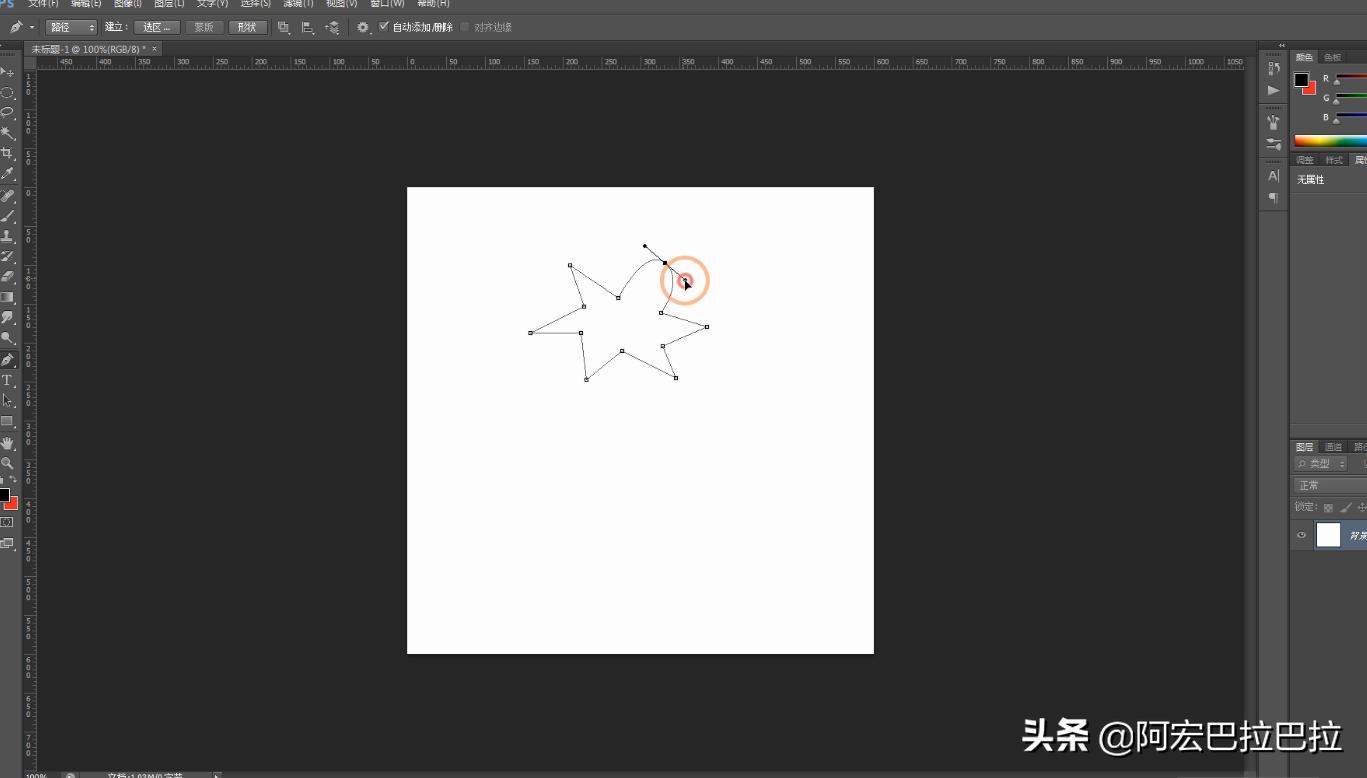
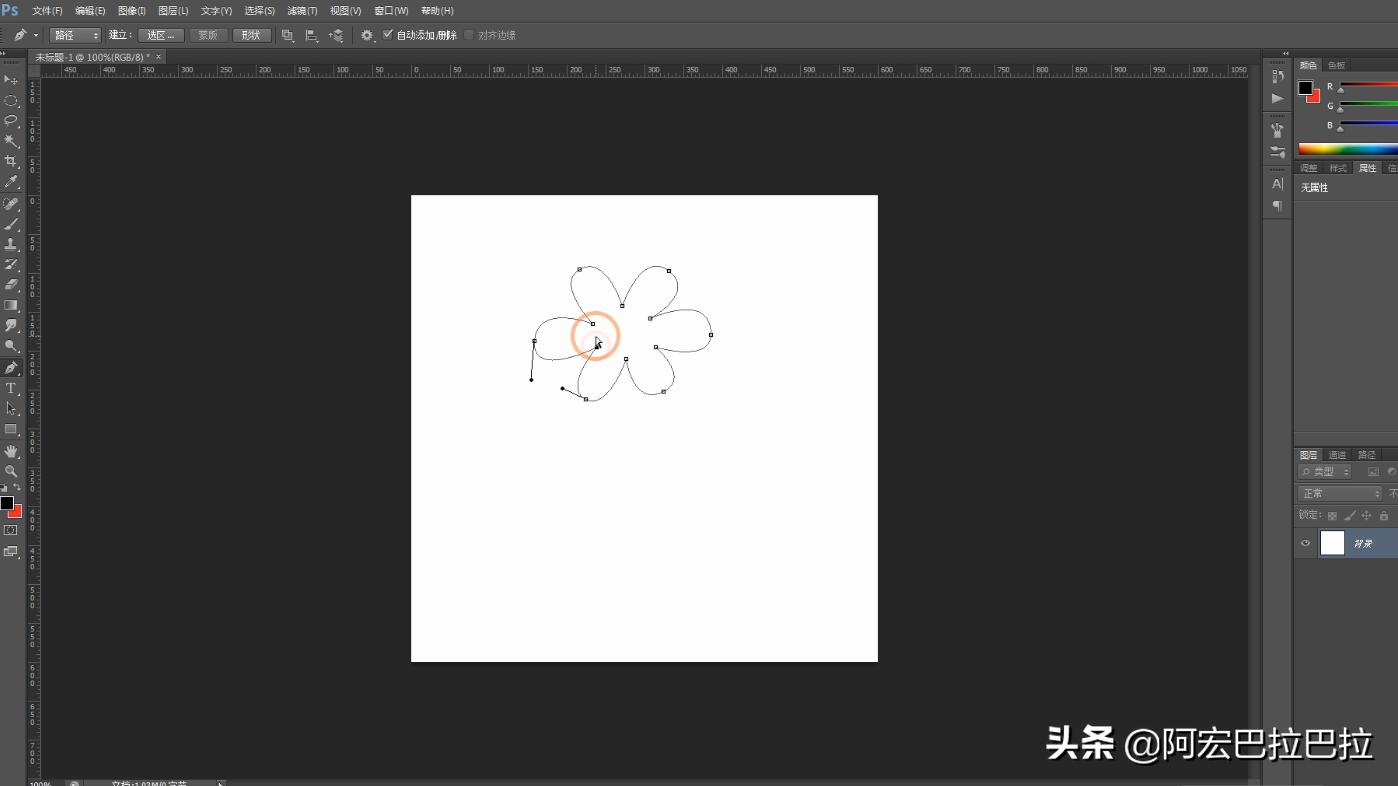
第三步:按下alt键,选择一个顶点按下鼠标左键拖动,可以得到一个花瓣的形状,同样的操作把六个顶点都变成花瓣的形状,可以通过ctrl和alt键配合使用对得到的花瓣进行调整,使得效果更加理想。
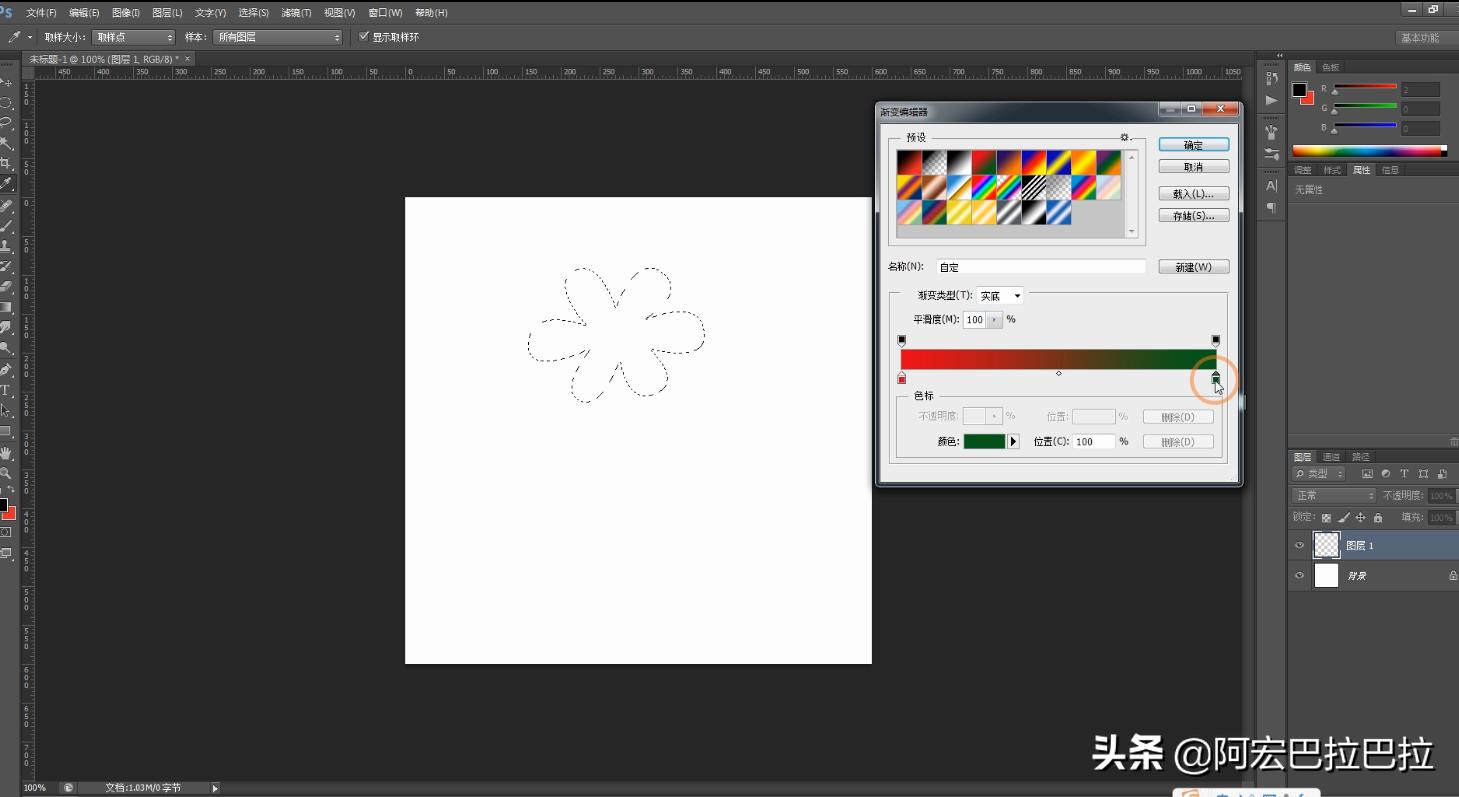
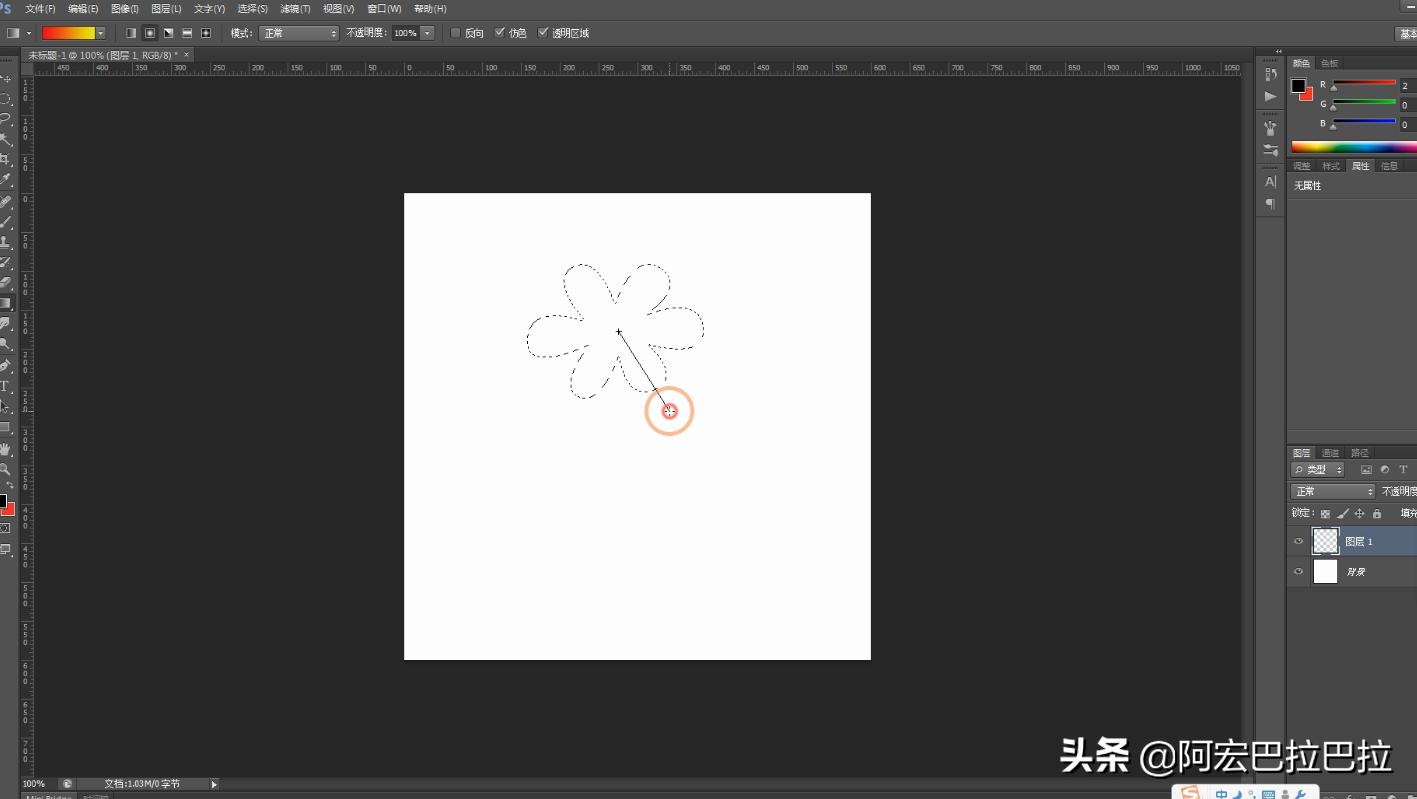
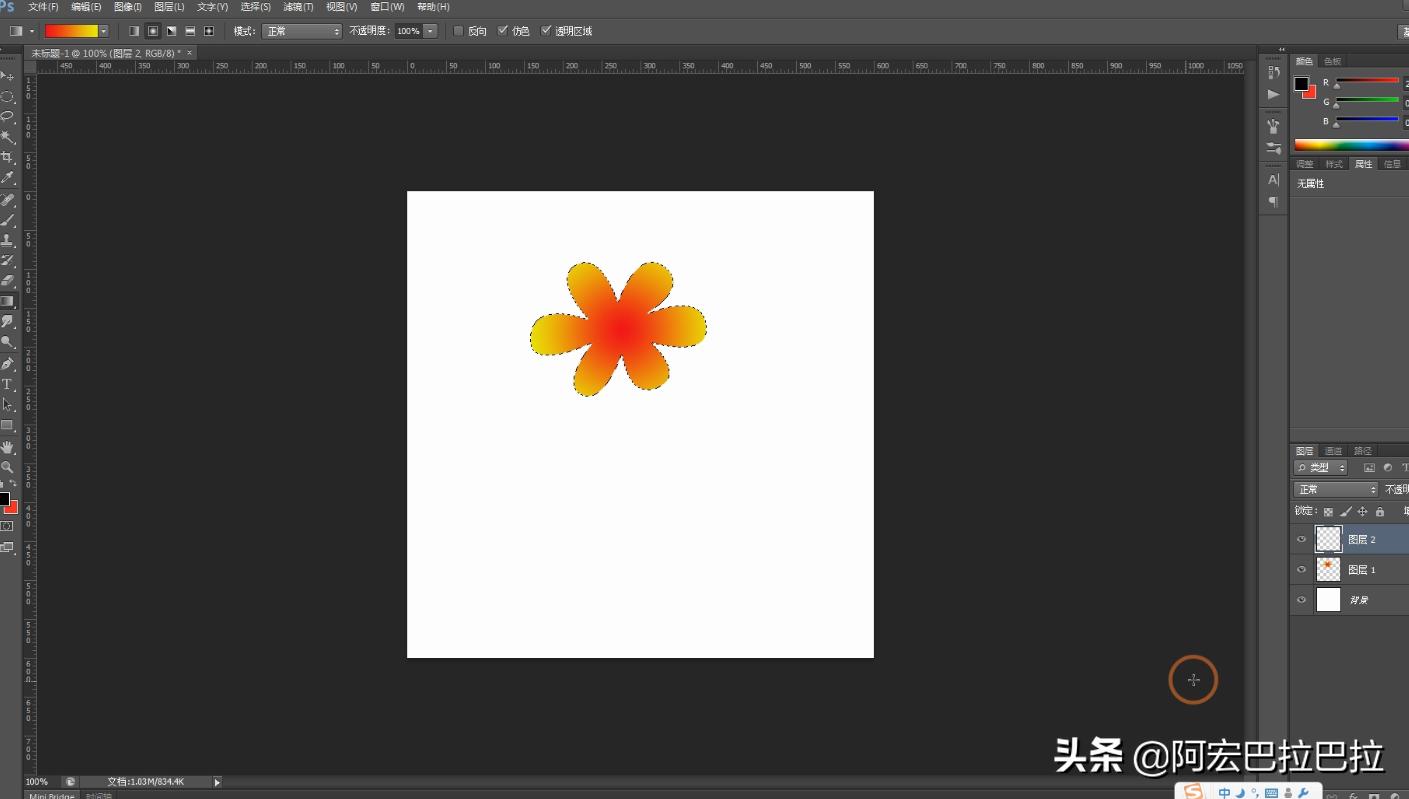
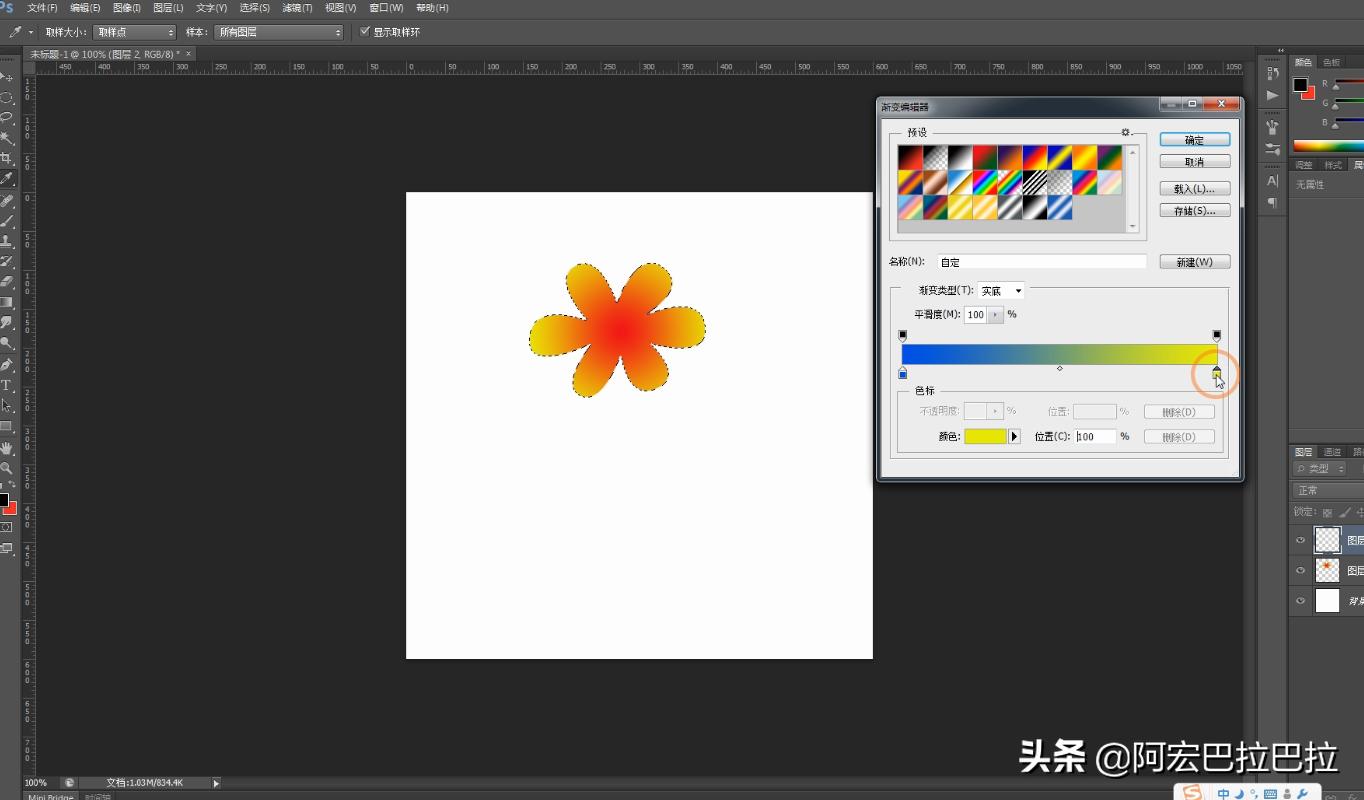
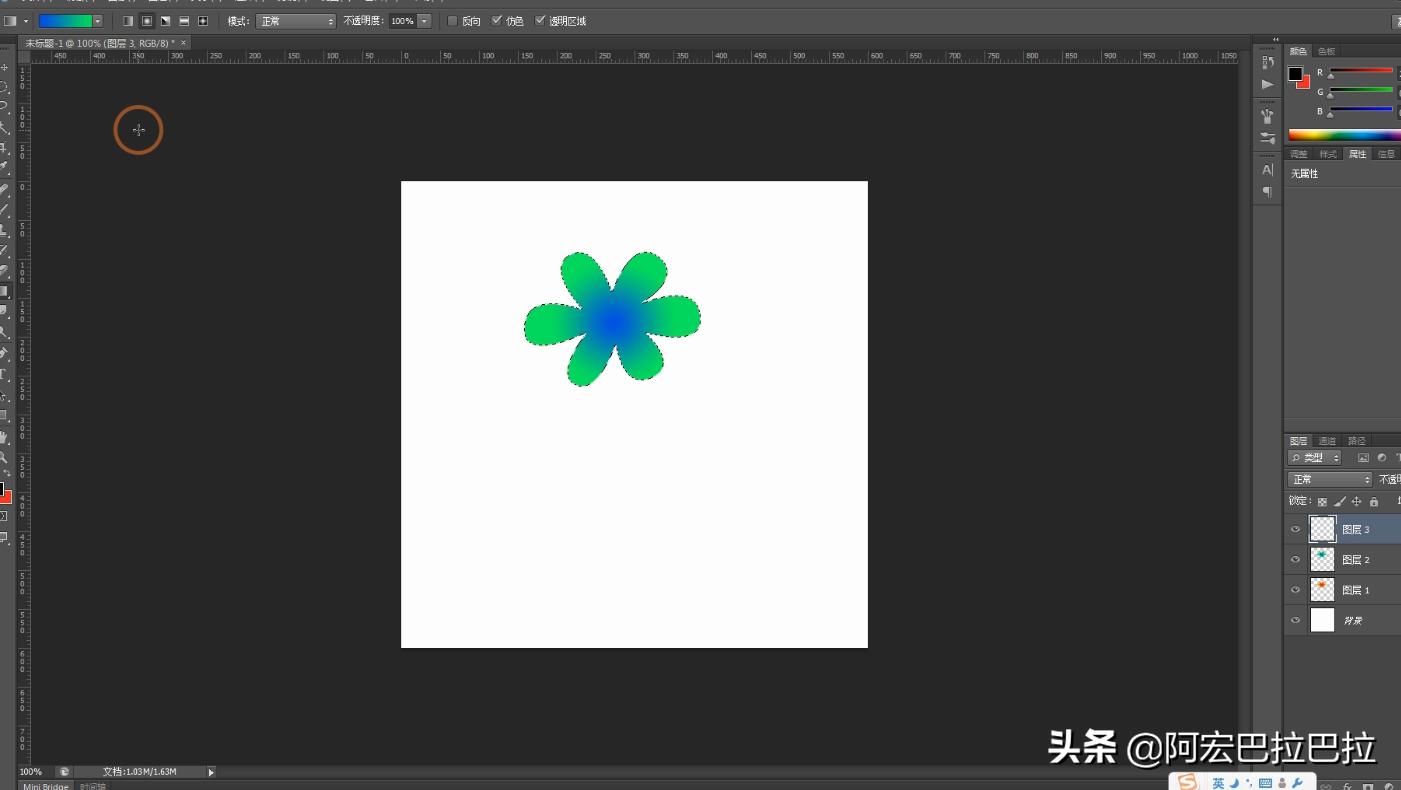
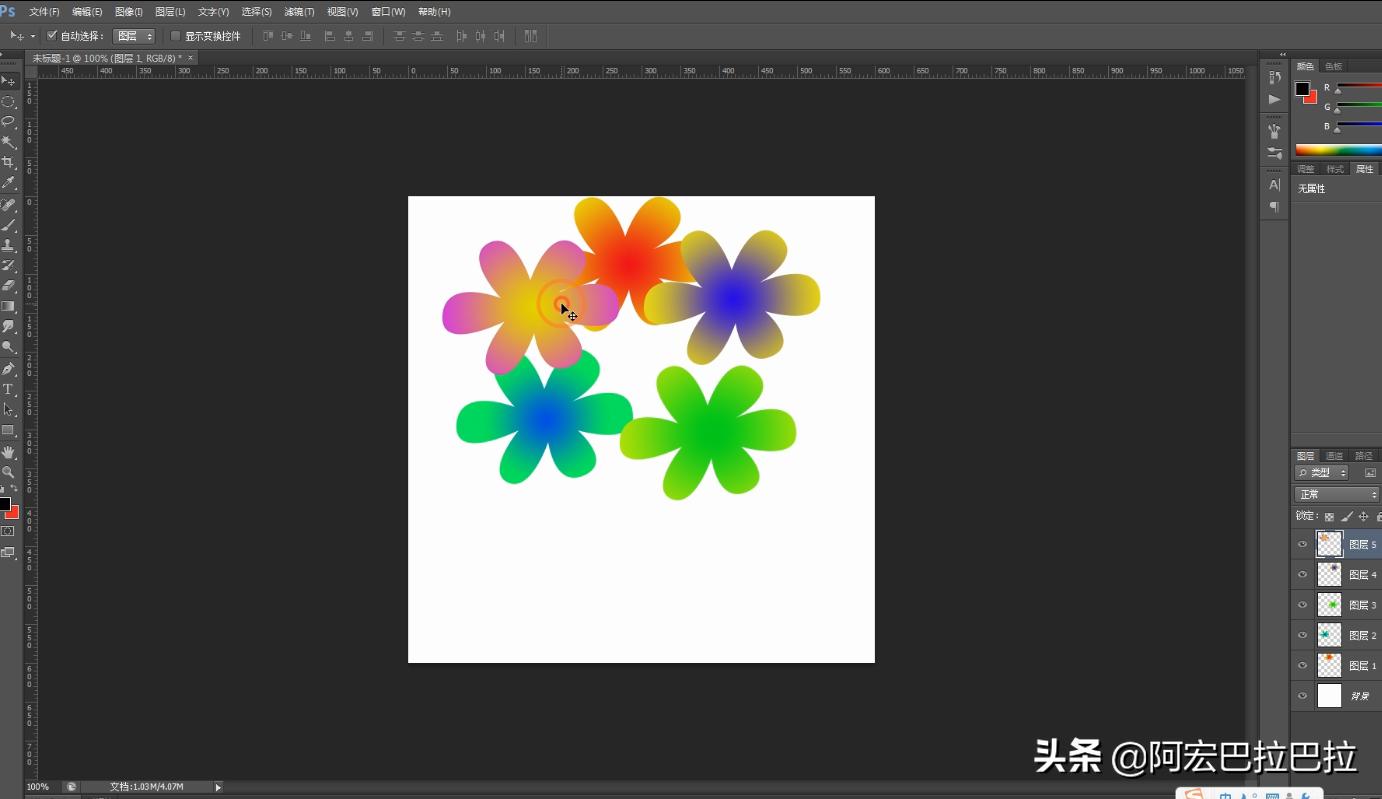
第四步:Ctrl+enter把路径转化为选区,选择工具栏渐变工具,选择一个渐变效果,比如从黄色到红色的渐变,新建一个图层,在新建的图层上,按下鼠标左键在选区中拖动可以得到一个从黄色到红色渐变的花瓣,再复制一个图层,同样的方法,换一个渐变的效果又可以得到一个不同颜色的花瓣,我们在这里制作五个花瓣,移动花瓣的位置,形成花瓣聚集一起的效果。
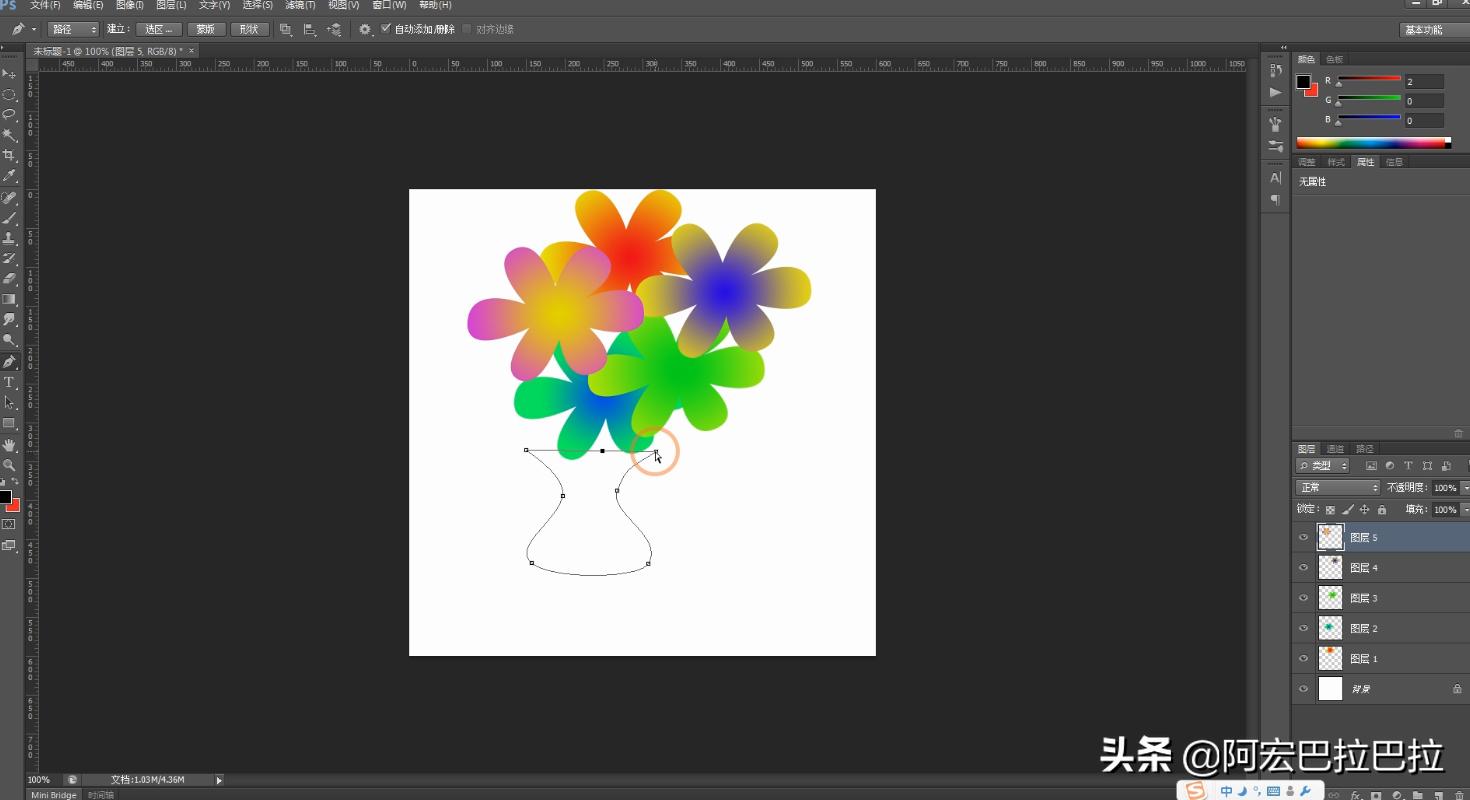
第五步:再选择钢笔工具绘制一个花瓶,在绘制的时候,花瓶的有弧度的地方需要按住鼠标不放拖动,可以先绘制一个大体的效果,然后通过调整各个点的位置和控制柄来完善效果,新建一个图层将绘制的花瓶路径转化成选区,填充一个渐变的颜色。
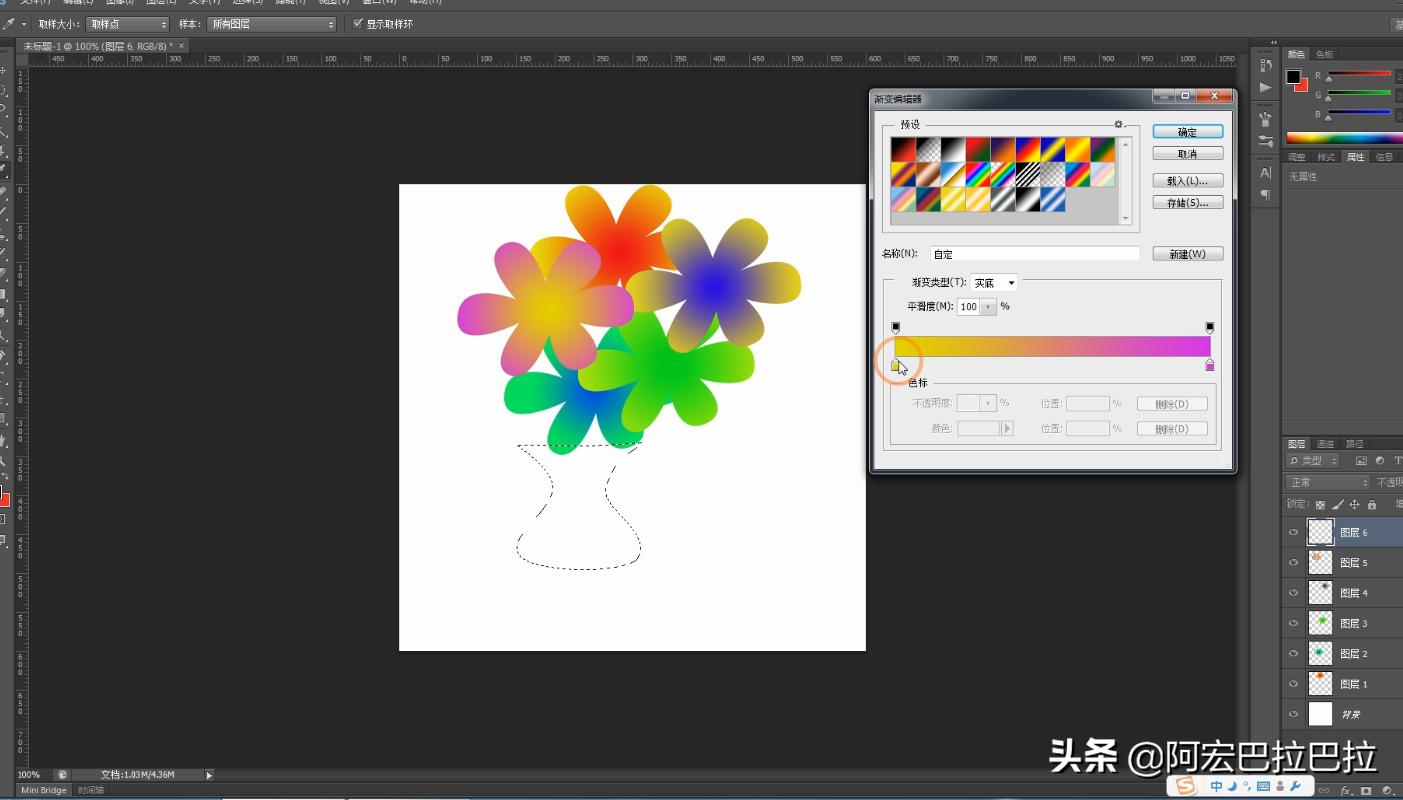
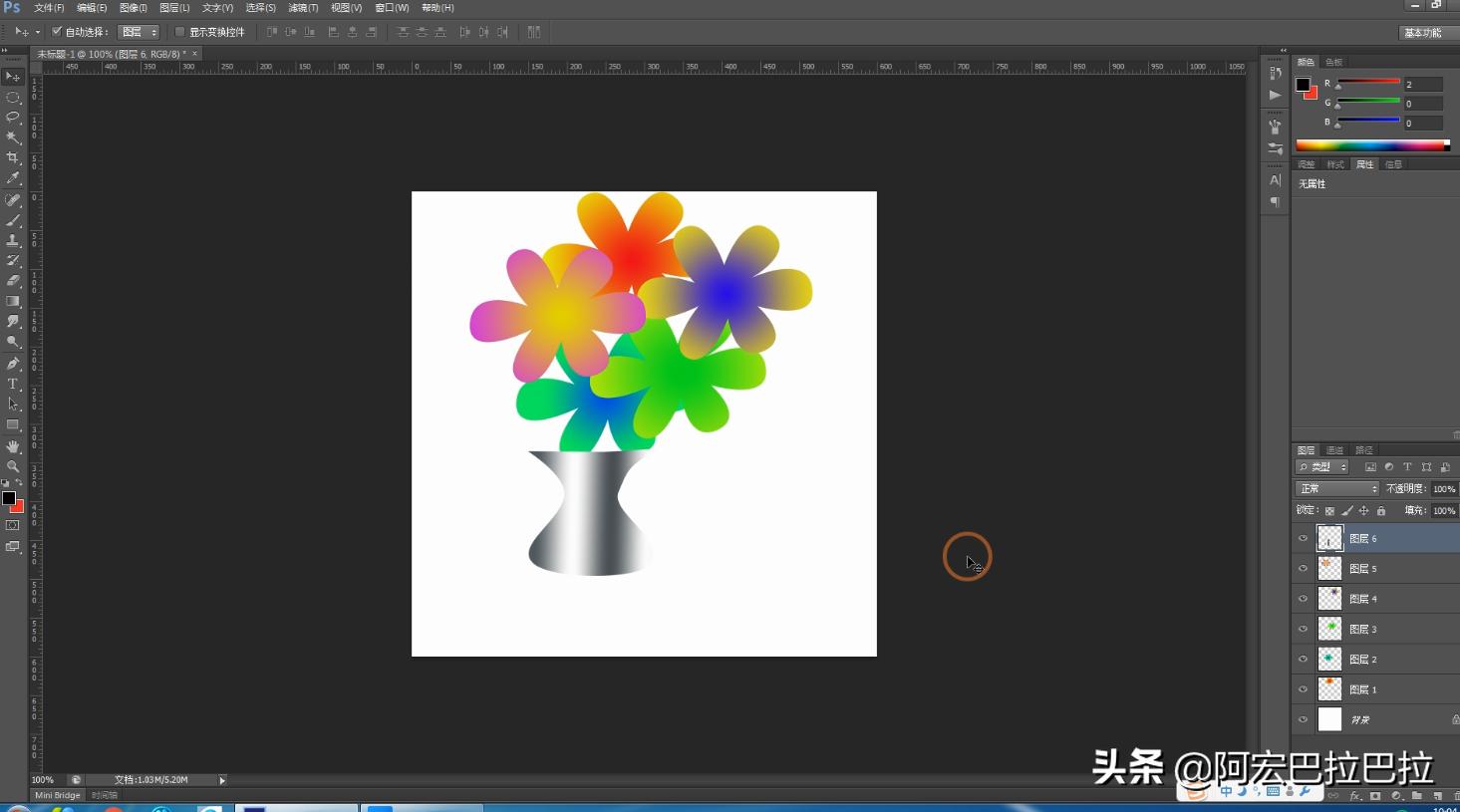
最后:把花瓶图层移动到所有花瓣图层的下方,调整各个花瓣和花瓶的位置,花瓣效果制作完成