今天来做一个完整的重装系统教程,适用于安装版的WIN7,WIN8,WIN10.
首先我要要*载下**系统和USB制作工具:
Windows官方USB制作工具
*载下**地址:http://wudt.codeplex.com/
Windows7 64位旗舰版*载下**地址:https://pan.baidu.com/s/1slGkRHN?errno=0&errmsg=Auth%20Login%20Sucess&&bduss=&ssnerror=0
Windows 10 64位专业版*载下**地址:
thunder://QUFodHRwOi8veHozLndpbjEwenliLmNvbS9jbl93aW5kb3dzXzEwX211bHRpcGxlX2VkaXRpb25zX3ZlcnNpb25fMTcwM191cGRhdGVkX21hcmNoXzIwMTdfeDY0X2R2ZF8xMDE5NDE5MC5pc29aWg==
万能驱动助理*载下**地址:https://www.itsk.com/thread-376564-1-1.html
*载下**对应的系统
以上*载下**地址均测试有效。
如果重装系统后没有网卡驱动程序,我们还需*载下**一个万能驱动助理,便于驱动安装。
安装部分:
1、制作优盘系统安装盘
打开*载下**的Windows 7 USB DVD Download Tool
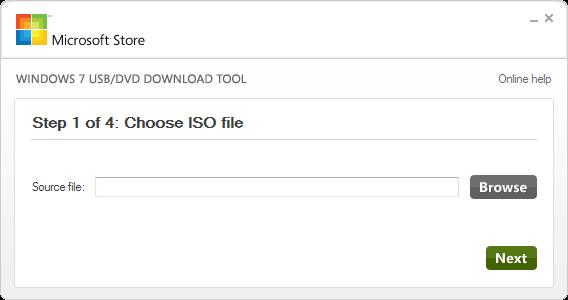
选择*载下**的ISO镜像文件
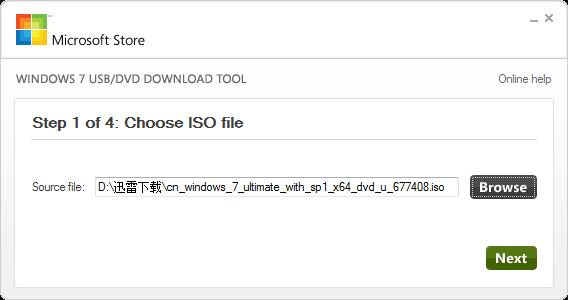
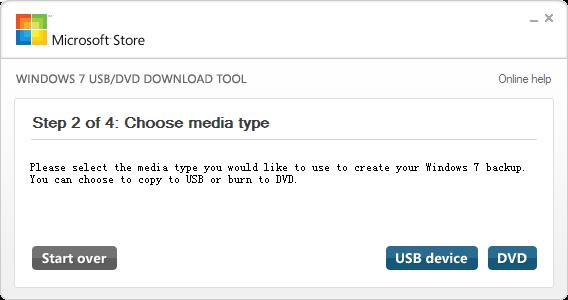
点击下一步,选择USB device
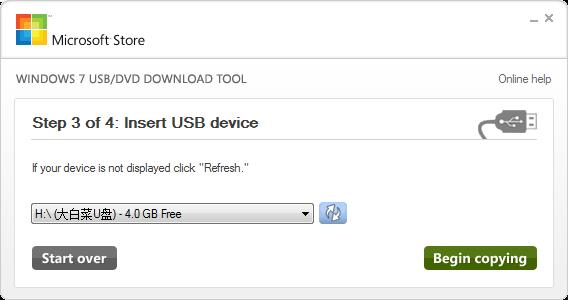
点击Begin copying
如果是新优盘就开始安装了,如果是老优盘它会提示要抹除优盘上的内容,点击Erase USB Device,是,就行了
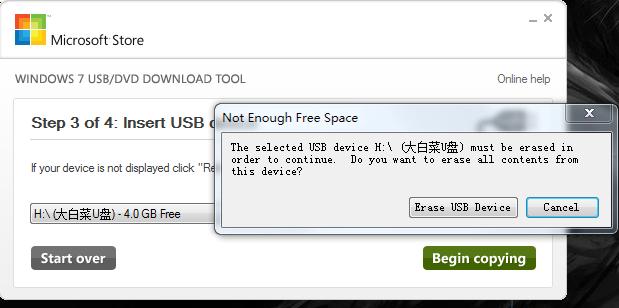
等结束,选择Start over,OK,完成。
然后重新启动电脑,在看到主板启动界面的时候,按引导键,技嘉是F12,华硕是F8,其它的主板看启动界面的提示,一般都有提示的
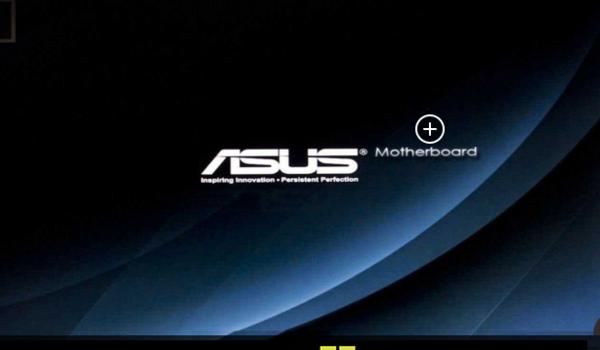
接着会弹出一个让你选择引导盘的界面
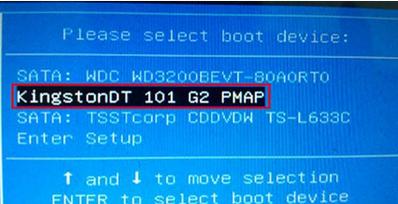
选择自己的优盘,回车
等加载安装程序,加载完就是Windows 安装界面了
以WIN7为例
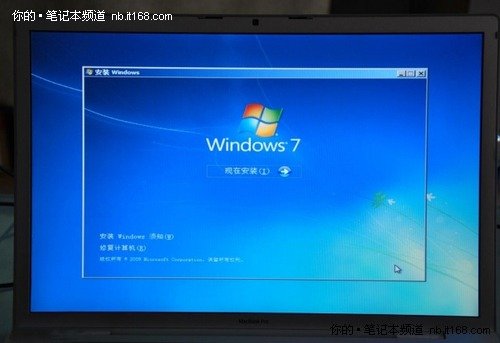
点回车
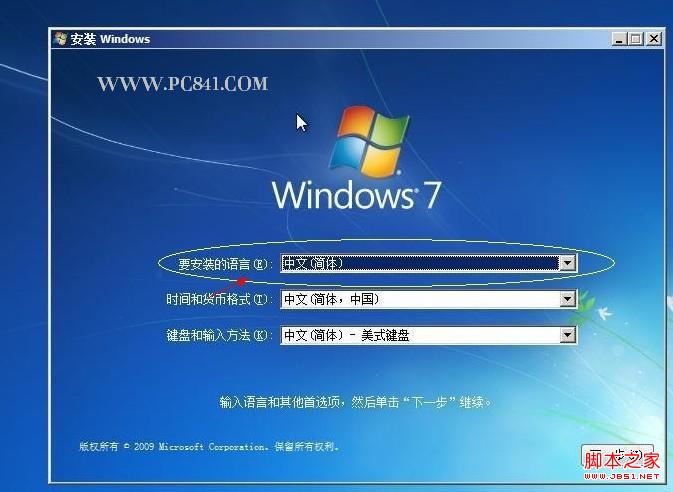
点回车
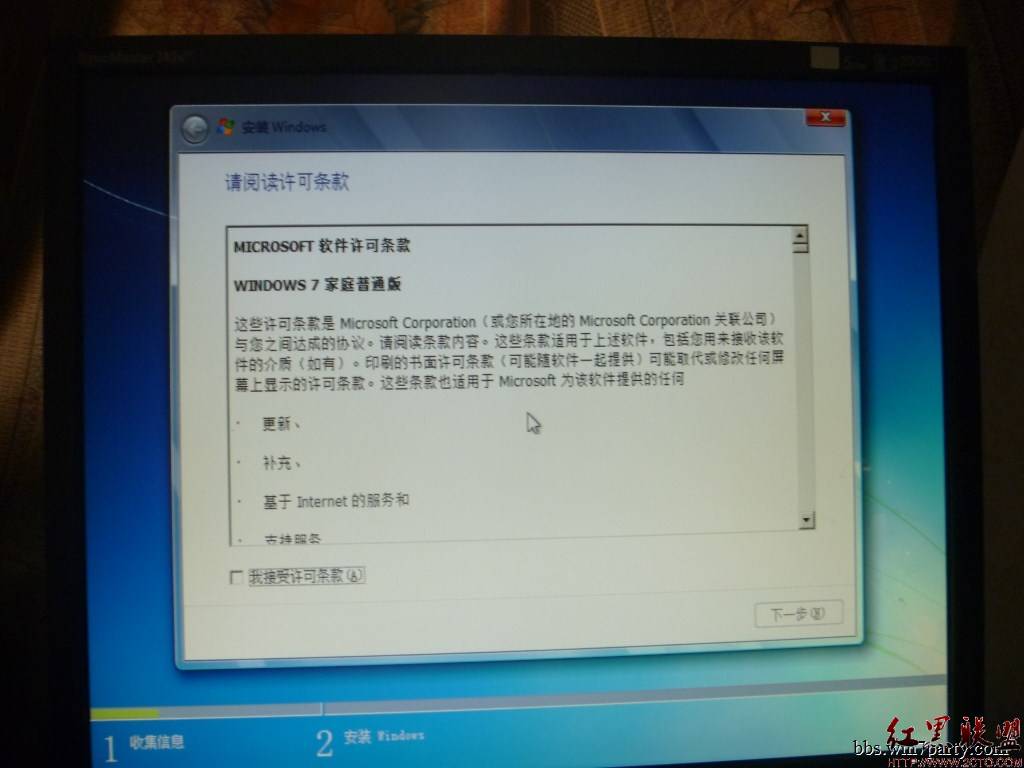
点空格,回车
点两次回车,空格,回车后,就是选择分区,如果之前有系统的,就格式化一下
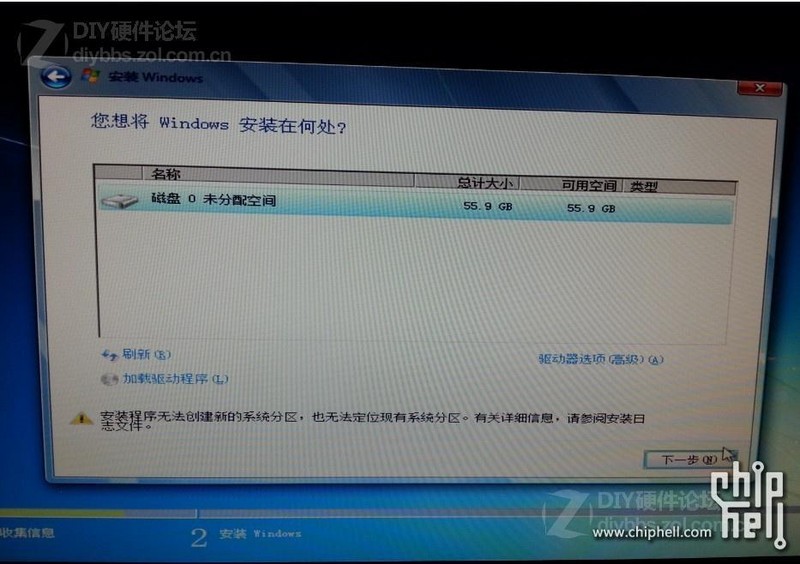
需要格式化的点驱动器选项(高级)
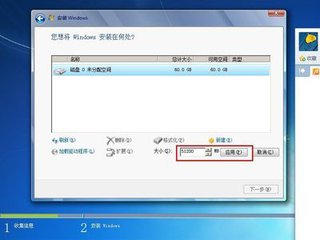
选择分区,点格式化
再次下一步后,就开始安装系统了,机械硬盘大约需要20分钟,SSD大约10分钟不到
第一次进入系统
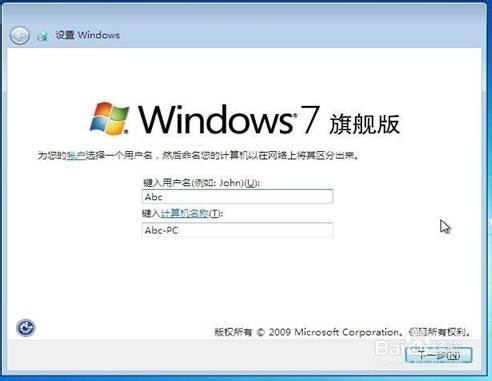
用户名随便填
接着是一些设置,推荐默认就行了,一路回车......一下省略3000字
恭喜你,到这里,一个原汁原味,没有任何流氓软件的原版系统安装完成了!
下面安装驱动就简单了,你爱用驱动精灵就精灵,爱用360就360...
如果没有网络(没有网卡驱动),那就要*载下**前文所说的万能驱动助理
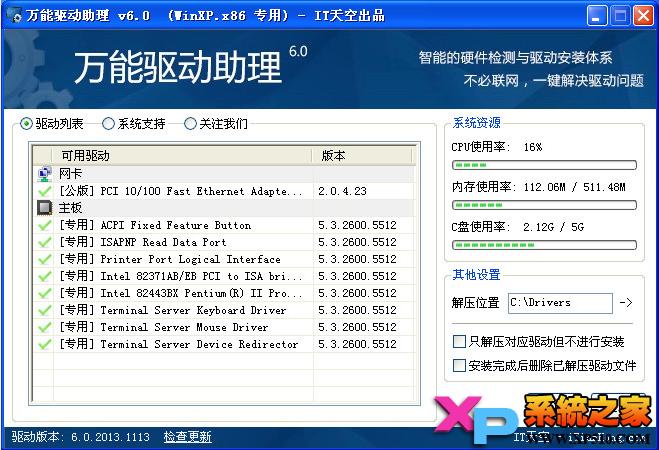
基本自动,会把能识别的驱动全装了,但如果有独立显卡,推荐你不要用万能驱动助理安装,因为版本会老一点,控制面板不全。
可以上:http://nvidia.cn英伟达官网或是AMD官网下一个
OK,如果觉得还有用的话,收藏至于,请支持一下~~
安装过程的图片取自网络