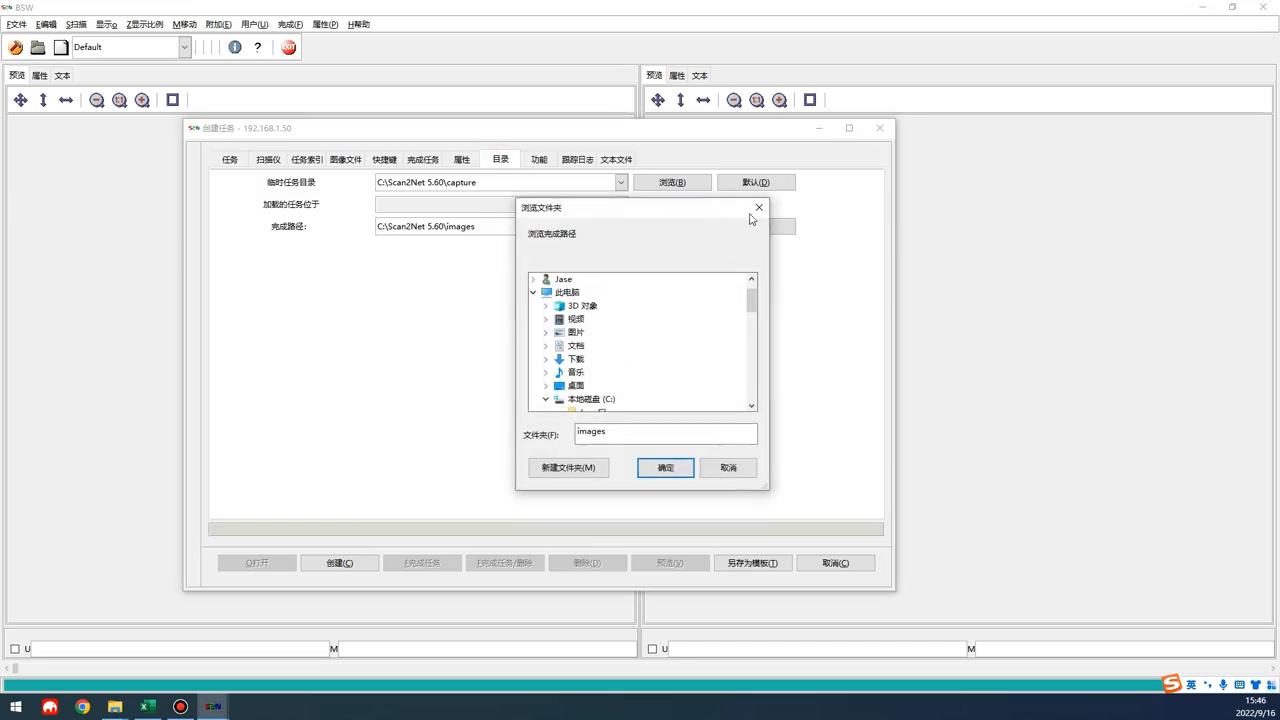
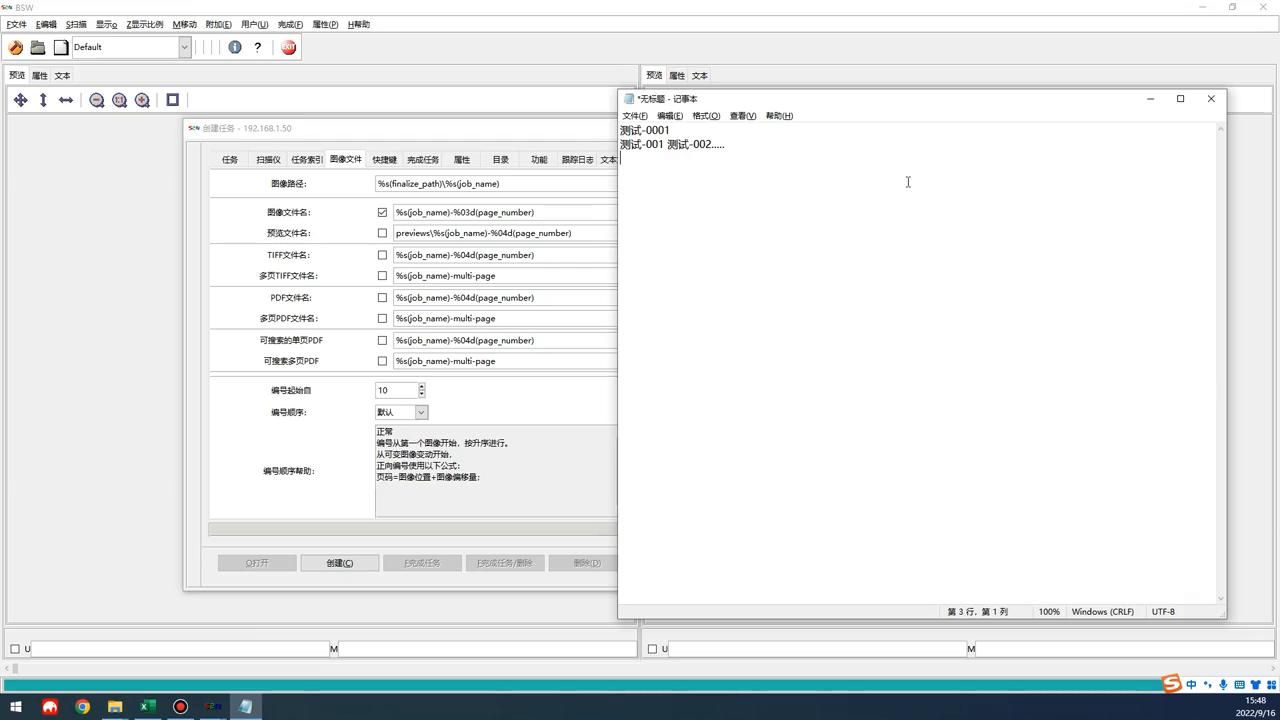
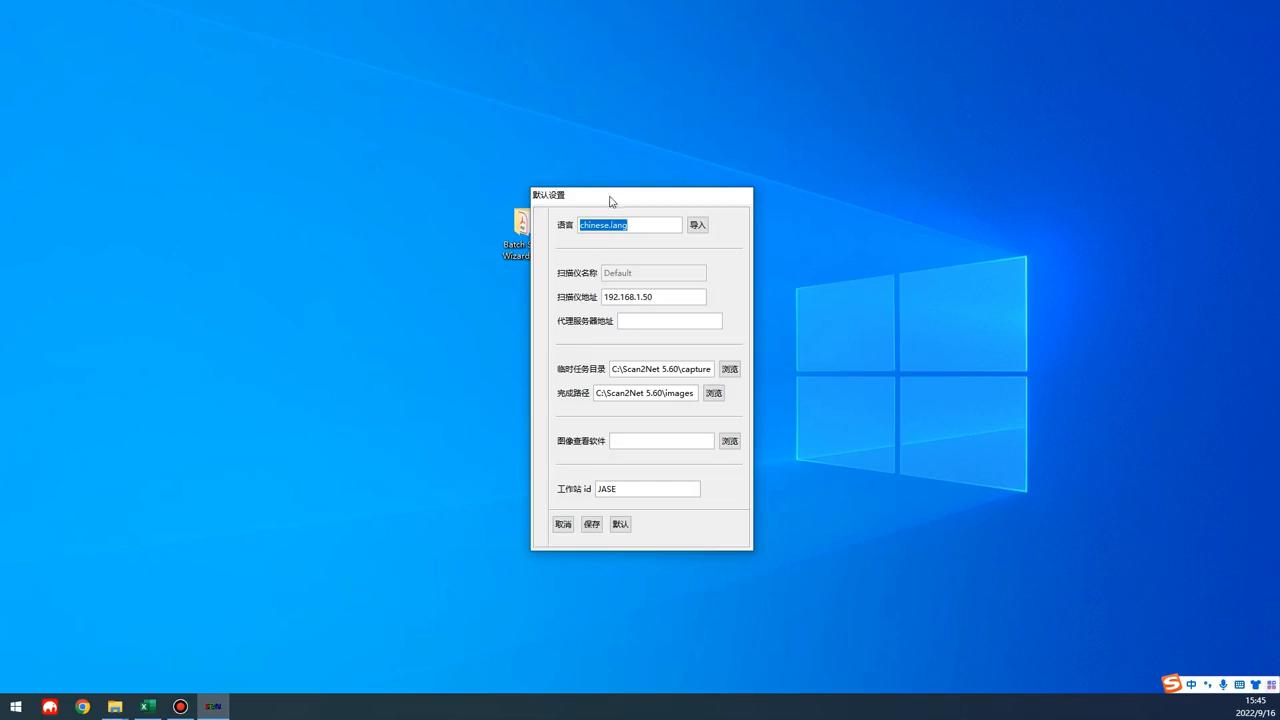
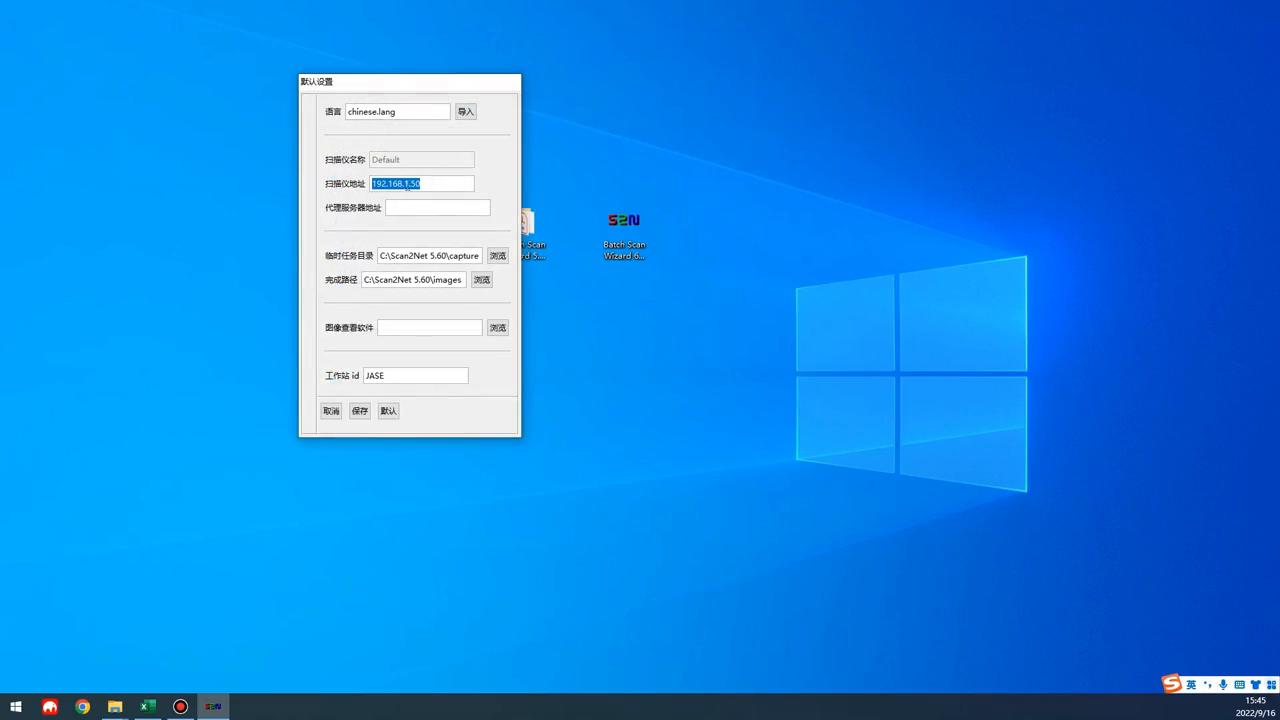
接下来,我将为大家介绍扫描软件的安装方法。扫描软件有32位和64位之分,一般来说,现代电脑都采用64位系统,因此建议选择64位版本进行安装。双击打开软件后,会弹出一个窗口,点击“下一步”,“下一步”,“我同意”,然后继续点击“下一步”,“安装”,等待安装完成。安装完成后,桌面上会生成一个文件夹,其中只有一个图标,需要将其拖拽到桌面上。第一次打开软件时,会弹出一个窗口,选择语言,点击“导入”,选择“中文”,输入扫描人的IP地址,即192.168.130.5,如果IP地址发生变化,则需要输入新的IP地址。保存设置后,双击打开软件,会弹出两个窗口,一个是扫描仪的扫描界面,另一个是扫描仪的任务列表。在任务列表中,可以看到已扫描的任务和扫描的数量,以及存储位置和文件格式等信息。可以将扫描结果直接缩印到图像处理软件中。安装扫描软件时,需要创建任务,其中包括文件存储位置、文件名称和文件格式等信息。任务名称通常为测试,文件存储格式为测试,任务名称-文件夹。如果需要包含结婚内容,则需要在图像路径中包含结婚内容。文件存储格式为测试,任务名称-文件夹。测试文件夹下的文件命名规则为“测试杠+任务名称+序号”。如果不想包含测试、任务名称或任务名称,可以将其交给内务处理。如果想避免图片出镜,可以将其交给内务删除。如果需要删除图片,请确保删除所有中间的横杠。通常情况下,文件名称以四个数字结尾,其中包含节目的内容。例如,如果是某个项目,它将自动在存储目录中创建一个文件夹,并自动创建名为“某某项目”的文件。只需点击“创建”,它将自动进入“设置扫码一”选项。
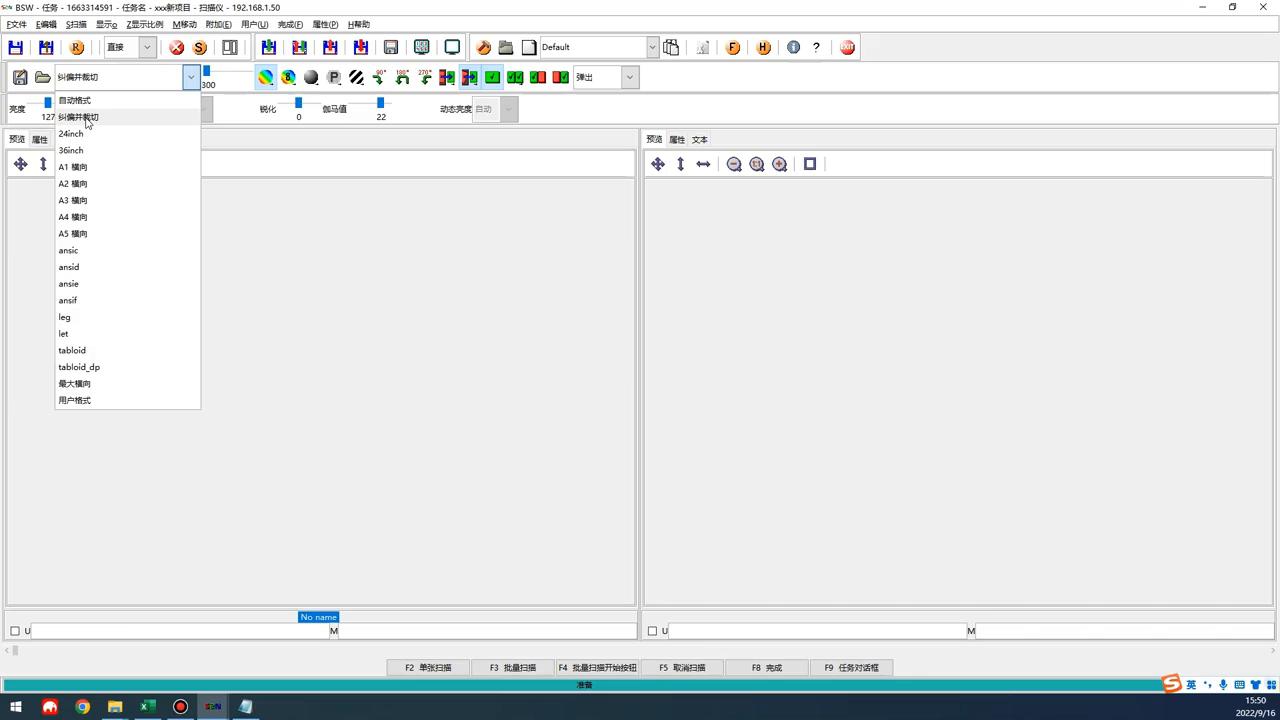
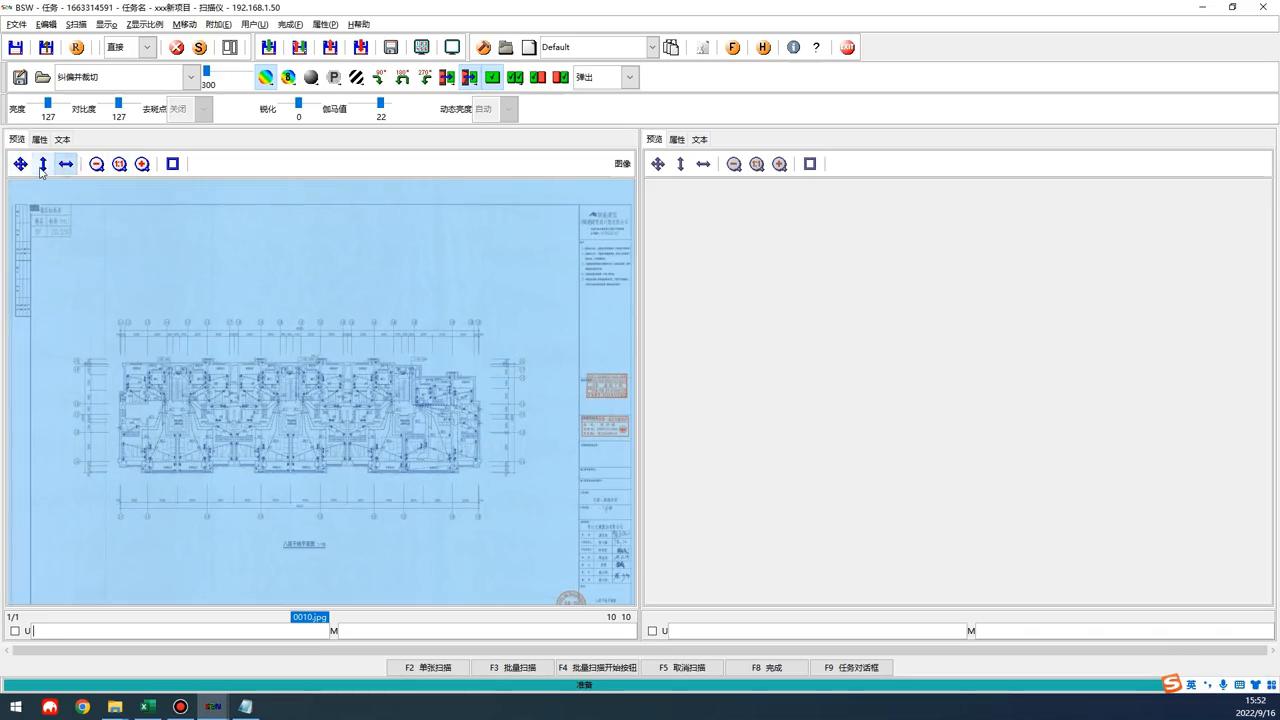
第一个选项是“揪片并裁切”或“自动格式”,这意味着在切换图像时可以同时裁剪图像。第二个选项是选择分辨率。将鼠标放在这里,系统会自动提示分辨率。您可以通过右键点击来更改分辨率。如果您想扫三百像素,请选择“打三百”;如果您想扫二百像素,请选择“打二百”。第三个选项是选择图像格式。这里列出了几种格式,包括颜色模式、彩色、八位彩色、灰度和黑白。如果您想扫彩*图色**像,请选择“二十四位彩色”。点击该选项,然后选择所需的格式。可以选择cdf或gdg。选择后,请点击“关闭”。
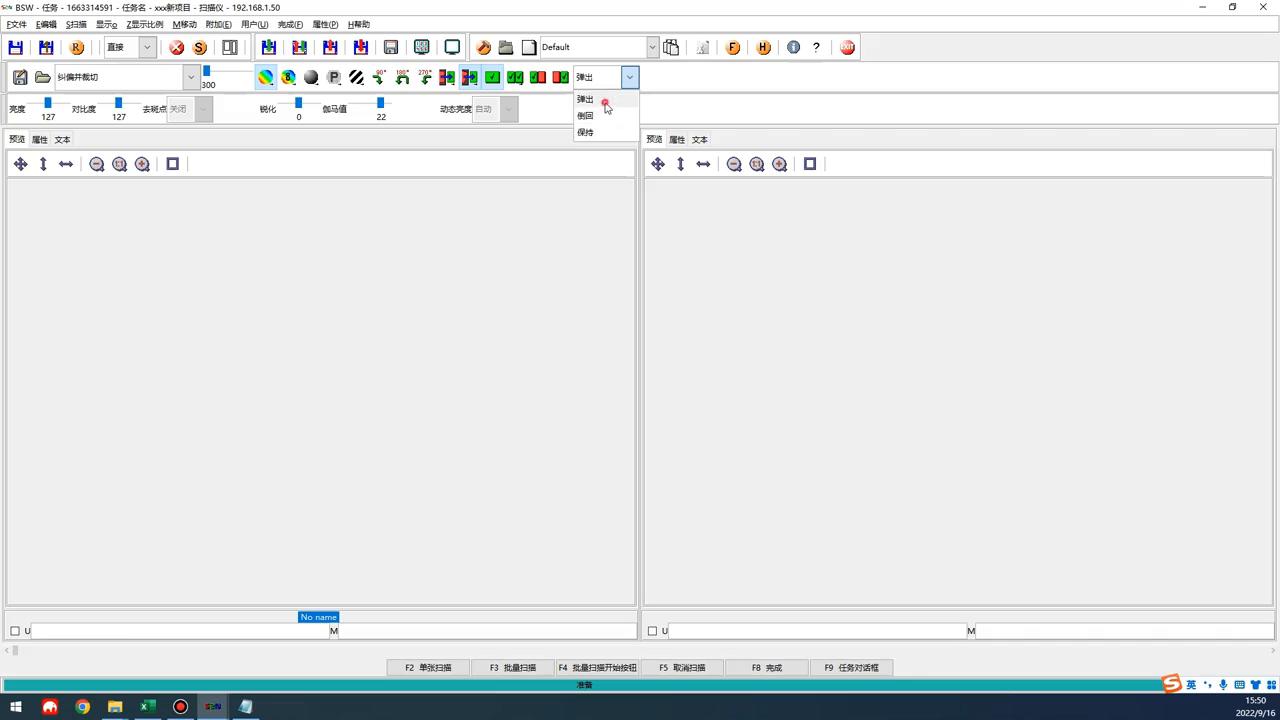
接下来,请查看弹出方式和纸张输出方式。您可以选择让扫描仪自动弹出纸张,或者让纸张自动掉落。如果您选择“弹出”,请选择是否让纸张倒回原位,或者让它砸在后面。一般情况下,建议选择“弹出”。
设置完成后,您可以点击“单张扫描”或“批量扫描”。如果您选择“单张扫描”,请每次扫描一张图像。如果您选择“批量扫描”,请将图像一直放入扫描仪中,直到扫描完所有图像。扫描完成后,您可以在这里点击“完成”,或者点击“取消”取消操作。此时,您可以在扫描的所有图像中选择一个预览窗口,预览窗口的数量可以根据需要进行调整。您可以调整比例、全屏查看、调整宽度和高度,或者自动适应窗口。
接下来,您可以在这里查看扫描的图像数量和存储位置。您可以直接在这里双击图像,或者在这里查看扫描效果。刚才我说过,为了删除这个图像文件的前缀,需要保留其路径。这样,软件就会将其视为一个文件夹,并将其存放在内部。这是该软件的使用方法,非常简单易懂。