一、概述
sar(System Activity Reporter,系统活动情况报告)是Linux下系统运行状态统计工具,可从多方面对系统的活动进行报告,包括:文件的读写情况、系统调用的使用情况、磁盘I/O、CPU效率、内存使用状况、进程活动及IPC有关的活动等。算是一个万能的小能手。
二、安装
ubuntu下:
root@ubuntu:/home/peng#apt-getinstallsysstat
root@ubuntu:/home/peng#sar-r
Cannotopen/var/log/sysstat/sa07:Nosuchfileordirectory
Pleasecheckifdatacollectingisenabled
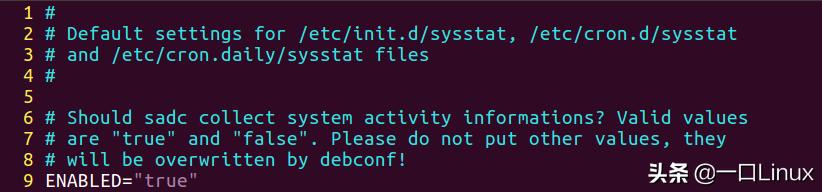
执行后会遇到以下错误,sa07中的07是当天的日期,原因是由于没有创建该文件。解决方法:
root@ubuntu:/home/peng#chmodo+w/etc/default/sysstat
root@ubuntu:/home/peng#vim/etc/default/sysstat

三、 命令
语法
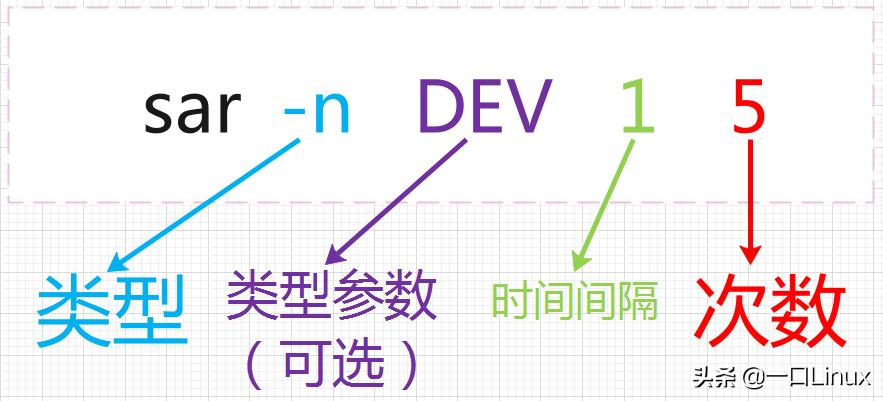
- 类型 就是我们要获取的是哪个类型的指标数据,这里的-n,代表的是监控一些网络信息
-a:文件读写情况
-A:所有报告的总和
-B:分页状况
-b:显示I/O和传送速率的统计信息
-c:输出进程统计信息,每秒创建的进程数
-d:块设备状况
-F[MOUNT]:文件系统统计信息
-H:交换空间利用率
-I{<中断>|SUM|ALL|XALL}:中断信息状况
-n:汇报网络情况
-P:设定CPU
-q:队列长度和平均负载
-R:输出内存页面的统计信息
-r[ALL]:输出内存和交换空间的统计信息
-S:交换空间利用率信息
-u[ALL]:输出CPU使用情况的统计信息
-v:输出inode、文件和其他内核表的统计信息
-W:输出系统交换活动信息
-w:任务创建与系统转换信息
-y:终端设备活动情况
- 类型参数 有的类型带有参数,有的没有。这里的DEV,代表的是监控网卡信息
- 间隔时间 每次报告的间隔时间(秒)
- 次数显示报告的次数。 如:时间间隔是2,采样次数是3,那么sar命令将阻塞12秒钟。
帮助
root@ubuntu:/home/peng#sar--help
Usage:sar[options][<interval>[<count>]]
Optionsare:
[-A][-B][-b][-C][-D][-d][-F[MOUNT]][-H][-h]
[-p][-q][-R][-r[ALL]][-S][-t][-u[ALL]][-V]
[-v][-W][-w][-y][--sadc]
[-I{<int>[,...]|SUM|ALL|XALL}][-P{<cpu>[,...]|ALL}]
[-m{<keyword>[,...]|ALL}][-n{<keyword>[,...]|ALL}]
[-j{ID|LABEL|PATH|UUID|...}]
[-f[<filename>]|-o[<filename>]|-[0-9]+]
[-i<interval>][-s[<hh:mm[:ss]>]][-e[<hh:mm[:ss]>]]
四、举例
Linux下的资源监控,主要有下面几种:有磁盘、CPU、网络、内存、IO等。
1. CPU信息
我们就先从cpu信息开始说起。作为计算机的大脑,作为一个指挥者,我们要监控它的一举一动。实际上,对于CPU有下面三种监控。
(1)CPU利用率
使用sar -u,我们看下它的执行结果。可以看到每种类型的使用情况,和top命令中的意义,是一样的。
root@ubuntu:/home/peng#sar-u11
Linux4.15.0-112-generic(ubuntu)03/07/2021_x86_64_(1CPU)

05:28:09AMCPU%user%nice%system%iowait%steal%idle
05:28:10AMall1.010.002.020.000.0096.97
Average:all1.010.002.020.000.0096.97
字段说明
- %user #用户空间的CPU使用
- %nice 改变过优先级的进程的CPU使用率
- %system 内核空间的CPU使用率
- %iowait CPU等待IO的百分比
- %steal 虚拟机的虚拟机CPU使用的CPU
- %idle 空闲的CPU
- 在以上的显示当中,主要看%iowait和%idle,%iowait过高表示存在I/O瓶颈,即磁盘IO无法满足业务需求,如果%idle过低表示CPU使用率比较严重,需要结合内存使用等情况判断CPU是否瓶颈。
(2)报个每个CPU的使用状态:
root@ubuntu:/home/peng#sar-p13
Linux4.15.0-112-generic(ubuntu)03/07/2021_x86_64_(1CPU)

05:29:21AMCPU%user%nice%system%iowait%steal%idle
05:29:22AMall1.000.000.000.000.0099.00
05:29:23AMall1.020.000.000.000.0098.98
05:29:24AMall1.010.001.010.000.0097.98
Average:all1.010.000.340.000.0098.65
字段说明
- CPU: 所有CPU的统计
- %user 用户态的CPU使用统计
- %nice 更改过优先级的进程的CPU使用统计
- %iowait CPU等待IO数据的百分比
- %steal 虚拟机的vCPU占用的物理CPU的百分比
- %idle 空闲的CPU百分比
(3)CPU负载 使用sar -q,同样的,和top的参数意义是相似的。除了load值,它还显示了等待队列的长度,对于排查排队问题非常有帮助。
root@ubuntu:/home/peng#sar-q11
Linux4.15.0-112-generic(ubuntu)03/07/2021_x86_64_(1CPU)

05:30:20AMrunq-szplist-szldavg-1ldavg-5ldavg-15blocked
05:30:21AM04400.010.020.000
Average:04400.010.020.000
字段说明
- runq-sz 运行队列的长度(等待运行的进程数,每核的CP不能超过3个)
- plist-sz 进程列表中的进程(processes)和线程数(threads)的数量
- ldavg-1 最后1分钟的CPU平均负载,即将多核CPU过去一分钟的负载相加再除以核心数得出的平均值,5分钟和15分钟以此类推
- ldavg-5 最后5分钟的CPU平均负载
- ldavg-15 最后15分钟的CPU平均负载
(4)中断
使用sar -I,注意i是大写的。由于有不同的换算方式,所以中断的参数,分为默认、SUM、ALL等。
root@ubuntu:/home/peng#sar-ISUM12
Linux4.15.0-112-generic(ubuntu)03/07/2021_x86_64_(1CPU)

05:31:01AMINTRintr/s
05:31:02AMsum250.52
05:31:03AMsum338.38
Average:sum294.90
(5)上下文切换
使用sar -w,它经常与监控swap交换分区的使用情况的sar -W(注意大小写)搞混,所以要注意。
root@ubuntu:/home/peng#sar-w1
Linux4.15.0-112-generic(ubuntu)03/07/2021_x86_64_(1CPU)

05:31:53AMproc/scswch/s
05:31:54AM0.00433.67
05:31:55AM0.00734.38
05:31:56AM0.00582.65
05:31:57AM0.00886.46
2. 内存信息
内存主要是分为下面这些部分,我们平常监控的,主要是物理内存、虚拟内存、内核等。
(1)内存利用率
使用sar -r命令。有些sar版本可能会有sar -R,但一般小写的就够了。
root@ubuntu:/home/peng#sar-r11
Linux4.15.0-112-generic(ubuntu)03/07/2021_x86_64_(1CPU)

05:32:54AMkbmemfreekbmemused%memusedkbbufferskbcachedkbcommit%commitkbactivekbinactkbdirty
05:32:55AM281108173640886.071090406751763345488110.937309645913920
Average:281108173640886.071090406751763345488110.937309645913920
字段说明
- kbmemfree:可用的空闲内存大小
- kbmemused:已使用的内存大小(不包含内核使用的内存)
- %memused:已使用内存的百分数
- kbbuffers :内核缓冲区(buffer)使用的内存大小
- kbcached :内核高速缓存(cache)数据使用的内存大小
- kbswpfree :可用的空闲交换空间大小
- kbswpused:已使用的交换空间大小
- %swpused:已使用交换空间的百分数
- kbswpcad :交换空间的高速缓存使用的内存大小
- kbcommit 保证当前系统正常运行所需要的最小内存,即为了确保内存不溢出而需要的最少内存(物理内存+Swap分区)
- commit 这个值是kbcommit与内存总量(物理内存+swap分区)的一个百分比的值
(2)swap交换分区
对于swap分区来说,就可以使用sar -S。效果如下。如果想要看交换分区的使用情况(非容量情况),就要切换到sar -W命令。
root@ubuntu:/home/peng#sar-S11
Linux4.15.0-112-generic(ubuntu)03/07/2021_x86_64_(1CPU)

05:34:15AMkbswpfreekbswpused%swpusedkbswpcad%swpcad
05:34:16AM962556358403.5928087.83
Average:962556358403.5928087.83
(3)内核使用情况
主要是使用sar -v命令。 v一般在别的命令中用作版本展示,sar命令用来输出slab区的一些信息,可以说是特立独行,不走寻常路。
root@ubuntu:/home/peng#sar-v1
Linux4.15.0-112-generic(ubuntu)03/07/2021_x86_64_(1CPU)

05:34:46AMdentunusdfile-nrinode-nrpty-nr
05:34:47AM4718368165393817
05:34:48AM4718368165393817
字段说明
- dentunusd 在缓冲目录条目中没有使用的条目数量
- file-nr 被系统使用的文件句柄数量
- inode-nr 已经使用的索引数量
- pty-nr 使用的pty数量
(4)监控内存分页信息, 主要是使用sar -B命令。(注意他的发音!很牛掰!) 执行结果如下:
root@ubuntu:/home/peng#sar-B
Linux4.15.0-112-generic(ubuntu)03/07/2021_x86_64_(1CPU)

01:51:34AMLINUXRESTART(1CPU)

01:55:01AMpgpgin/spgpgout/sfault/smajflt/spgfree/spgscank/spgscand/spgsteal/s%vmeff
02:05:01AM0.000.2923.980.0010.500.000.000.000.00
02:15:01AM0.000.231.030.001.900.000.000.000.00
02:25:01AM0.000.471.730.002.710.000.000.000.00
(5)查看系统swap分区的统计信息:
root@ubuntu:/home/peng#sar-W
Linux4.15.0-112-generic(ubuntu)03/07/2021_x86_64_(1CPU)

01:51:34AMLINUXRESTART(1CPU)

01:55:01AMpswpin/spswpout/s
02:05:01AM0.000.00
02:15:01AM0.000.00
02:25:01AM0.000.00
02:35:01AM0.000.00
02:45:01AM0.000.00
02:55:01AM0.000.00
字段说明
- pswpin/s 每秒从交换分区到系统的交换页面(swap page)数量
- pswpout/s 每秒从系统交换到swap的交换页面(swap page)的数量
(6)查看I/O和传递速率的统计信息
root@ubuntu:/home/peng#sar-b
Linux4.15.0-112-generic(ubuntu)03/07/2021_x86_64_(1CPU)

01:51:34AMLINUXRESTART(1CPU)

01:55:01AMtpsrtpswtpsbread/sbwrtn/s
02:05:01AM0.040.000.040.000.59
02:15:01AM0.030.000.030.000.47
字段说明
- tps 磁盘每秒钟的IO总数,等于iostat中的tps
- rtps 每秒钟从磁盘读取的IO总数
- wtps 每秒钟从写入到磁盘的IO总数
- bread/s 每秒钟从磁盘读取的块总数
- bwrtn/s 每秒钟此写入到磁盘的块总数
(7)磁盘使用详情统计
root@ubuntu:/home/peng#sar-d
Linux4.15.0-112-generic(ubuntu)03/07/2021_x86_64_(1CPU)

01:51:34AMLINUXRESTART(1CPU)

01:55:01AMDEVtpsrd_sec/swr_sec/savgrq-szavgqu-szawaitsvctm%util
02:05:01AMdev7-00.000.000.000.000.000.000.000.00
02:05:01AMdev8-00.040.000.5913.540.000.000.000.00
字段说明
- DEV 磁盘设备的名称,如果不加-p,会显示dev253-0类似的设备名称,因此加上-p显示的名称更直接
- tps:每秒I/O的传输总数
- rd_sec/s 每秒读取的扇区的总数
- wr_sec/s 每秒写入的扇区的 总数
- avgrq-sz 平均每次次磁盘I/O操作的数据大小(扇区)
- avgqu-sz 磁盘请求队列的平均长度
- await 从请求磁盘操作到系统完成处理,每次请求的平均消耗时间,包括请求队列等待时间,单位是毫秒(1秒等于1000毫秒),等于寻道时间+队列时间+服务时间
- svctm I/O的服务处理时间,即不包括请求队列中的时间
- %util I/O请求占用的CPU百分比,值越高,说明I/O越慢
3. I/O信息
IO信息监控,同样是一个响亮的sar -b,不过这里的b,变成了小写的。
root@ubuntu:/home/peng#sar-b12
Linux4.15.0-112-generic(ubuntu)03/07/2021_x86_64_(1CPU)

05:41:22AMtpsrtpswtpsbread/sbwrtn/s
05:41:23AM0.000.000.000.000.00
05:41:24AM2.060.002.060.0065.98
Average:1.020.001.020.0032.65
字段说明
- tps 磁盘每秒钟的IO总数,等于iostat中的tps
- rtps 每秒钟从磁盘读取的IO总数
- wtps 每秒钟从写入到磁盘的IO总数
- bread/s 每秒钟从磁盘读取的块总数
- bwrtn/s 每秒钟此写入到磁盘的块总数
sar -d命令非常类似于iostat命令,结果更多。
root@ubuntu:/home/peng#sar-d1
Linux4.15.0-112-generic(ubuntu)03/07/2021_x86_64_(1CPU)

05:42:03AMDEVtpsrd_sec/swr_sec/savgrq-szavgqu-szawaitsvctm%util
05:42:04AMdev7-00.000.000.000.000.000.000.000.00
05:42:04AMdev8-00.000.000.000.000.000.000.000.00
字段说明
- DEV 磁盘设备的名称,如果不加-p,会显示dev253-0类似的设备名称,因此加上-p显示的名称更直接
- tps:每秒I/O的传输总数
- rd_sec/s 每秒读取的扇区的总数
- wr_sec/s 每秒写入的扇区的 总数
- avgrq-sz 平均每次次磁盘I/O操作的数据大小(扇区)
- avgqu-sz 磁盘请求队列的平均长度
- await 从请求磁盘操作到系统完成处理,每次请求的平均消耗时间,包括请求队列等待时间,单位是毫秒(1秒等于1000毫秒),等于寻道时间+队列时间+服务时间
- svctm I/O的服务处理时间,即不包括请求队列中的时间
- %util I/O请求占用的CPU百分比,值越高,说明I/O越慢
4. 网络信息
(1) 统计网络信息
sar-n
接下来,我们看最复杂的网络信息。说它复杂,是因为它的参数非常的多,比如上面说到的DEV,就表示的网络流量。
要命的是,这些参数的每个输出,还都不是一样的。可能是26个字母已经无法涵盖这么多参数了吧,所以sar命令统一把它加在了sar -n下面。好在我们平常使用的时候,只和DEV参数打交道既可以了。
#sar -n选项使用6个不同的开关:DEV,EDEV,NFS,NFSD,SOCK,IP,EIP,ICMP,EICMP,TCP,ETCP,UDP,SOCK6,IP6,EIP6,ICMP6,EICMP6和UDP6 ,DEV显示网络接口信息,EDEV显示关于网络错误的统计数据,NFS统计活动的NFS客户端的信息,NFSD统计NFS服务器的信息,SOCK显示套接字信息,ALL显示所有5个开关。它们可以单独或者一起使用。
(2) 每间隔1秒统计一次,总计统计1次
root@ubuntu:/home/peng#sar-nDEV11
Linux4.15.0-112-generic(ubuntu)03/07/2021_x86_64_(1CPU)

05:45:36AMIFACErxpck/stxpck/srxkB/stxkB/srxcmp/stxcmp/srxmcst/s%ifutil
05:45:37AMens330.000.000.000.000.000.000.000.00
05:45:37AMlo0.000.000.000.000.000.000.000.00

Average:IFACErxpck/stxpck/srxkB/stxkB/srxcmp/stxcmp/srxmcst/s%ifutil
Average:ens330.000.000.000.000.000.000.000.00
Average:lo0.000.000.000.000.000.000.000.00
字段说明 下面的average是在多次统计后的平均值
- IFACE 本地网卡接口的名称
- rxpck/s 每秒钟接受的数据包
- txpck/s 每秒钟发送的数据库
- rxKB/S 每秒钟接受的数据包大小,单位为KB
- txKB/S 每秒钟发送的数据包大小,单位为KB
- rxcmp/s 每秒钟接受的压缩数据包
- txcmp/s 每秒钟发送的压缩包
- rxmcst/s 每秒钟接收的多播数据包
(3) 统计网络设备通信失败信息:
root@ubuntu:/home/peng#sar-nEDEV11
Linux4.15.0-112-generic(ubuntu)03/07/2021_x86_64_(1CPU)

05:46:22AMIFACErxerr/stxerr/scoll/srxdrop/stxdrop/stxcarr/srxfram/srxfifo/stxfifo/s
05:46:23AMens330.000.000.000.000.000.000.000.000.00
05:46:23AMlo0.000.000.000.000.000.000.000.000.00

Average:IFACErxerr/stxerr/scoll/srxdrop/stxdrop/stxcarr/srxfram/srxfifo/stxfifo/s
Average:ens330.000.000.000.000.000.000.000.000.00
Average:lo0.000.000.000.000.000.000.000.000.00
字段说明
- IFACE 网卡名称
- rxerr/s 每秒钟接收到的损坏的数据包
- txerr/s 每秒钟发送的数据包错误数
- coll/s 当发送数据包时候,每秒钟发生的冲撞(collisions)数,这个是在半双工模式下才有
- rxdrop/s 当由于缓冲区满的时候,网卡设备接收端每秒钟丢掉的网络包的数目
- txdrop/s 当由于缓冲区满的时候,网络设备发送端每秒钟丢掉的网络包的数目
- txcarr/s 当发送数据包的时候,每秒钟载波错误发生的次数
- rxfram 在接收数据包的时候,每秒钟发生的帧对其错误的次数
- rxfifo 在接收数据包的时候,每秒钟缓冲区溢出的错误发生的次数
- txfifo 在发生数据包 的时候,每秒钟缓冲区溢出的错误发生的次数
(4) 统计socket连接信息
root@ubuntu:/home/peng#sar-nSOCK11
Linux4.15.0-112-generic(ubuntu)03/07/2021_x86_64_(1CPU)

05:47:21AMtotscktcpsckudpsckrawsckip-fragtcp-tw
05:47:22AM139326000
Average:139326000
字段说明
- totsck 当前被使用的socket总数
- tcpsck 当前正在被使用的TCP的socket总数
- udpsck 当前正在被使用的UDP的socket总数
- rawsck 当前正在被使用于RAW的skcket总数
- ip-frag 当前的IP分片的数目
- tcp-tw TCP套接字中处于TIME-WAIT状态的连接数量
使用FULL关键字,相当于上述DEV、EDEV和SOCK三者的综合。
(5) TCP连接的统计
root@ubuntu:/home/peng#sar-nTCP13
Linux4.15.0-112-generic(ubuntu)03/07/2021_x86_64_(1CPU)

05:48:05AMactive/spassive/siseg/soseg/s
05:48:06AM0.000.000.000.00
05:48:07AM0.000.000.000.00
05:48:08AM0.000.000.000.00
Average:0.000.000.000.00
字段说明
- active/s 新的主动连接
- passive/s 新的被动连接
- iseg/s 接受的段
- oseg/s 输出的段
(6) sar -n 使用总结
- DEV 网络接口统计信息
- EDEV 网络接口错误
- NFS NFS 客户端
- NFSD NFS 服务器
- SOCK Sockets (套接字) (v4)套接字使用
- IP IP 流 (v4) IP数据报统计信息
- EIP IP 流 (v4) (错误) IP错误统计信息
- ICMP ICMP 流 (v4)
- EICMP ICMP 流 (v4) (错误)
- TCP TCP 流 (v4) TCP统计信息
- ETCP TCP 流 (v4) (错误)TCP错误统计信息
- UDP UDP 流 (v4)
- SOCK6 Sockets (套接字) (v6)
- IP6 IP 流 (v6)
- EIP6 IP 流 (v6) (错误)
- ICMP6 ICMP 流 (v6)
- EICMP6 ICMP 流 (v6) (错误)
- UDP6 UDP 流 (v6)
五、ksar
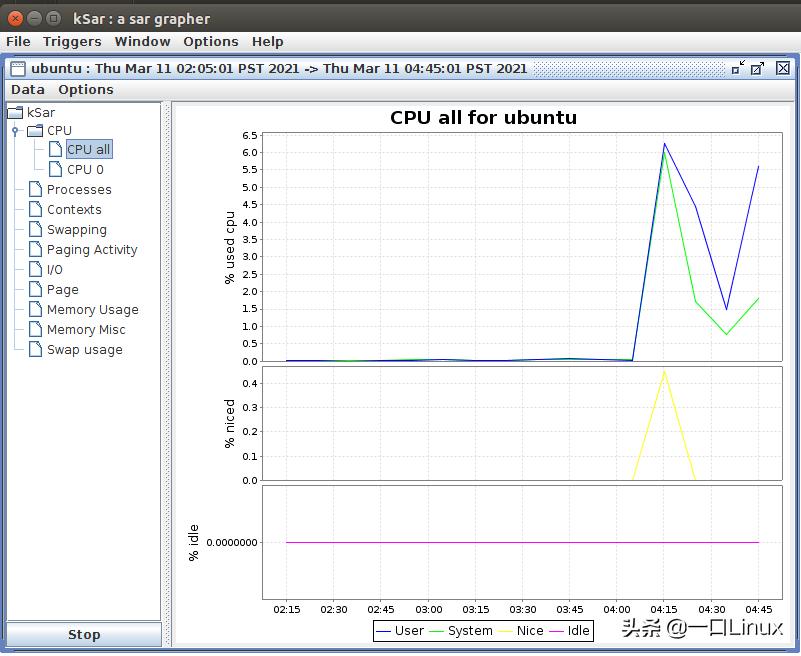
Ksar可以用来分析系统性能数据,其优势在于不需要单独去收集性能数据,系统自带有sar包,通过命令转换即可使用Ksar展现。
安装该软件需要先安装java,如果已经安装调到第5步。
1. *载下**java
jdk-8u202-linux-x64.tar.gz*载下**地址如下:

原谅,不让发链接
2. 解压
拷贝jdk-8u202-linux-x64.tar.gz到ubuntu的/home/peng/jdk下
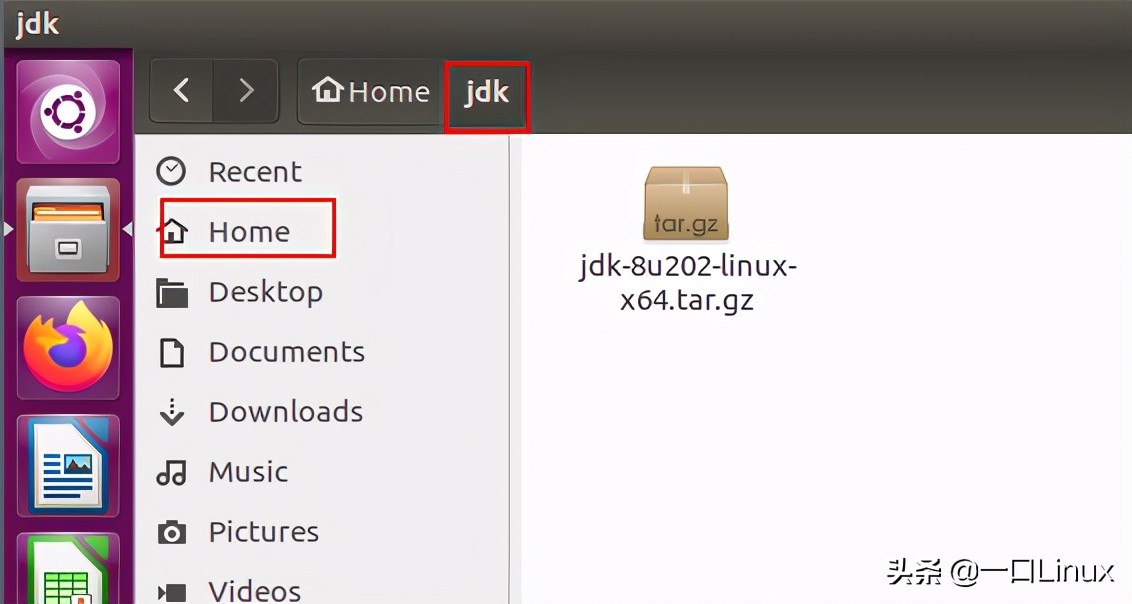
tar-zxvfjdk-8u202-linux-x64.tar.gz
3. 设置环境变量
$sudovim/etc/profile
在文件尾加入以下内容
28#setjavaenv
29exportJAVA_HOME=/home/peng/jdk/jdk1.8.0_202
30exportJRE_HOME=${JAVA_HOME}/jre
31exportCLASSPATH=.:${JAVA_HOME}/lib:${JRE_HOME}/lib
32exportPATH=${JAVA_HOME}/bin:$PATH
使环境变量生效
$sudosource/etc/profile
4. 测试java

java版本为1.8.0_202
5. *载下**ksar源码
wgethttp://jaist.dl.sourceforge.net/project/ksar/ksar/5.0.6/ksar-5.0.6.zip
unzipksar-5.0.6.zip
然后解压并进入源码根目录,执行脚本:
shrun.sh
可启动此软件
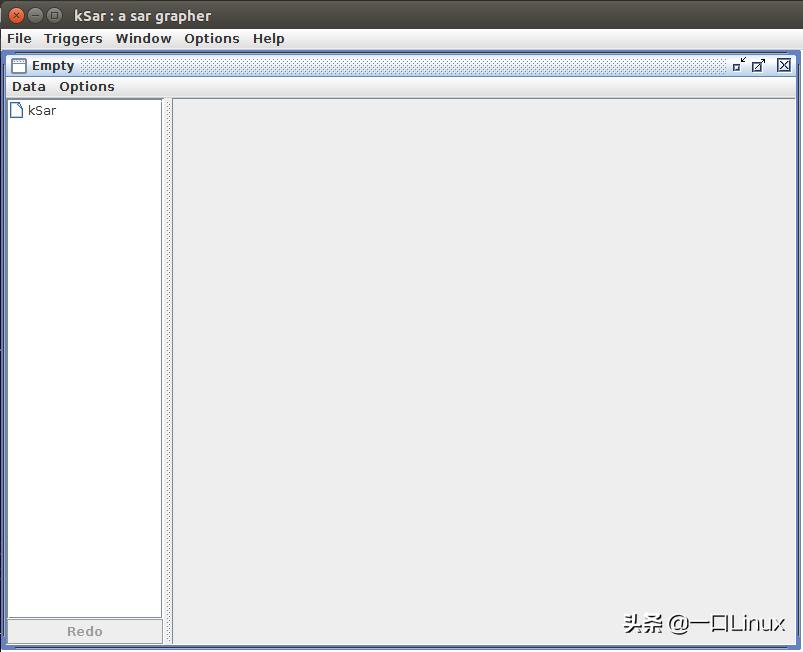
ksar
6. 操作
执行命令,点击Data->Run local command
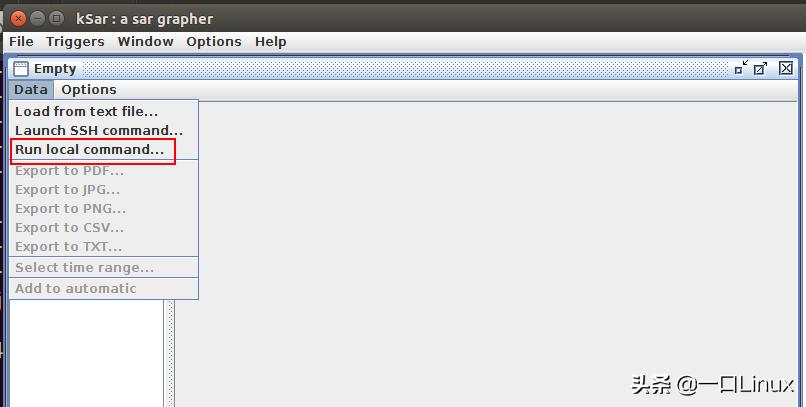
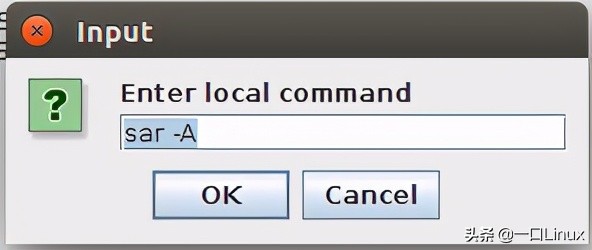
可以执行以下命令:
sar-A
点击对应的硬件信息,就可以以图形化形式查看对应的硬件信息内容。