有时 macOS Apple TV应用程序可能会发生一些错误,导致*放播**您订阅的视频时会崩溃,而有时候他们非常短暂地打开了一个黑色窗口,然后返回到 Apple TV 菜单。如何解决这些问题,下面我们来看一下。
更新一切
1.打开 系统偏好设置 并点击 软件更新 2.如果它还没有告诉你有更新,它会检查3.如果 macOS 有更新,请单击 立即更新 4.完成安装并重新启动 Mac再次尝试 Apple TV 应用。如果它不会在“立即观看”部分*放播**视频,请单击“库”选项卡并在那里找到它。然后,如果您从 iTunes 购买的任何视频*放播**,它们都会*放播**,您就完成了。如果没有变化,如果相同的错误继续存在,那么您需要重置 Apple TV 应用程序。您的情况可能仅通过剩余步骤的一部分即可解决。但是,由于问题的原因尚不清楚,因此无论如何都要执行以下所有操作。
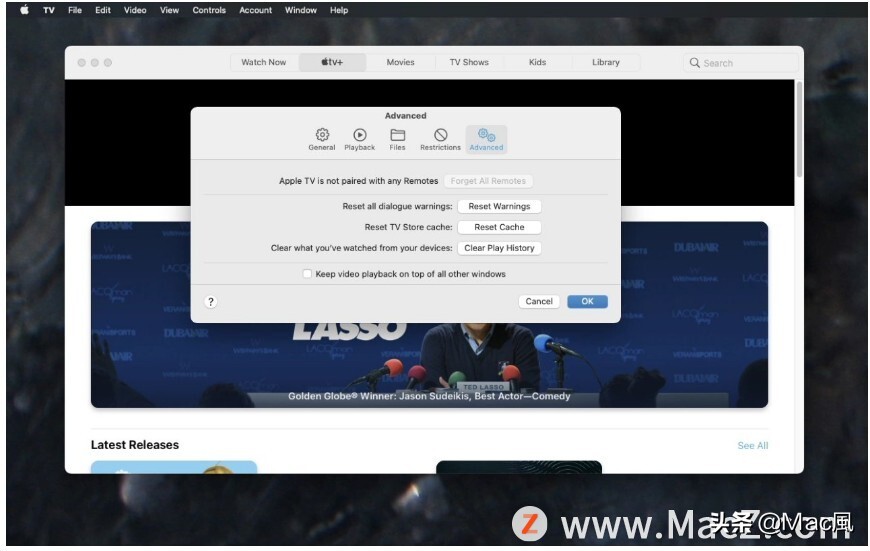
重置 Apple TV 应用
1.在 Mac 上启动 Apple TV 应用2.在 电视 菜单下,选择 首选项 3.单击 高级图标 4.单击 重置警告 5.接下来点击 重置缓存 6.现在点击 清除*放播**历史 7.在解释清除历史记录含义的对话框中,单击 清除*放播**历史记录 8.单击 确定 这几乎肯定会解决您的问题,并让您再次观看自己的电视节目和电影库。同样,它可能会也可能不会修复在“立即观看”部分中选择某些内容。您可能需要再次通过“库”选项卡来查找您的节目。在视频*放播**时使用 Command-Tab 切换到另一个应用程序可能会导致崩溃。如果您重新启动视频,它会从您离开的地方继续*放播**。因此,在 Apple 弄清楚这里发生了什么之前,您最好的选择是只观看那些非常引人注目的节目,您不想切换。在实践中,您清除历史记录这一事实最初也会产生很小的差异,就像清除缓存一样。

授权问题
不过,在我们称其为胜利之前,还有一种不太可能但可能的情况。这几乎可以肯定只有当您刚刚移动 Mac 时才会出现,但AppleInsider已经看到了 Mac 授权方面的问题。如果是这种情况,那么在您*放播**您拥有的任何媒体之前,系统会提示您输入 Apple ID 密码,并提示您授权 Mac。这些都不能解释为什么 Apple TV 应用程序有时会在 Mac 上出错,在iOS或 Apple TV 硬件上也没有遇到过同样的问题。因此,无法保证该问题在某个时候不会再次出现。但是,如果是这样,相同的步骤将再次解决它。
以上就是Apple TV*放播**视频时崩溃、闪退如何修复,希望对你有所帮助,想了解更多Mac知识,请关注MacZ.com。